
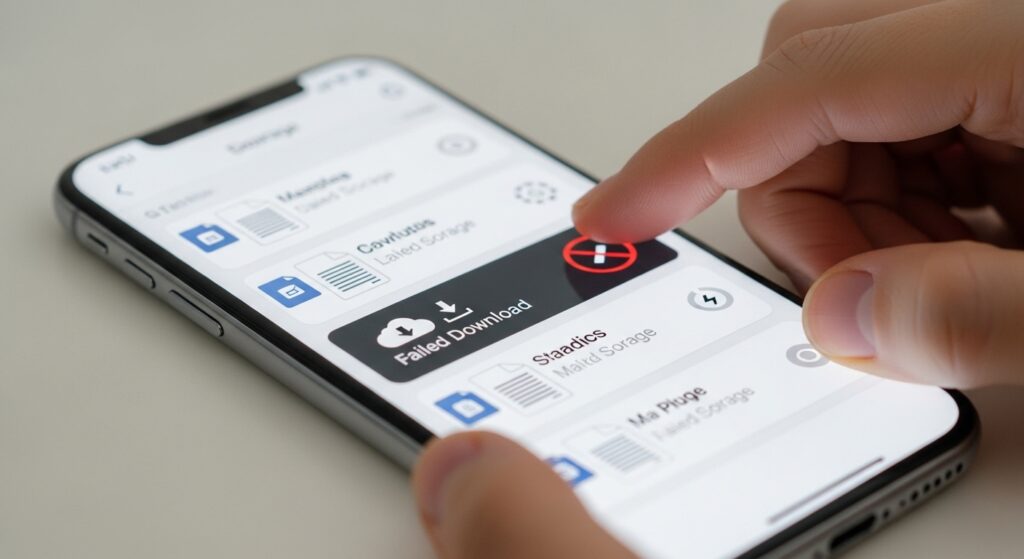
فشل تحميل ملف من OneDrive أو عدم فتحه لا يعني دائمًا أن الملف تالف. أحيانًا لا تملك صلاحية تنزيل الملف، أو يكون الحساب مختلفًا عن الحساب الذي يملك الوصول، أو يفتح OneDrive معاينة فقط دون حفظ الملف على الهاتف، أو يكتمل التنزيل لكن الهاتف لا يملك تطبيقًا مناسبًا لفتح نوع الملف. لذلك لا تبدأ بحذف OneDrive أو طلب إعادة إرسال الملف مباشرة. ابدأ بتحديد الحالة بدقة: هل الملف لا يبدأ التحميل، أم يبدأ ثم يفشل، أم يتحمّل لكنه لا يفتح، أم يفتح على جهاز ولا يفتح على الهاتف.
افصل بين التحميل وفتح الملف بعد التحميل
قبل أي خطوة، افتح الملف من داخل OneDrive وراقب ما يحدث عند الضغط عليه أو محاولة تنزيله:
- إذا ظهرت رسالة صلاحية أو حساب: المشكلة ليست في الهاتف، بل في الوصول إلى الملف.
- إذا بقي التحميل على انتظار: افحص الشبكة، توفير البيانات، وقيود الخلفية.
- إذا فشل التحميل في منتصفه: افحص حجم الملف ومساحة الهاتف واستقرار الاتصال.
- إذا تم تنزيل الملف لكنه لا يفتح: افحص نوع الملف والتطبيق المستخدم لفتحه.
علامة النجاح: عندما تعرف هل العطل قبل التنزيل أم بعده، ستختصر نصف الحلول الخاطئة؛ لأن فشل التنزيل لا يُعالج بنفس طريقة فشل فتح ملف محفوظ بالفعل.
إذا كان الملف لا يبدأ التحميل من OneDrive
عندما تضغط تنزيل ولا يحدث شيء، فابدأ من الحساب والصلاحية والاتصال، لا من إعادة تثبيت التطبيق.
تأكد أنك داخل الحساب الصحيح
افتح صورة الحساب داخل OneDrive وتحقق من البريد المستخدم. إذا كان الملف تابعًا لحساب عمل أو جامعة وأنت داخل حساب Microsoft شخصي، فلن يعمل التنزيل حتى لو ظهر رابط الملف أمامك. افتح OneDrive من المتصفح بالحساب نفسه واختبر الملف هناك. إذا لم يظهر أو طلب صلاحية، فالمشكلة ليست من التطبيق.
إذا كان OneDrive يرفض الحساب أو لا يدخلك إلى البريد الصحيح، فابدأ من حل مشكلة OneDrive لا يسجل الدخول أو لا يقبل الحساب.
افحص صلاحية الملف أو المجلد
قد يسمح لك صاحب الملف بالعرض فقط، أو يمنع التنزيل، أو يشارك الملف مع حساب محدد لا تستخدمه الآن. إذا ظهرت رسالة مثل عدم وجود إذن أو أن الملف غير متاح، فالحل هو طلب صلاحية صحيحة من صاحب الملف، وليس مسح كاش التطبيق.
جرّب فتح الملف من OneDrive Web
افتح الملف من المتصفح. إذا بدأ التنزيل من الويب وفشل من التطبيق، فالمشكلة أقرب إلى تطبيق OneDrive أو الكاش أو إعدادات الهاتف. أما إذا فشل من الويب والتطبيق معًا، فالمشكلة في الحساب أو الصلاحية أو الملف نفسه.
إذا بدأ التحميل ثم توقف أو فشل
هذا النمط غالبًا يعني أن OneDrive بدأ العملية لكنه فقد شرطًا أثناء الطريق: اتصال ثابت، مساحة تخزين، أو استمرار التطبيق في العمل.
بدّل الشبكة قبل تكرار التنزيل
جرّب تنزيل الملف على Wi-Fi مستقر، ثم جرّبه على بيانات الهاتف إذا لزم الأمر. إذا فشل على شبكة واحدة ونجح على أخرى، فلا تعالج الملف نفسه. المشكلة من الشبكة أو DNS أو VPN أو قيود الاتصال.
أوقف VPN أو DNS الخاص مؤقتًا
بعض الاتصالات تفتح OneDrive وتعرض الملفات، لكنها تفشل عند تنزيل ملفات كبيرة أو ملفات من حسابات عمل. عطّل VPN أو DNS الخاص أو فلترة الشبكة مؤقتًا، ثم أعد محاولة تنزيل ملف واحد فقط.
افتح مساحة كافية على الهاتف
قد يفشل التنزيل لأن مساحة الهاتف لا تكفي للملف أو للبيانات المؤقتة أثناء تنزيله. لا تنظر فقط إلى حجم الملف النهائي؛ أحيانًا يحتاج التطبيق مساحة إضافية للمعاينة أو الحفظ. احذف ملفات غير مهمة، ثم أعد المحاولة من OneDrive مباشرة.
اترك OneDrive مفتوحًا مع الملفات الكبيرة
إذا كنت تحمّل فيديو طويلًا أو ملف ZIP أو عرضًا كبيرًا، لا تقفل الشاشة فورًا. بعض الهواتف توقف التطبيقات في الخلفية، فيتوقف التنزيل أو يفشل. افتح OneDrive واتركه نشطًا حتى يكتمل الملف.
إذا كان الملف يظهر داخل OneDrive لكنه لا يُحفظ على الهاتف
المعاينة داخل OneDrive لا تعني دائمًا أن الملف أصبح محفوظًا في مجلد التنزيلات. قد تكون تشاهد نسخة سحابية فقط. إذا كنت تحتاج الملف خارج OneDrive، استخدم خيار التنزيل أو الحفظ على الجهاز، ثم افتح تطبيق الملفات وابحث عنه في Downloads أو مجلد التنزيلات.
فرّق بين فتح الملف وإتاحته دون اتصال وتنزيله
- فتح الملف: يعرضه داخل OneDrive أو تطبيق Microsoft دون حفظ نسخة واضحة في مدير الملفات.
- الإتاحة بلا اتصال: تجعل الملف متاحًا داخل OneDrive عند غياب الإنترنت.
- التنزيل أو الحفظ على الجهاز: ينشئ نسخة يمكن العثور عليها من تطبيق الملفات أو مشاركتها لتطبيقات أخرى.
إذا كنت تريد رفع الملف إلى موقع آخر أو إرساله عبر تطبيق مختلف، فأنت غالبًا تحتاج تنزيلًا فعليًا، لا مجرد معاينة داخل OneDrive.
إذا تم تنزيل الملف لكنه لا يفتح
هنا انتهت مشكلة OneDrive غالبًا، وبدأت مشكلة نوع الملف أو التطبيق الذي يحاول فتحه.
افتح الملف من تطبيق الملفات
اذهب إلى مدير الملفات أو مجلد التنزيلات، وابحث عن الملف باسمه. إذا وجدته هناك، اضغط عليه واختر تطبيقًا مناسبًا. إذا كان PDF فافتحه بقارئ PDF، وإذا كان Word أو Excel فافتحه بتطبيق Microsoft 365 أو تطبيق يدعم هذا النوع.
قارن حجم الملف بعد التنزيل
إذا كان حجم الملف صغيرًا جدًا أو يساوي صفرًا أو أقل من الحجم المتوقع، فقد يكون التنزيل لم يكتمل رغم اختفاء الإشعار. احذف النسخة الناقصة وأعد التنزيل على شبكة مستقرة.
إذا كان الهاتف لا يفتح هذا النوع من الملفات عمومًا
جرّب فتح ملف آخر من نفس النوع من مصدر مختلف. إذا لم يفتح أي PDF أو Word أو Excel على الهاتف، فالمشكلة ليست OneDrive وحده. عندها استخدم حل مشكلة الهاتف لا يفتح ملفات PDF أو بعض المستندات.
إذا كان الملف يفتح على الكمبيوتر ولا يفتح على الهاتف
هذا يعني غالبًا أن الملف نفسه موجود وسليم، لكن الهاتف أو تطبيق OneDrive لا يتعامل معه جيدًا.
اختبر نسخة أصغر أو صيغة أبسط
إذا كان الملف كبيرًا جدًا أو يحتوي صيغًا معقدة أو مرفقات داخلية، جرّب فتح نسخة PDF أو نسخة مضغوطة أو نسخة مصدّرة بحجم أقل. بعض الملفات الثقيلة تفتح على الكمبيوتر بسهولة لكنها تتعب تطبيق الهاتف.
استخدم تطبيق Microsoft المناسب
ملفات Word وExcel وPowerPoint قد تفتح داخل OneDrive للمعاينة، لكن التحرير أو العرض الكامل يحتاج تطبيق Microsoft 365 أو التطبيق المناسب. إذا فشلت المعاينة، جرّب فتح الملف باستخدام تطبيقه الأصلي بدل الاعتماد على معاينة OneDrive.
إذا كان الملف من حساب عمل أو مدرسة
قد تفرض المؤسسة قيودًا على فتح الملفات من الهاتف أو تنزيلها أو مشاركتها خارج تطبيقات Microsoft. إذا ظهرت رسالة عن سياسة المؤسسة أو جهاز غير متوافق، فهذه ليست مشكلة ملف تالف؛ تحتاج حساب العمل الصحيح أو موافقة المسؤول أو تطبيقات المؤسسة المطلوبة.
إذا كانت المشكلة مع ملفات مشتركة فقط
عندما تنجح ملفاتك الشخصية ويفشل ملف مشترك، ركّز على المشاركة لا التطبيق.
اطلب من صاحب الملف اختبار الصلاحية
اطلب منه التأكد أن حسابك مضاف للملف أو المجلد، وأن لديك إذن عرض أو تحرير أو تنزيل حسب المطلوب. إذا كان الرابط يعمل لصاحب الملف فقط أو داخل المؤسسة فقط، فلن تنجح محاولاتك من التطبيق مهما كررتها.
جرّب إضافة الملف إلى OneDrive الخاص بك إذا كان مسموحًا
إذا كان الخيار متاحًا، احفظ نسخة أو اختصارًا داخل OneDrive الخاص بك ثم افتحه من هناك. إذا لم يكن الخيار متاحًا، فالصلاحية لا تسمح بذلك.
إذا كانت الملفات لا تظهر أو لا تتحدث قبل التحميل
أحيانًا لا تكون المشكلة أن OneDrive لا يحمّل الملف، بل أن التطبيق لا يعرض النسخة الحديثة أو لا يزامن القائمة. افتح OneDrive Web وابحث باسم الملف. إذا وجدت الملف هناك ولم يظهر في التطبيق، فالمشكلة في عرض التطبيق أو المزامنة.
إذا كانت الملفات أو الصور لا تتزامن بين الهاتف والويب، فانتقل إلى حل مشكلة OneDrive لا يزامن الملفات أو الصور.
إذا كان OneDrive ينهار عند فتح الملف
إذا يغلق التطبيق بمجرد الضغط على الملف أو عند فتح OneDrive نفسه، فلا تعالج التنزيل فقط. افتح التطبيق من الأيقونة دون فتح أي ملف. إذا انهار أيضًا، فالمشكلة في التطبيق نفسه. عندها استخدم حل مشكلة تطبيق OneDrive لا يفتح أو ينهار عند التشغيل.
متى تمسح كاش OneDrive؟
مسح الكاش يصبح منطقيًا إذا كان الحساب صحيحًا، والملف يفتح من الويب، والتخزين متاحًا، لكن التطبيق يظل عالقًا في معاينة أو تنزيل قديم. على Android، امسح الكاش فقط من معلومات التطبيق. لا تمسح البيانات الكاملة قبل التأكد من أن الملفات المتاحة بلا اتصال أو أي عمليات رفع غير مكتملة محفوظة أو غير مهمة.
متى تطلب نسخة جديدة من الملف؟
اطلب نسخة جديدة فقط إذا تأكدت من الآتي:
- الملف لا يفتح من OneDrive Web أيضًا.
- يفشل على أكثر من جهاز أو شبكة.
- حجمه بعد التنزيل غير منطقي أو يظهر كملف ناقص.
- الملف نفسه يعطي خطأ داخل التطبيق المناسب لفتحه.
عندها قد يكون الملف تالفًا أو رُفع بشكل غير مكتمل، وإعادة إرساله أو تصديره من المصدر أفضل من تكرار تنزيل نسخة معطوبة.
القرار العملي الذي يحسم المشكلة
إذا كان OneDrive لا يحمّل الملفات أو لا يفتحها، فابدأ من مكان الفشل. إذا لم يبدأ التنزيل، افحص الحساب والصلاحية والشبكة. إذا بدأ ثم توقف، افحص المساحة وقيود الخلفية وحجم الملف. إذا تم التنزيل لكنه لا يفتح، افحص نوع الملف والتطبيق المناسب وحجم النسخة المحفوظة. وإذا كان الملف يفتح على الويب ولا يفتح في التطبيق، فالمشكلة غالبًا من تطبيق OneDrive أو الكاش أو قيود الهاتف. بهذا الفصل لن تطلب ملفًا جديدًا بينما المشكلة إذن حساب، ولن تحذف التطبيق بينما الملف محفوظ لكنه يحتاج تطبيقًا مناسبًا لفتحه.

