
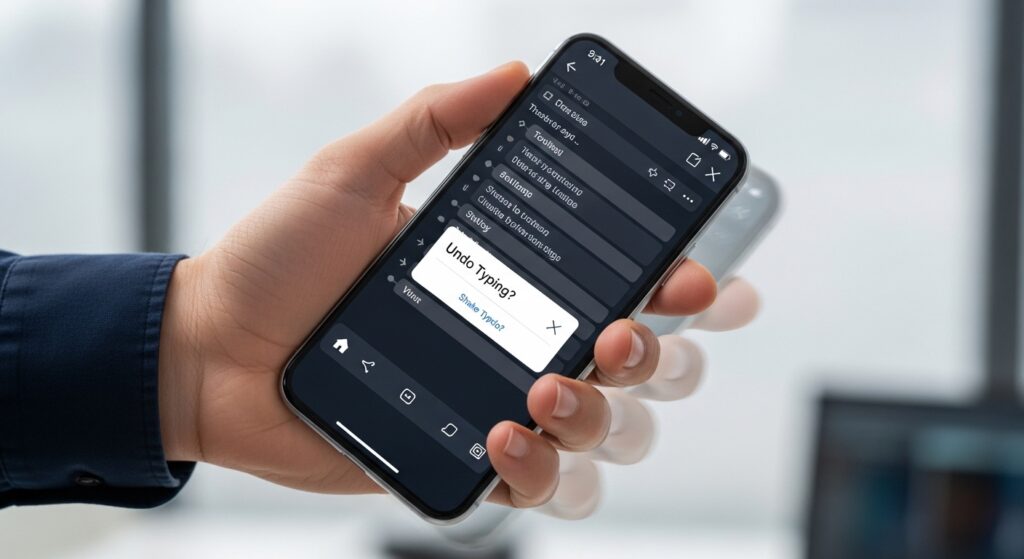
إذا هززت الهاتف ولم تظهر نافذة التراجع أو لم يحدث أي شيء، فلا تبدأ من التطبيق الذي كنت تستخدمه. هذه المشكلة لا تعني دائمًا أن ميزة التراجع نفسها تعطلت؛ أحيانًا يكون السبب أن Shake to Undo متوقفة من إعدادات إمكانية الوصول، وأحيانًا تكون داخل تطبيق لا يدعم التراجع بهذه الإيماءة أصلًا، وأحيانًا تكون الإيماءة تعمل لكنك تتوقع منها تنفيذ شيء لا يقدمه التطبيق في هذه اللحظة. لذلك الطريق الصحيح هنا يبدأ من حسم: هل المشكلة في الإيماءة نفسها، أم في التطبيق أو السياق الذي تحاول التراجع داخله؟
جرّبها أولًا في مكان معروف يدعم التراجع
قبل تعديل أي إعداد، اختبر الإيماءة في حالة واضحة جدًا مثل:
- كتابة نص داخل الملاحظات.
- كتابة رسالة ثم حذف جزء منها.
- تحرير نص بسيط في حقل كتابة داخل تطبيق Apple معروف.
- اكتب سطرًا أو احذف جزءًا من نص.
- اهز الهاتف هزًا واضحًا ومعتدلًا.
- انتظر ظهور نافذة تراجع Undo.
علامة النجاح: إذا ظهرت نافذة التراجع هنا، فهذا يعني أن الإيماءة نفسها تعمل وأن المشكلة كانت في التطبيق الآخر أو في العملية التي كنت تتوقع التراجع عنها.
على iPhone: افحص خيار Shake to Undo من المكان الصحيح
في iPhone يمكن إيقاف Shake to Undo من إعدادات تسهيلات الاستخدام. إذا كان هذا الخيار مغلقًا، فلن تظهر لك نافذة التراجع مهما هززت الهاتف بشكل صحيح. هذه هي أول نقطة يجب حسمها لأن كثيرًا من المستخدمين يغيّرونها دون قصد أثناء تعديل خيارات اللمس أو تقليل الحركة.
- افتح الإعدادات.
- ادخل إلى تسهيلات الاستخدام.
- اضغط اللمس.
- ابحث عن Shake to Undo أو الهز للتراجع.
- تأكد أنه مفعّل.
إذا وجدته مغلقًا ثم عملت الإيماءة بعد تفعيله، فالمشكلة لم تكن من الهاتف ولا من التطبيق، بل من تعطيل الميزة على مستوى النظام.
لا تختبرها داخل أي تطبيق عشوائي
إيماءة الهز للتراجع ليست زرًا عامًا يفترض أن يتصرف بنفس الطريقة في كل التطبيقات. بعض التطبيقات تدعمها بوضوح في النصوص والتحرير، وبعضها لا يقدم نفس السلوك، وبعضها يعتمد على أزرار التراجع الخاصة به بدل نافذة الهز. لذلك إذا كانت الإيماءة لا تعمل في تطبيق واحد فقط، فلا تعتبر ذلك دليلًا كافيًا على أن الميزة معطلة على الهاتف كله.
اختبر أولًا داخل تطبيق نظامي بسيط. إذا نجحت هناك، فالمسار الصحيح هو فحص التطبيق الذي فشلت فيه بدل إعادة ضبط الإعدادات العامة.
إذا كانت النافذة لا تظهر إلا أحيانًا
هذه الحالة غالبًا لا تعني أن الهاتف “يتعرف أحيانًا وينسى أحيانًا”. السبب الأقرب عادة واحد من هذه:
- العملية التي تريد التراجع عنها لا تدعم هذه الإيماءة في تلك اللحظة.
- الهز خفيف جدًا أو سريع جدًا فلا يُلتقط بوضوح.
- أنت داخل شاشة لا تقدم أمر Undo بهذا الشكل.
لذلك كرر الاختبار على نص جديد داخل الملاحظات. إذا كانت نافذة التراجع تظهر هناك بشكل ثابت، فالمشكلة ليست في المستشعر أو الإيماءة نفسها، بل في السياق الذي كنت تستخدمها فيه.
طريقة الهز نفسها تؤثر في النتيجة
الهز المطلوب ليس مجرد رجّة صغيرة جدًا ولا حركة عنيفة مبالغًا فيها. الأفضل أن تمسك الهاتف بثبات ثم تقوم بحركة واضحة ومعتدلة. إذا كنت تحاول وأنت تمشي أو والهاتف داخل غطاء ثقيل أو بيد مرتخية جدًا، فقد لا تكون الإيماءة بنفس الوضوح الذي يحتاجه النظام لعرض التراجع.
اختبرها مرة وأنت جالس، والهاتف في يدك مباشرة، وعلى شاشة فيها نص قابل للتراجع. إذا بدأت الاستجابة تظهر بهذه الطريقة، فالمشكلة كانت في طريقة التفعيل العملية لا في الإعدادات.
إذا كنت تقصد التراجع عن الكتابة فقط، فهناك بدائل أسرع
أحيانًا يظن المستخدم أن إيماءة الهز تعطلت، بينما هو عمليًا يحتاج فقط إلى التراجع عن كتابة نص. في هذه الحالة قد تكون المشكلة أقل أهمية من اعتمادك على إيماءة ليست الأكثر راحة لك. على iPhone يمكن أحيانًا استخدام أوامر تراجع أخرى بحسب التطبيق ولوحة المفاتيح والسياق بدل انتظار الهز نفسه.
إذا كانت مشكلتك بدأت مع اضطراب الكتابة أو اختفاء لوحة المفاتيح أو عدم استقرارها، فالأقرب أن أصل الخلل في الكتابة نفسها لا في إيماءة التراجع. عندها ارجع إلى حل مشكلة لوحة مفاتيح الهاتف لا تظهر أو تتوقف عن الكتابة أو إلى حل مشكلة لوحة المفاتيح لا تظهر أو تختفي أثناء الكتابة في الهاتف حسب ما يحدث فعلًا عندك.
إذا كانت المشكلة أوسع من هذه الإيماءة وتمتد إلى الاختصارات والحركات
عندما لا تعمل إيماءة الهز، ومعها تلاحظ أن اختصارات أخرى أو إيماءات معينة لا تستجيب كما يجب، فلا تتعامل مع الحالة وكأنها “هز للتراجع” فقط. قد يكون عندك اضطراب أوسع في طريقة التفاعل مع الجهاز أو في الاختصارات الحركية.
إذا كان اختصار النقر الخلفي مثلًا لا يستجيب أيضًا، فراجع حل مشكلة اختصار النقر على ظهر الهاتف لا يعمل. هذا لا يعني أن السببين واحد بالضرورة، لكنه يساعدك على معرفة هل الخلل محصور في الهز أم يمتد إلى اختصارات أخرى.
لا تخلط بين التراجع في النص وبين التراجع في كل شيء
الهز للتراجع لا يعني أن كل إجراء على الهاتف يمكن الرجوع عنه بهذه الحركة. بعض المستخدمين يحاولون استخدامها بعد إغلاق شاشة أو حذف صورة أو تنفيذ أمر داخل تطبيق لا يقدم Undo بهذه الطريقة، ثم يحكمون أن الميزة متوقفة. هذا حكم غير دقيق، لأن الإيماءة مرتبطة بأنواع معينة من التراجع، خصوصًا في التحرير والنصوص وبعض الأوامر المدعومة داخل التطبيقات.
إذا كنت تحاول التراجع عن عملية لا تقدم نافذة Undo أصلًا، فعدم ظهور شيء هنا لا يثبت أن الإيماءة تعطلت.
إذا كانت استجابة اللمس أو الحركة في الهاتف مضطربة عمومًا
في بعض الحالات لا تكون المشكلة من Shake to Undo مباشرة، بل من خلل أوسع في التفاعل مع الجهاز، خصوصًا إذا كان الهاتف يعاني من لمسات غير مستقرة أو من بطء واضح في الاستجابة. هنا لا معنى للتركيز على الإيماءة وحدها إذا كانت واجهة الجهاز نفسها لا تتصرف بثبات.
إذا لاحظت أن الشاشة لا تستجيب جيدًا أو تتصرف بشكل غير طبيعي، فابدأ من حل مشكلة شاشة الهاتف لا تستجيب للمس. وإذا كان عندك لمسات عشوائية أو سلوك غير طبيعي في الشاشة، فقد يفيدك أيضًا حل مشكلة اللمس الوهمي في شاشة الهاتف لأن أصل الانطباع بأن الإيماءات لا تعمل قد يكون أوسع من هذه الميزة وحدها.
إذا كنت على أندرويد وتبحث عن Shake to Undo
هنا يجب أن تكون دقيقًا مع اسم الميزة. Shake to Undo بهذه الصياغة والمسار هي ميزة مرتبطة أكثر ببيئة iPhone. بعض تطبيقات أندرويد قد تقدم سلوكًا مشابهًا أو اختصارات خاصة بها، لكن لا يوجد مسار موحد بنفس الاسم والطريقة على كل هواتف أندرويد. لذلك إذا كنت على أندرويد وتبحث في إعدادات النظام عن “الهز للتراجع” ثم تقول إنها لا تعمل، فقد تكون المشكلة ببساطة أنك تبحث عن ميزة غير موجودة رسميًا على جهازك بهذا الشكل.
عندها لا تتعامل معها كعطل نظام قبل أن تتأكد أن هاتفك أو التطبيق الذي تستخدمه يدعم هذا النوع من التراجع أصلًا.
متى يكون هذا المقال كافيًا ومتى تحتاج مسارًا آخر
- يكفي هذا المقال إذا كانت مشكلتك محصورة في عدم ظهور نافذة التراجع عند هز iPhone.
- لا يكفي وحده إذا كانت المشكلة الحقيقية في لوحة المفاتيح أو الكتابة نفسها.
- لا يكفي وحده إذا كانت الإيماءات والاختصارات الأخرى أيضًا مضطربة.
- لا يكفي وحده إذا كنت على أندرويد وتبحث عن ميزة غير مدعومة أصلًا بنفس الاسم.
الخطوة العملية الآن
إذا كانت إيماءة الهز للتراجع لا تعمل، فابدأ من اختبارها في تطبيق بسيط يدعم التراجع بوضوح مثل الملاحظات، ثم افحص الإعدادات > تسهيلات الاستخدام > اللمس > Shake to Undo. إذا ظهرت نافذة التراجع هناك، فالمشكلة ليست عامة في الهاتف بل في التطبيق أو العملية التي كنت تحاول التراجع عنها. وإذا لم تظهر حتى بعد تفعيل الخيار واختبارها في سياق واضح، فانتقل بعدها فقط إلى فحص ما إذا كانت المشكلة جزءًا من اضطراب أوسع في اللمس أو الاختصارات، لا قبل ذلك.

