
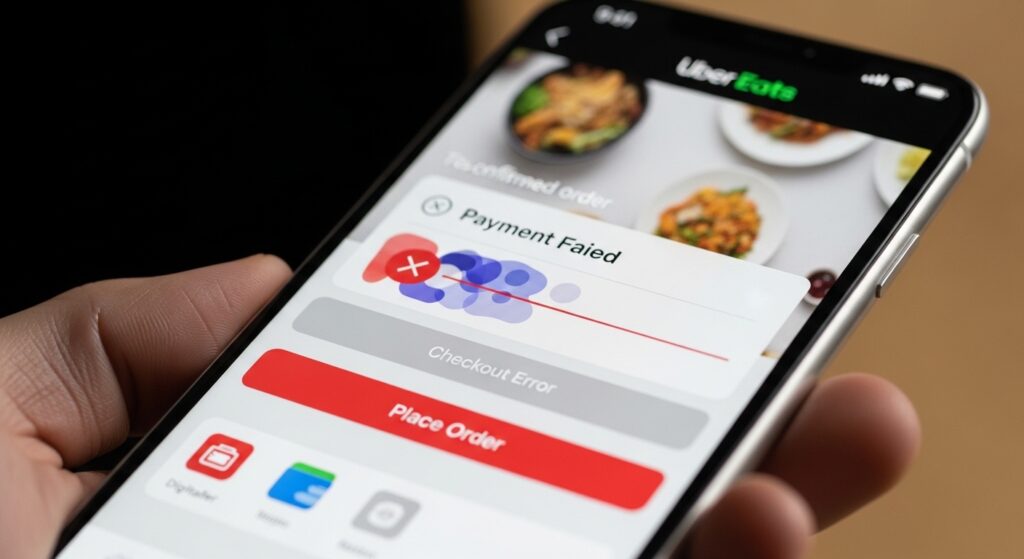
فشل الدفع في Uber Eats لا يعني دائمًا أن البطاقة مرفوضة. أحيانًا تكون البطاقة سليمة، لكن الطلب نفسه لا يصل إلى مرحلة التأكيد بسبب عنوان غير مؤكد، أو مطعم لم يعد يقبل الطلب، أو رسوم تغيّرت قبل الدفع، أو مبلغ سابق عالق في الحساب. لذلك لا تبدأ بحذف البطاقة وإضافتها مباشرة. ابدأ من آخر نقطة وصل إليها الطلب: هل يفشل عند اختيار وسيلة الدفع؟ أم عند الضغط على تأكيد الطلب؟ أم بعد الانتقال إلى التحقق البنكي؟ أم يعود بك إلى السلة بدون رسالة واضحة؟
حدّد موضع التوقف داخل عملية الطلب
مرحلة الدفع في Uber Eats ليست خطوة واحدة. العطل قد يحدث قبل البنك أصلًا، أو أثناء تفويض البطاقة، أو بعد قبول البطاقة وقبل تأكيد الطلب. اقرأ الحالة كما تظهر لك:
- لا يقبل اختيار وسيلة الدفع: راجع البطاقة أو المحفظة أو طريقة الدفع المحفوظة.
- يفشل بعد الضغط على Place order أو تأكيد الطلب: افحص المطعم، العنوان، الرسوم، أو توفر المنتجات.
- تظهر صفحة تحقق البنك ثم تفشل: المشكلة أقرب إلى البنك أو رمز التحقق أو المصادقة.
- يرجعك إلى السلة بدون تأكيد: لا تحكم على البطاقة وحدها؛ قد يكون الطلب نفسه تغيّر قبل الإتمام.
علامة النجاح: عندما تعرف المرحلة التي يتوقف فيها الطلب، ستعرف هل تعالج الدفع نفسه أم شروط إتمام الطلب.
افحص العنوان قبل البطاقة إذا كان الفشل يحدث عند إتمام الطلب
في Uber Eats، العنوان ليس تفصيلًا جانبيًا. إذا كان الدبوس خارج نطاق المطعم، أو العنوان غير مكتمل، أو تغيّر موقع التوصيل أثناء الطلب، فقد تفشل العملية في نهاية المسار وتبدو كأنها مشكلة دفع. لذلك قبل تبديل البطاقة:
- افتح عنوان التوصيل في الطلب الحالي.
- تأكد أن الدبوس على مدخل التوصيل الصحيح.
- راجع رقم المبنى أو الشقة أو تعليمات التوصيل.
- ارجع إلى المطعم وتأكد أنه ما زال يوصّل إلى هذا العنوان.
إذا كان التطبيق يضع موقعك في مكان خاطئ أو يغيّر العنوان قبل الدفع، فابدأ من حل مشكلة Uber Eats لا يحدد العنوان أو موقع التوصيل بشكل صحيح لأن فشل الدفع هنا قد يكون نتيجة عنوان غير صالح للطلب.
راجع السلة قبل إعادة الدفع
أحيانًا يتغير سعر منتج، أو ينتهي توفر صنف، أو تتبدل رسوم التوصيل، فيفشل تأكيد الطلب عند آخر خطوة. هذا لا يعني أن البنك رفض العملية. افتح السلة وانظر إلى أي تنبيه صغير عن:
- صنف لم يعد متاحًا.
- تغير في السعر أو الرسوم.
- مطعم أغلق أو توقف مؤقتًا.
- حد أدنى للطلب لم يعد محققًا بعد تعديل السلة.
احذف الصنف المتعطل أو حدّث السلة، ثم حاول الدفع مرة واحدة فقط. تكرار المحاولة بنفس سلة بها مشكلة سيعيدك إلى نفس النتيجة.
إذا كان البنك يرفض العملية، اختبر وسيلة دفع بديلة
عندما تظهر رسالة رفض واضحة أو تفشل المصادقة البنكية، انتقل إلى البطاقة نفسها. افحص هذه النقاط قبل أن تعتبر Uber Eats هو السبب:
- تأكد أن البطاقة غير منتهية.
- راجع الرصيد أو الحد اليومي أو حد الشراء عبر الإنترنت.
- تأكد أن المعاملات الدولية أو الرقمية مفعلة إذا كانت مطلوبة من البنك.
- أكمل خطوة التحقق البنكي داخل المهلة، ولا تغلق تطبيق البنك أثناء المصادقة.
- جرّب وسيلة دفع أخرى إن كانت متاحة في بلدك.
علامة النجاح: إذا نجحت وسيلة دفع ثانية على نفس الطلب، فالمشكلة في البطاقة أو البنك، لا في العنوان أو السلة.
لا تخلط بين مشكلة Uber ومشكلة Uber Eats
قد تعمل البطاقة في Uber للرحلات وتفشل داخل Uber Eats، أو يحدث العكس. السبب أن مسار الطلبات يشمل السلة والعنوان ورسوم المطعم والتوصيل، وليس تفويض الرحلة فقط. إذا كانت البطاقة مرفوضة أيضًا عند طلب الرحلات، فراجع حل مشكلة Uber لا يقبل طريقة الدفع أو يفشل الدفع. أما إذا كان الفشل داخل Uber Eats فقط، فاستمر في فحص السلة والعنوان ومرحلة Checkout.
إذا كان لديك مبلغ سابق عالق، سدّده قبل محاولة طلب جديد
وجود مبلغ قديم غير مكتمل أو عملية فاشلة سابقة قد يمنع الطلبات الجديدة أو يجعل كل محاولة دفع تبدو مرفوضة. افتح الحساب أو المحفظة داخل التطبيق وابحث عن أي تنبيه يطلب تسوية دفعة سابقة.
- إذا ظهر مبلغ مستحق، عالجه أولًا ثم أعد الطلب.
- إذا كانت هناك عملية مكررة أو معلقة في البنك، لا تضغط تأكيد مرات كثيرة حتى لا تزيد التفويضات المؤقتة.
- إذا تم خصم مبلغ ولم يظهر الطلب، راجع سجل الطلبات قبل إعادة الدفع.
إذا انتقل الطلب للتأكيد ثم لم يظهر في الطلبات، لا تكرر الدفع فورًا
أحيانًا يحدث تأخير بين تفويض البطاقة وظهور الطلب داخل التطبيق. قبل أن تعيد الدفع:
- افتح قسم الطلبات الحالية.
- حدّث الصفحة مرة واحدة.
- راجع إشعارات التطبيق أو البريد المرتبط بالحساب.
- افحص تطبيق البنك لمعرفة هل العملية خصم فعلي أم تفويض معلق.
إذا كان الطلب مؤكدًا لكن التتبع لا يظهر أو لا يتحدث، فالمشكلة انتقلت إلى مرحلة ما بعد الدفع، وهنا يفيدك حل مشكلة تتبع الطلب في Uber Eats لا يتحدث أو لا يظهر.
عالج التطبيق إذا كانت شاشة الدفع نفسها تتجمد
إذا لم تظهر رسالة رفض واضحة، لكن شاشة الدفع تعلق أو تغلق أو تعود للخلف، فالمشكلة قد تكون من التطبيق لا من البطاقة. نفّذ اختبارًا قصيرًا:
- أغلق Uber Eats بالكامل.
- حدّث التطبيق من المتجر.
- تأكد من ثبات الاتصال بالإنترنت.
- أعد فتح الطلب وحاول من جديد بعد تحديث السلة.
إذا كان التطبيق ينهار عند التشغيل أو عند فتح صفحة الدفع، فابدأ من حل مشكلة تطبيق Uber Eats لا يفتح أو ينهار عند التشغيل قبل فحص البطاقة مرة أخرى.
اختبار عملي قبل محاولة الدفع التالية
- افتح السلة واحذف أي صنف عليه تنبيه.
- راجع عنوان التوصيل والدبوس.
- تأكد أن المطعم ما زال متاحًا لهذا العنوان.
- اختر وسيلة دفع صحيحة وغير منتهية.
- أكمل التحقق البنكي دون الخروج من المسار.
- بعد الضغط على التأكيد، راجع الطلبات الحالية قبل إعادة الدفع.
علامة النجاح: إذا انتقلت من Checkout إلى صفحة الطلب الحالي وظهر رقم الطلب أو حالة التجهيز، فقد اكتملت العملية، حتى لو تأخر التتبع بضع لحظات.
متى تتوقف عن المحاولة وتتجنب تكرار الخصم
توقف عن الضغط على تأكيد الطلب إذا تكرر الفشل بعد محاولة أو محاولتين وظهر في تطبيق البنك تفويض أو خصم معلق. في هذه الحالة لا تضف محاولات جديدة قبل معرفة حالة العملية. افتح سجل الطلبات، راجع البنك، ثم عد إلى التطبيق. تكرار الدفع بلا تشخيص قد يصنع مشكلة جديدة: أكثر من تفويض معلق بدل طلب واحد ناجح.
القرار العملي الذي يحسم أغلب حالات فشل الدفع في Uber Eats
إذا فشل الدفع في Uber Eats أو لم تكتمل العملية، فلا تبدأ من البطاقة وحدها. افحص أولًا العنوان والسلة وتوفر المطعم، ثم انتقل إلى البطاقة والتحقق البنكي، وبعدها تأكد من عدم وجود مبلغ سابق أو طلب مؤكد لا يظهر بوضوح. إذا كانت شاشة الدفع تتجمد، عالج التطبيق. وإذا تم الدفع لكن الطلب لا يتتبع، فقد خرجت من مشكلة Checkout إلى مشكلة تتبع الطلب.

