
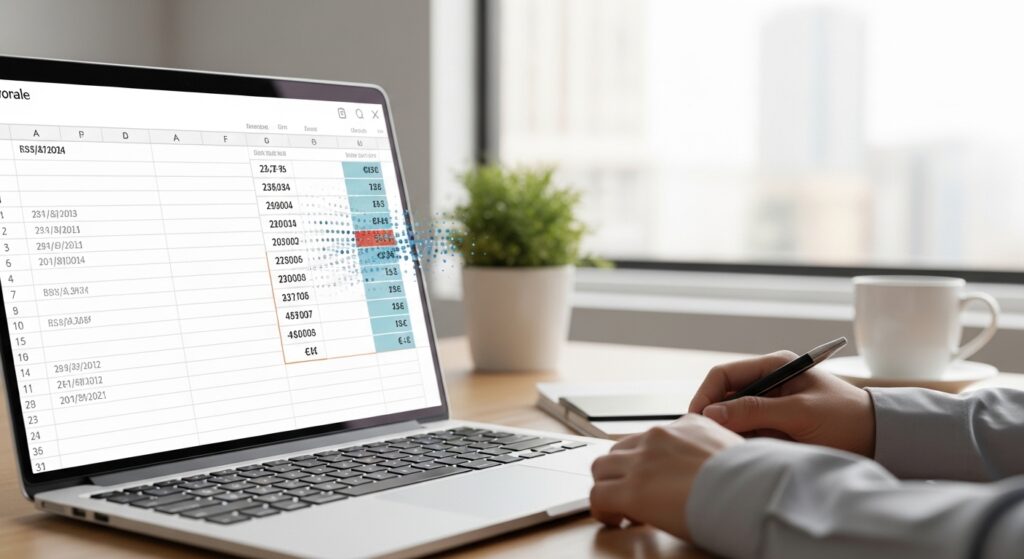
تغيّر التواريخ والعملات تلقائيًا في Google Sheets ليس تصرفًا عشوائيًا. الورقة تفسّر القيم بحسب Locale والمنطقة الزمنية ونوع القيمة نفسها: هل هي نص أم تاريخ أم رقم أم قيمة نقدية.
ابدأ من معرفة هل المشكلة عند الإدخال أم بعد الاستيراد
إذا كانت القيم تتشوّه أثناء كتابة الصفوف يدويًا، فابدأ من تنسيق الخلايا والـ Locale. وإذا حدث التشوه بعد استيراد ملف، فارجع إلى إعدادات الملف والورقة قبل التحميل.
- راجع Locale للملف من الإعدادات.
- افحص المنطقة الزمنية إذا كانت المشكلة في التواريخ.
- ميّز بين القيمة الخام وما تراه بصريًا في الخلية.
- طبّق تنسيقًا مخصصًا للتاريخ أو العملة بعد تثبيت نوع القيمة.
لا تخلط بين النص والتاريخ الحقيقي
قد تبدو القيمة كتاريخ لكنها مخزنة كنص، أو العكس. إذا بنيت صيغك على نوع خاطئ ستستمر المشاكل حتى لو بدا الشكل صحيحًا.
إذا كانت التغيرات بدأت بعد استيراد CSV
فابدأ من حل مشكلة استيراد CSV أو Excel إلى Google Sheets يغيّر الترميز أو الأعمدة لأن الجذر قد يكون في الإدخال لا في التنسيق.
الخطوة التالية المنطقية
ثبت أولًا نوع القيمة وLocale الملف، ثم نسّق الخلايا. إذا بدأت من الشكل فقط بدون حسم نوع البيانات، ستعود المشكلة في أول استيراد أو معادلة لاحقًا.

