
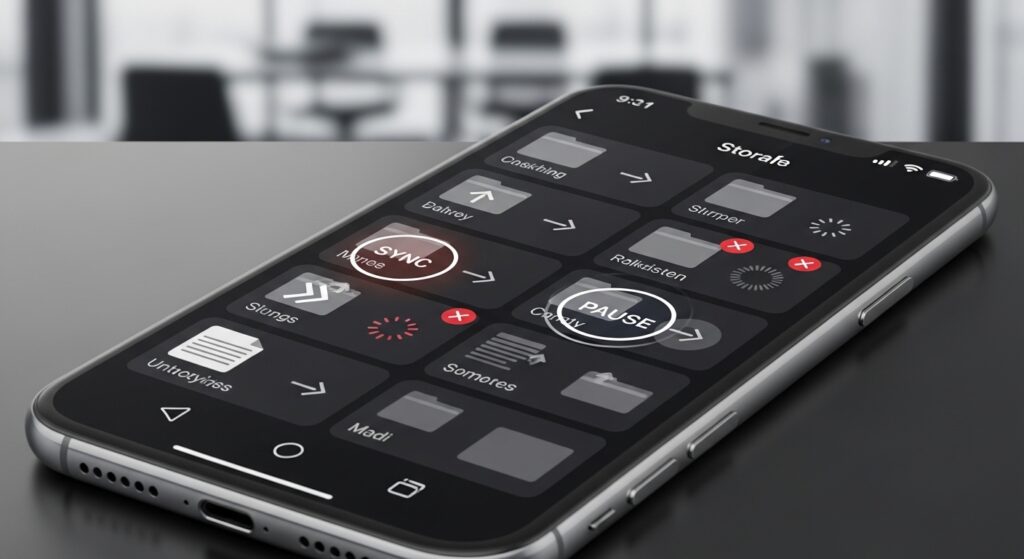
توقف مزامنة Dropbox أو بقاء الملفات عالقة عند الرفع لا يعني دائمًا أن الملف تالف أو أن الحساب لا يعمل. أحيانًا يكون التطبيق ينتظر اتصال Wi-Fi، أو مساحة Dropbox ممتلئة، أو الهاتف يمنع Dropbox من العمل في الخلفية، أو أنك ترفع من مجلد مؤقت داخل تطبيق آخر، أو دخلت بحساب مختلف عن الحساب الذي تبحث فيه عن الملف. لذلك لا تبدأ بحذف التطبيق ولا تعيد رفع نفس الملف مرات كثيرة. ابدأ بتحديد مكان الانقطاع: هل الملف لا يبدأ الرفع، أم يرتفع ثم يعلق، أم يرتفع من الهاتف ولا يظهر على الأجهزة الأخرى.
راقب حالة الملف لا الإحساس العام بالمزامنة
افتح Dropbox من التطبيق نفسه، ثم راجع الملف أو المجلد الذي تنتظر مزامنته. ابحث عن علامة الرفع، أو رسالة انتظار، أو خطأ واضح بجانب الملف. لا تعتمد فقط على إشعار في أعلى الهاتف، لأن الإشعار قد يظل ظاهرًا بينما المهمة توقفت أو تنتظر شرطًا معينًا.
- إذا ظهرت رسالة انتظار الشبكة: ابدأ من الاتصال وإعدادات البيانات.
- إذا علق الرفع عند نسبة معينة: افحص حجم الملف، الخلفية، والمساحة.
- إذا فشل فورًا: افحص صلاحية الملف، مساحة Dropbox، والحساب.
- إذا اكتمل على الهاتف ولا يظهر في الويب: غالبًا الرفع لم يصل للحساب الصحيح أو لم يكتمل فعليًا.
علامة النجاح: عندما تعرف حالة الملف داخل Dropbox، ستعرف هل المشكلة اتصال، مساحة، حساب، أو ملف محدد بدل إعادة المحاولة بلا تشخيص.
إذا كان الرفع لا يبدأ أصلًا
عندما تضغط رفع ولا يتحرك شيء، لا تبدأ من حذف التطبيق. Dropbox يحتاج ملفًا محليًا يمكن قراءته، اتصالًا فعليًا، وحسابًا قادرًا على استقبال الملف.
اختبر الإنترنت خارج Dropbox
افتح صفحة ويب أو تطبيقًا آخر يحتاج اتصالًا مباشرًا. إذا كان الهاتف متصلًا بالواي فاي لكن لا يوجد إنترنت فعلي، فلن يبدأ الرفع. عندها أصلح الاتصال أولًا من حل مشكلة الهاتف متصل بالواي فاي لكن لا يوجد إنترنت.
بدّل بين Wi-Fi وبيانات الهاتف
إذا بدأ الرفع على بيانات الهاتف وفشل على Wi-Fi، فالمشكلة غالبًا من الشبكة الحالية أو الراوتر أو DNS. وإذا بدأ على Wi-Fi وفشل على بيانات الهاتف، فافحص الباقة وتوفير البيانات وسماح Dropbox باستخدام البيانات. لا تغيّر الحساب قبل أن تعرف هل العطل مرتبط بشبكة معينة فقط.
إذا كانت بيانات الهاتف لا تعمل مع التطبيقات الأخرى أيضًا، فراجع حل مشكلة بيانات الهاتف لا تعمل.
ارفع الملف من التخزين المحلي لا من معاينة مؤقتة
إذا كان الملف داخل واتساب أو البريد أو تطبيق مستندات، احفظه أولًا في مجلد الملفات أو التنزيلات، ثم افتح Dropbox وارفعه من هناك. بعض الملفات التي تراها داخل تطبيقات أخرى تكون مجرد معاينة أو نسخة مؤقتة، وعند محاولة رفعها قد يفشل Dropbox لأنه لا يحصل على الملف كاملًا.
إذا بدأ الرفع ثم توقف في المنتصف
توقف الرفع بعد نسبة معينة يعني غالبًا أن Dropbox بدأ العملية، لكنه فقد شرطًا أثناء الطريق: اتصال ثابت، مساحة كافية، أو عمل مستمر في الخلفية.
اترك Dropbox مفتوحًا مع الملفات الكبيرة
إذا كنت ترفع فيديو طويلًا، ملفًا مضغوطًا، أو مجموعة صور كبيرة، لا تغلق الشاشة فورًا ولا تنتقل بين تطبيقات كثيرة. افتح Dropbox واترك الرفع يستقر حتى تظهر علامة الاكتمال. بعض الهواتف توقف الرفع عندما يدخل التطبيق في الخلفية أو عند قفل الشاشة.
اسمح لـ Dropbox بالعمل في الخلفية
افتح إعدادات البطارية لتطبيق Dropbox، وألغِ عنه التقييد القاسي أو وضع النوم العميق. إذا كان الهاتف يوقف التطبيقات عند قفل الشاشة، ستتوقف المزامنة تلقائيًا مهما كان Dropbox سليمًا. وإذا كانت المشكلة تتكرر مع تطبيقات كثيرة، فالمسار الأقرب هو حل مشكلة الهاتف يغلق التطبيقات في الخلفية بسرعة.
ارفع الملفات على دفعات صغيرة
إذا علقت دفعة كبيرة من الصور أو الملفات، لا تكرر رفعها كلها مرة واحدة. ابدأ بثلاثة أو خمسة ملفات فقط. إذا نجحت الدفعة الصغيرة، فالمشكلة من حجم المجموعة أو ملف معين داخلها. وإذا علق ملف واحد كل مرة، افحص ذلك الملف تحديدًا بدل اتهام Dropbox كله.
إذا كانت مساحة Dropbox ممتلئة
امتلاء مساحة الحساب يمنع الرفع حتى لو كانت مساحة الهاتف كافية. افتح إعدادات حساب Dropbox أو صفحة التخزين وتأكد من المساحة المتبقية. إذا كانت المساحة ممتلئة، فلن يفيد تغيير الشبكة أو إعادة تشغيل الهاتف.
احذف أو انقل الملفات الكبيرة قبل إعادة الرفع
راجع الملفات والفيديوهات والنسخ القديمة والملفات المشتركة التي تحتسب ضمن مساحتك. بعد تحرير مساحة كافية، أعد فتح Dropbox ثم ارفع الملف مرة واحدة من جديد. لا تكرر محاولات الرفع قبل حل المساحة؛ ستبقى النتيجة نفسها.
لا تخلط بين مساحة الهاتف ومساحة الحساب
قد تكون مساحة Dropbox متاحة لكن الهاتف نفسه ممتلئ، فيفشل التطبيق في تجهيز الملف أو بناء الكاش قبل الرفع. إذا كان الهاتف يعرض مساحة منخفضة أو يتصرف ببطء أثناء رفع الملفات، افحص التخزين المحلي أيضًا. وإذا كانت المساحة تضيع في بيانات غير مفهومة، فراجع حل مشكلة التخزين ممتلئ بسبب Other أو بيانات النظام.
إذا كان الملف يرتفع ولا يظهر على جهاز آخر
هنا لا تفترض فورًا أن المزامنة فشلت. قد يكون الملف رُفع إلى حساب مختلف، أو داخل مجلد آخر، أو لم يكتمل على الخادم رغم ظهوره محليًا.
افتح Dropbox من الويب بالحساب نفسه
من المتصفح، سجّل الدخول إلى Dropbox بنفس البريد الموجود في التطبيق، ثم ابحث عن اسم الملف. إذا ظهر على الويب، فالرفع اكتمل والمشكلة في الجهاز الآخر أو الحساب المستخدم هناك. إذا لم يظهر، فالملف لم يصل إلى السحابة بعد أو رُفع إلى حساب آخر.
راجع المجلد الذي رفعت إليه الملف
أحيانًا ترفع الملف داخل مجلد فرعي أو مجلد فريق أو مجلد مشترك، ثم تبحث عنه في الصفحة الرئيسية. استخدم البحث باسم الملف، ثم افتح تفاصيله لمعرفة مكانه. لا تنشئ نسخة جديدة قبل معرفة موقع النسخة الأولى حتى لا تتراكم ملفات مكررة.
قارن البريد في كل جهاز
إذا كان الملف يظهر على هاتف ولا يظهر على كمبيوتر أو هاتف آخر، قارن البريد المستخدم في Dropbox على كل جهاز. وجود حساب شخصي وحساب عمل أو فريق قد يجعل الملفات تبدو “غير متزامنة” بينما هي موجودة في حساب آخر.
إذا كان الرفع يفشل داخل مجلد مشترك
المجلدات المشتركة ليست مثل مجلداتك الشخصية دائمًا. قد تملك صلاحية العرض فقط، أو يكون مالك المجلد غيّر الصلاحيات، أو امتلأت مساحة الفريق.
جرّب الرفع إلى مجلدك الشخصي أولًا
ارفع نفس الملف إلى مجلد خاص داخل حسابك. إذا نجح هناك وفشل داخل المجلد المشترك، فالمشكلة من صلاحيات المجلد أو مساحة الفريق أو قيود المالك. لا تعالج التطبيق قبل أن تتأكد من الصلاحية.
اطلب إذن التحرير أو الإضافة
إذا ظهرت رسالة عن عدم امتلاك صلاحية، فالحل عند مالك المجلد. اطلب منه منحك صلاحية التحرير أو إضافة الملفات. مسح كاش التطبيق أو إعادة تثبيته لن يمنحك صلاحية مفقودة.
إذا كانت مزامنة الصور أو Camera Uploads لا تعمل
مزامنة الصور التلقائية لها شروط إضافية غير رفع ملف يدوي. قد تحتاج إذن الصور، تشغيل Camera Uploads، مساحة كافية، اتصال Wi-Fi، أو السماح بالتشغيل في الخلفية.
راجع إذن الصور والفيديوهات
افتح أذونات Dropbox من إعدادات الهاتف وتأكد أن التطبيق يستطيع الوصول إلى الصور أو كل الصور المطلوبة. إذا كان الإذن محدودًا، قد يرفع بعض الصور ويتجاهل أخرى.
افحص إعداد Camera Uploads داخل Dropbox
تأكد أن ميزة رفع الكاميرا مفعلة، وأنها مضبوطة على الشبكة التي تريدها. إذا كانت مفعلة للواي فاي فقط وأنت تستخدم بيانات الهاتف، فلن تبدأ المزامنة حتى تتصل بواي فاي مناسب.
لا تقارن الرفع التلقائي بالرفع اليدوي
إذا كان الرفع اليدوي يعمل وCamera Uploads لا تعمل، فالمشكلة في إعداد الرفع التلقائي أو إذن الصور أو الخلفية، لا في قدرة Dropbox العامة على رفع الملفات.
إذا كان Dropbox لا يزامن بعد تغيير الهاتف أو إعادة تثبيت التطبيق
بعد الانتقال إلى هاتف جديد، لا تنتقل الملفات المحلية أو الملفات المتاحة بلا اتصال دائمًا كما هي. الملفات الأصلية تبقى في الحساب، لكن التنزيلات المحلية والإعدادات قد تحتاج إعادة ضبط.
تأكد من الحساب قبل انتظار الملفات
افتح إعدادات Dropbox وشاهد البريد المستخدم. إذا دخلت بحساب مختلف، لن تظهر ملفاتك مهما انتظرت. وإذا كان Dropbox لا يقبل الحساب أو يدخلك إلى حساب فارغ، فارجع إلى حل مشكلة Dropbox لا يسجل الدخول أو لا يقبل الحساب.
لا تتوقع ظهور الملفات المتاحة بلا اتصال تلقائيًا
الملفات التي كانت Offline على الهاتف القديم قد تحتاج تحديدها من جديد على الهاتف الجديد. لا يعني ذلك أن المزامنة فاشلة؛ يعني أن النسخ المحلية لم تُنقل كتنزيلات جاهزة.
إذا كان Dropbox نفسه لا يفتح أو ينهار
إذا لا تستطيع فتح التطبيق أصلًا، فتعطل المزامنة نتيجة لتعطل التطبيق، لا سبب مستقل. عالج تشغيل التطبيق أولًا. وإذا كانت تطبيقات كثيرة تغلق أو لا تفتح، فابدأ من مشكلة النظام أو التطبيقات بدل حصرها في Dropbox.
متى تمسح كاش Dropbox أو تعيد تثبيته؟
مسح الكاش يصبح منطقيًا إذا كانت الشبكة جيدة، والمساحة متاحة، والحساب صحيح، لكن التطبيق يعرض مهام رفع عالقة أو لا يحدّث حالتها. على Android، ابدأ بمسح الكاش فقط. لا تمسح البيانات ولا تحذف التطبيق قبل التأكد من أن الملفات العالقة ليست النسخة الوحيدة الموجودة على الهاتف.
إعادة التثبيت تكون آخر خطوة عندما يفشل التطبيق نفسه في تحديث الحالة رغم كل الشروط الصحيحة. قبلها تأكد أن الملفات المهمة موجودة على Dropbox Web أو محفوظة محليًا في مكان واضح.
القرار العملي الذي يحسم المشكلة
إذا كان Dropbox لا يزامن الملفات أو لا يرفعها، فابدأ من حالة الملف داخل التطبيق: هل ينتظر الشبكة، أم يرفع ويتوقف، أم يفشل بسبب المساحة أو الصلاحية؟ إذا لم يبدأ الرفع، افحص الاتصال والملف المحلي. إذا توقف في المنتصف، افحص الخلفية والتخزين وحجم الدفعة. إذا لم يظهر على جهاز آخر، افتح Dropbox Web بالحساب نفسه. وإذا كان داخل مجلد مشترك، افحص إذن الإضافة لا التطبيق. بهذه الطريقة تعالج نقطة الانقطاع الحقيقية بدل تكرار رفع الملفات أو حذف Dropbox قبل حماية النسخ المحلية المهمة.

