
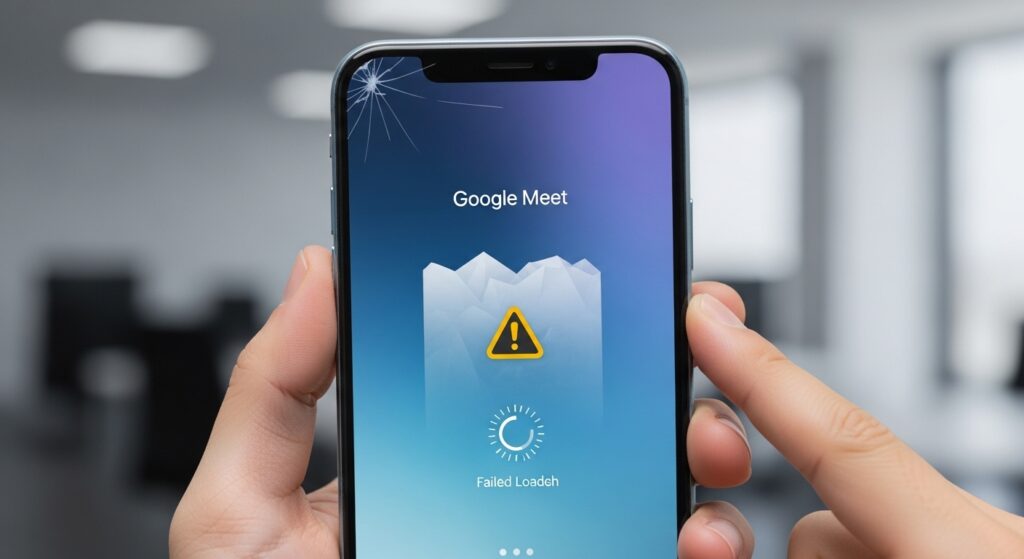
انهيار تطبيق Google Meet عند التشغيل لا يعني أن رابط الاجتماع فاسد أو أن حساب Google مرفوض. إذا كان التطبيق يغلق فور الضغط عليه، أو يعلق على شاشة البداية، أو يفتح لثوانٍ ثم يعود للشاشة الرئيسية، فالمشكلة تبدأ من التطبيق نفسه: جلسة عالقة، كاش تالف، تحديث غير مستقر، مساحة منخفضة، أو رابط اجتماع يحاول التطبيق فتحه تلقائيًا. أما إذا كان Meet يفتح ثم يعلق عند الانضمام أو عند تشغيل الكاميرا، فهذا مسار مختلف. لذلك افصل أولًا بين: Meet لا يفتح من الأيقونة، ويفتح ثم ينهار عند رابط اجتماع، ويفتح لكن يتعطل داخل الاجتماع فقط.
اختبر التطبيق من الأيقونة قبل رابط الاجتماع
افتح Google Meet من أيقونة التطبيق مباشرة، وليس من رابط داخل واتساب أو البريد أو التقويم. هذا الاختبار يحسم هل التطبيق نفسه ينهار أم أن رابطًا أو اجتماعًا معينًا هو الذي يسبب التعطل.
- إذا انهار من الأيقونة: ركّز على التطبيق، الكاش، التحديث، التخزين، وخدمات Google.
- إذا فتح من الأيقونة وانهار من رابط: افحص الرابط وطريقة فتح الروابط داخل الهاتف.
- إذا فتح ثم علق عند Join: المشكلة أقرب إلى الانضمام، الحساب، الشبكة، أو إذن الاجتماع.
- إذا فتح ثم تعطل عند الكاميرا أو الصوت: انتقل إلى أذونات الاجتماع لا تشغيل التطبيق.
علامة النجاح: إذا فتح Meet من الأيقونة دون انهيار، فلا تحذف التطبيق؛ عالج الرابط أو الاجتماع أو الميزة التي سببت التعطل.
إذا كان Google Meet لا يفتح من الأيقونة
عندما يغلق التطبيق فورًا أو يبقى على شاشة البداية، لا تبدأ من رابط الاجتماع ولا من إعدادات الكاميرا. التطبيق لم يصل بعد إلى مرحلة الاجتماع، لذلك عالج تشغيله المحلي أولًا.
أغلق Meet بالكامل ثم افتحه من جديد
افتح التطبيقات الأخيرة وأغلق Google Meet تمامًا، ثم افتحه من الأيقونة فقط. إذا كان التطبيق عالقًا في محاولة دخول قديمة أو رابط اجتماع لم يكتمل، فقد يمنعه الإغلاق الكامل من الرجوع لنفس الحالة المعطوبة.
أعد تشغيل الهاتف إذا بقي عالقًا
إذا استمر التعليق على شاشة البداية أو خرج التطبيق مباشرة، أعد تشغيل الهاتف. هذه الخطوة تنهي عمليات الكاميرا والميكروفون وخدمات Google العالقة، ثم تتيح للتطبيق البدء من جلسة نظيفة.
حدّث Google Meet من المتجر الرسمي
نسخة قديمة من Meet قد تنهار بعد تحديث النظام أو بعد تغييرات في خدمات Google. افتح Google Play أو App Store وحدّث التطبيق، ثم افتحه من الأيقونة قبل تجربة أي رابط اجتماع.
إذا كانت تطبيقات كثيرة تغلق فجأة أو لا تفتح، فالمشكلة قد لا تكون من Meet وحده. في هذه الحالة راجع حل مشكلة التطبيقات تغلق فجأة أو لا تفتح على الهاتف.
امسح الكاش قبل حذف التطبيق
على Android، افتح معلومات تطبيق Google Meet، ثم التخزين، ثم اختر مسح ذاكرة التخزين المؤقت فقط. لا تبدأ بمسح البيانات الكاملة إذا لم تكن متأكدًا من الحسابات والاجتماعات المرتبطة. بعد مسح الكاش، افتح Meet من الأيقونة واختبر الشاشة الرئيسية.
على iPhone، ابدأ بإغلاق التطبيق بالكامل، تحديثه، ثم إعادة تشغيل الهاتف. إذا بقي ينهار، تصبح إعادة التثبيت خطوة لاحقة بعد التأكد من أنك تعرف حساب Google الصحيح الذي تستخدمه للاجتماعات.
إذا كان Meet ينهار عند فتح رابط اجتماع
إذا كان التطبيق يعمل من الأيقونة لكنه ينهار عند الضغط على رابط من البريد أو التقويم أو تطبيق محادثة، فالمشكلة ليست في تشغيل Meet كله. قد يكون الرابط يفتح داخل متصفح مدمج، أو يستخدم حسابًا خاطئًا، أو لا ينتقل للتطبيق بشكل صحيح.
افتح Meet يدويًا واستخدم رمز الاجتماع
بدل الضغط على الرابط، افتح Google Meet من الأيقونة، ثم أدخل رمز الاجتماع يدويًا إن كان ظاهرًا في الدعوة. إذا نجح الدخول بهذه الطريقة، فالمشكلة من طريقة فتح الرابط لا من التطبيق.
افتح الرابط من متصفح خارجي
انسخ رابط الاجتماع وافتحه في Chrome أو Safari بعد تسجيل الدخول بحساب Google الصحيح. إذا فتح من المتصفح ولم يفتح من التطبيق، فالمشكلة في تحويل الرابط إلى Meet أو في كاش التطبيق. وإذا كانت روابط التطبيقات عمومًا تفتح في المكان الخطأ، فراجع حل مشكلة الروابط لا تفتح من التطبيقات أو تفتح في التطبيق الخطأ على الهاتف.
لا تختبر من نفس الإشعار القديم
إذا كان لديك إشعار اجتماع قديم أو رابط منسوخ من محادثة طويلة، افتح الدعوة الأصلية من التقويم أو البريد. رابط قديم أو اجتماع منتهي قد يجعل التطبيق يبدو وكأنه ينهار أو يعود للخلف، بينما المشكلة من الرابط أو الحدث نفسه.
إذا كان Meet يفتح ثم يعلق عند الانضمام
هذه ليست مشكلة تشغيل التطبيق بالضرورة. التطبيق يعمل، لكنه يتوقف عند خطوة Join أو Connecting أو غرفة الانتظار.
افصل بين فتح التطبيق والانضمام للاجتماع
إذا وصلت إلى شاشة الاجتماع ورأيت زر الانضمام، فهذا يعني أن Meet فتح. عندها افحص الحساب، الشبكة، رابط الاجتماع، وقبول المضيف بدل مسح التطبيق. إذا بقي Meet عند شاشة الدخول أو الانتظار، استخدم حل مشكلة Google Meet لا ينضم إلى الاجتماع أو يعلق عند الدخول.
استخدم الحساب المدعو للاجتماع
إذا كان الاجتماع تابعًا لشركة أو مدرسة، فقد لا يسمح بالدخول من حساب شخصي. تأكد من صورة الحساب داخل Meet أو المتصفح. الدخول بحساب غير مدعو قد يجعلك عالقًا في الانتظار أو يعيدك لشاشة الدخول.
بدّل الشبكة وأوقف VPN مؤقتًا
قد يفتح التطبيق لكن لا يكمل الاتصال بالاجتماع بسبب شبكة ضعيفة أو VPN أو DNS خاص. جرّب شبكة أخرى وأوقف VPN أو DNS الخاص مؤقتًا، ثم أعد الانضمام.
إذا كان Meet ينهار عند الكاميرا أو الميكروفون
عندما يفتح التطبيق ثم يغلق عند شاشة المعاينة أو عند تشغيل الكاميرا أو الميكروفون، فالأقرب أن العطل مرتبط بأذونات الصوت والصورة أو بتطبيق آخر يستخدمهما.
جرّب الدخول بدون كاميرا
من شاشة ما قبل الانضمام، أوقف الكاميرا ثم اضغط Join. إذا دخل الاجتماع بدون فيديو، فالمشكلة غالبًا في الكاميرا أو إذنها أو تطبيق آخر يستخدمها، وليست في تشغيل Meet نفسه.
راجع أذونات الكاميرا والميكروفون
افتح إعدادات التطبيق وتأكد أن Google Meet يملك إذن الكاميرا والميكروفون أثناء الاستخدام. إذا كانت المشكلة تحديدًا أن الكاميرا أو الميكروفون لا يعملان داخل الاجتماع، فانتقل إلى حل مشكلة الكاميرا أو الميكروفون في Google Meet لا يعملان.
أغلق تطبيقات الاجتماعات والكاميرا الأخرى
إذا كانت الكاميرا أو الميكروفون مستخدمين في واتساب أو Zoom أو الكاميرا أو تطبيق تسجيل صوت، فقد يتعطل Meet عند محاولة تشغيلهما. أغلق هذه التطبيقات بالكامل ثم أعد فتح Meet.
إذا كان Meet يفتح لكن الصوت لا يعمل
لا تعالج الصوت كأنه انهيار تطبيق. إذا وصلت للاجتماع لكن لا تسمع أحدًا أو لا يسمعك الآخرون، فالتطبيق يعمل والمشكلة في قناة الصوت أو الميكروفون أو مخرج السماعة.
في هذه الحالة استخدم حل مشكلة الصوت في Google Meet لا يعمل أو لا يسمعك الآخرون بدل حذف التطبيق أو إعادة تثبيته.
إذا بدأ العطل بعد تحديث النظام أو خدمات Google
بعد تحديث Android أو iOS أو خدمات Google، قد تتغير الأذونات أو تتلف بيانات مؤقتة قديمة. استخدم هذا الترتيب:
- أغلق Google Meet بالكامل.
- أعد تشغيل الهاتف.
- حدّث Meet من المتجر الرسمي.
- امسح الكاش على Android.
- افتح التطبيق من الأيقونة قبل أي رابط اجتماع.
إذا ظهرت المشكلة مع تطبيقات Google أخرى أو بقي تحديث خدمات النظام عالقًا، فراجع حل مشكلة تحديث خدمات النظام يعلق على الهاتف.
إذا كانت مساحة الهاتف منخفضة
Google Meet يحتاج مساحة مؤقتة للكاش، تسجيلات الجلسة، ملفات التطبيق، ومعالجة الصوت والفيديو. إذا كان الهاتف شبه ممتلئ، قد ينهار التطبيق عند الفتح أو عند الدخول للاجتماع.
- احذف تنزيلات وفيديوهات غير ضرورية.
- أعد تشغيل الهاتف بعد تحرير مساحة.
- افتح Meet من الأيقونة واختبر اجتماعًا بسيطًا.
- لا تبدأ مباشرة باجتماع طويل مع كاميرا وميكروفون قبل التأكد أن التطبيق مستقر.
إذا كانت المساحة ممتلئة بسبب بيانات غير واضحة، فراجع حل مشكلة التخزين ممتلئ بسبب Other أو بيانات النظام.
متى تعيد تثبيت Google Meet؟
إعادة التثبيت تصبح منطقية فقط بعد هذه الفحوص:
- Meet ينهار من الأيقونة وليس من رابط واحد فقط.
- أغلقت التطبيق وأعدت تشغيل الهاتف.
- حدّثت التطبيق ومسحت الكاش إن أمكن.
- هناك مساحة كافية على الهاتف.
- المشكلة ليست من الكاميرا أو الميكروفون أو الصوت فقط.
- جربت فتح Meet من المتصفح أو اجتماعًا آخر للتأكد من الحساب والرابط.
بعد إعادة التثبيت، افتح التطبيق من الأيقونة، اختر الحساب الصحيح، ثم اختبر اجتماعًا بسيطًا. لا تبدأ مباشرة برابط قديم أو اجتماع مؤسسة أو تشغيل الكاميرا قبل التأكد أن التطبيق يعمل من الأساس.
القرار العملي الذي يحسم المشكلة
إذا كان تطبيق Google Meet لا يفتح أو ينهار عند التشغيل، فابدأ من الأيقونة لا من رابط الاجتماع. إذا انهار فورًا، عالج التطبيق: إغلاق كامل، إعادة تشغيل، تحديث، كاش، وتخزين. إذا فتح ثم ينهار عند رابط، عالج طريقة فتح الروابط أو استخدم رمز الاجتماع. وإذا ينهار عند الكاميرا أو الصوت أو الانضمام، انتقل لمسار تلك الميزة بدل حذف التطبيق. بهذا الفصل تعرف هل الخلل من تطبيق Meet نفسه، أم الرابط، أم الحساب، أم أذونات الصوت والصورة، دون فقدان الوقت في إصلاح الجزء الخطأ.

