
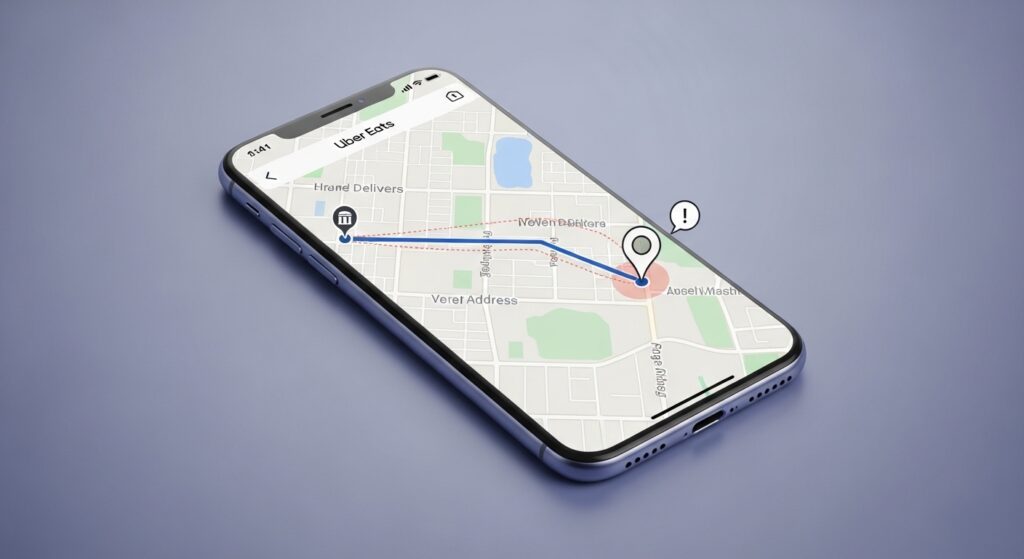
إذا كان Uber Eats يضع دبوس التوصيل في شارع آخر، أو يختار مبنى قريبًا بدل عنوانك، أو يغيّر موقعك بعد تأكيد الطلب، فلا تتعامل مع المشكلة كأنها خطأ بسيط في الخريطة فقط. في طلبات الطعام، الخطأ الصغير في الدبوس قد يعني سائقًا يقف عند باب مختلف، أو مطعمًا يرفض الطلب بسبب نطاق التوصيل، أو طلبًا يضيع بين العنوان المكتوب والموقع الفعلي. لذلك الحل الصحيح يبدأ بفصل شيئين: العنوان النصي الذي تكتبه، ودبوس الخريطة الذي يستخدمه التطبيق للتوصيل. إذا كان أحدهما صحيحًا والآخر خاطئًا، فلن يكفي تعديل اسم الشارع وحده.
طابق العنوان المكتوب مع دبوس الخريطة قبل تأكيد الطلب
أكثر خطأ يسبب هذه المشكلة أن المستخدم يكتب العنوان بشكل صحيح، لكنه يترك الدبوس في مكان غير دقيق. Uber Eats قد يعتمد على الموقع المحدد على الخريطة لتقدير نطاق التوصيل وتوجيه السائق، لذلك يجب مراجعة الاثنين معًا.
- افتح شاشة عنوان التوصيل داخل Uber Eats.
- اكتب العنوان كاملًا: المنطقة، الشارع، رقم المبنى أو العلامة القريبة.
- افتح الخريطة أو خيار تعديل الموقع إن ظهر لك.
- حرّك الدبوس يدويًا إلى مدخل المبنى أو النقطة الأقرب للاستلام.
- أضف ملاحظة توصيل واضحة مثل رقم الدور، اسم البوابة، أو أقرب علامة.
علامة النجاح: قبل تأكيد الطلب، يجب أن ترى العنوان المكتوب قريبًا من الدبوس فعليًا، لا مجرد اسم شارع صحيح مع دبوس بعيد.
إذا كان التطبيق يلتقط موقعك الحالي خطأ، لا تعدّل العنوان فقط
عندما يعتمد Uber Eats على موقع الهاتف الحالي ثم يختار مكانًا خاطئًا، فالمشكلة قد تكون من دقة GPS أو من إذن الموقع أو من أن الهاتف ما زال محتفظًا بموقع قديم. هنا لا يكفي تصحيح خانة العنوان مرة واحدة، لأن التطبيق قد يعيد اقتراح الموقع الخاطئ في الطلب التالي.
افعل التالي:
- أغلق Uber Eats تمامًا.
- افتح إعدادات الموقع في الهاتف وتأكد أن الموقع مفعّل.
- امنح Uber Eats إذن الموقع أثناء استخدام التطبيق.
- افتح تطبيق خرائط موثوق وتأكد أن موقع الهاتف الحالي صحيح تقريبًا.
- ارجع إلى Uber Eats وعدّل الدبوس يدويًا قبل الحفظ.
إذا كان الخطأ يظهر أيضًا في تطبيقات الخرائط وليس داخل Uber Eats فقط، فابدأ من حل مشكلة الموقع GPS في الهاتف غير دقيق أو لا يعمل أو حل مشكلة Google Maps يحدد موقعًا خاطئًا أو لا يحدّث الموقع قبل اعتبار Uber Eats هو السبب الوحيد.
لا تحفظ عنوانًا عامًا إذا كان المبنى داخل مجمع أو شارع متشابه
بعض العناوين تبدو صحيحة نصيًا لكنها غير كافية للتوصيل، خصوصًا في المجمعات السكنية، الجامعات، المستشفيات، المولات، الأبراج، أو الشوارع التي لها أكثر من مدخل. في هذه الحالة لا تجعل التطبيق يعتمد على اسم المكان وحده.
- اكتب رقم المبنى أو اسم البرج إن وجد.
- حدّد البوابة أو المدخل الأقرب للسائق.
- استخدم ملاحظة توصيل قصيرة ومباشرة.
- لا تضع وصفًا طويلًا يخلط بين أكثر من مدخل أو علامة.
إذا كان Uber Eats يختار مكانًا قريبًا لكن ليس بابك الحقيقي، فالدبوس اليدوي أهم من إعادة كتابة العنوان بنفس الصيغة.
احذف العنوان المحفوظ الخاطئ بدل تعديله كل مرة
إذا كان التطبيق يعود دائمًا إلى موقع قديم أو يختار عنوانًا محفوظًا بدبوس غير صحيح، فالمشكلة قد تكون في العنوان المحفوظ نفسه. تعديل الطلب الحالي قد يحل مرة واحدة، لكنه لا يصلح العنوان المخزن للحساب.
- افتح العناوين المحفوظة داخل حساب Uber Eats.
- اختر العنوان الذي يسبب الخطأ.
- إذا كان الدبوس قديمًا أو غير قابل للتصحيح بسهولة، احذفه.
- أضف العنوان من جديد، واضبط الدبوس قبل الحفظ.
- نفّذ طلبًا لاحقًا باستخدام العنوان الجديد فقط، لا النسخة القديمة.
علامة النجاح: عند فتح طلب جديد، يجب أن يظهر العنوان الصحيح والدبوس الصحيح مباشرة بدون أن تعيد سحبه يدويًا كل مرة.
إذا كان Uber Eats يغيّر العنوان عند الدفع، افحص نطاق التوصيل
أحيانًا يبدو العنوان صحيحًا أثناء التصفح، ثم يتغير أو يفشل عند إتمام الطلب لأن المطعم لا يوصّل فعليًا إلى النقطة التي وضعتها. هنا المشكلة ليست فقط في الدبوس، بل في أن النظام يحاول مطابقة موقع التوصيل مع نطاق المطعم.
راقب هذه العلامات:
- المطعم يظهر ثم يختفي بعد تعديل العنوان.
- السعر أو الرسوم تتغير بعد تحريك الدبوس.
- الطلب يفشل قرب مرحلة الدفع بعد تغيير موقع التوصيل.
- التطبيق يطلب منك اختيار عنوان آخر أو لا يكمل العملية.
إذا كان العطل يظهر في مرحلة الدفع بعد تصحيح الموقع، فقد تحتاج أيضًا إلى حل مشكلة الدفع في Uber Eats يفشل أو لا تكتمل العملية لأن المشكلة قد تكون في مرحلة الإتمام لا في العنوان وحده.
لا تعتمد على زر “الموقع الحالي” داخل مبنى كبير
داخل المباني العالية أو الأماكن المغلقة، قد يلتقط الهاتف موقعًا تقريبيًا أو يضعك في الشارع الخلفي أو على الجهة الأخرى من المبنى. زر الموقع الحالي مفيد كبداية، لكنه ليس دقيقًا دائمًا لتوصيل الطعام.
إذا كنت داخل مبنى كبير:
- استخدم الموقع الحالي فقط للوصول إلى المنطقة العامة.
- كبّر الخريطة يدويًا.
- ضع الدبوس على أقرب مدخل يصل إليه السائق.
- اكتب في التعليمات: “الدخول من البوابة…” أو “الاستلام عند…” بدل الاكتفاء برقم الشقة.
هذه الخطوة تمنع السائق من الوقوف خلف المبنى أو في شارع موازي رغم أن العنوان يبدو صحيحًا في التطبيق.
إذا كان العنوان صحيحًا لكن السائق يذهب لمكان مختلف، راجع الدبوس لا النص
في كثير من الحالات يكون النص الذي تراه أنت صحيحًا، لكن السائق يتبع الدبوس أو إحداثيات التطبيق. لذلك إذا تكرر وصول السائق إلى مكان خاطئ، افتح الطلب السابق أو العنوان المحفوظ وتأكد من موضع الدبوس نفسه.
- إذا كان الدبوس بعيدًا، عدّل العنوان المحفوظ من جذره.
- إذا كان الدبوس صحيحًا والسائق يخطئ الطريق، زد وضوح تعليمات التوصيل.
- إذا تغير الدبوس بعد الحفظ، احذف العنوان وأعد إنشاءه بدل تعديله المتكرر.
أما إذا كانت المشكلة بعد خروج الطلب للتوصيل، والدبوس صحيح لكن التتبع لا يعكس حركة السائق أو لا يظهر موقع الطلب، فالمقال الأقرب هو حل مشكلة تتبع الطلب في Uber Eats لا يتحدث أو لا يظهر.
إذا كان Uber العادي يخطئ موقع الالتقاط أيضًا، فالمشكلة أوسع من Uber Eats
إذا لاحظت أن Uber Eats يخطئ عنوان التوصيل، وفي الوقت نفسه تطبيق Uber للرحلات يحدد موقع الالتقاط بشكل غير دقيق، فالاشتباه ينتقل من عنوان الطلب إلى موقع الهاتف أو إذن التطبيق أو دقة الخرائط على الجهاز. هنا لا تعالج كل تطبيق وحده.
ابدأ بفحص الموقع على مستوى الهاتف، ثم راجع حل مشكلة Uber لا يحدد موقع الالتقاط بشكل صحيح إذا كان الخطأ يظهر أيضًا عند طلب الرحلات.
إذا كان التطبيق ينهار عند تعديل العنوان، لا تواصل محاولة الحفظ
إذا كان Uber Eats يغلق أو يتجمد كلما فتحت الخريطة أو عدّلت العنوان، فأنت لم تعد أمام مشكلة عنوان فقط. هنا التطبيق نفسه لا يسمح بإتمام التعديل.
- أغلق التطبيق بالكامل.
- حدّث Uber Eats من المتجر.
- جرّب تعديل العنوان بعد تشغيل الموقع من إعدادات الهاتف.
- إذا استمر الانهيار، عالج مشكلة التطبيق أولًا.
في هذه الحالة راجع حل مشكلة تطبيق Uber Eats لا يفتح أو ينهار عند التشغيل لأن العنوان لن يُحفظ ما دام التطبيق نفسه يتوقف أثناء التعديل.
اختبار سريع قبل الطلب التالي
قبل أن تؤكد طلبًا جديدًا، نفّذ هذا الاختبار المختصر:
- افتح العنوان المحفوظ.
- كبّر الخريطة وتأكد من الدبوس.
- حرّكه إلى مدخل الاستلام الفعلي إذا لزم الأمر.
- اكتب تعليمات توصيل مختصرة لا تزيد الغموض.
- اختر مطعمًا وتأكد أن العنوان لم يتغير عند الانتقال إلى الدفع.
علامة النجاح: إذا بقي الدبوس في مكانه، وظهر المطعم ضمن نطاق التوصيل، وانتقلت إلى الدفع بدون تغيير العنوان، فالمشكلة غالبًا حُلّت من مستوى العنوان والموقع.
القرار العملي الذي يحسم أغلب حالات العنوان الخاطئ
إذا كان Uber Eats لا يحدد العنوان أو موقع التوصيل بشكل صحيح، فلا تكتفِ بتصحيح النص. طابق العنوان المكتوب مع دبوس الخريطة، واحذف العنوان المحفوظ إذا كان يحمل دبوسًا قديمًا، واضبط إذن الموقع إذا كان التطبيق يلتقط مكانك خطأ. إذا كان الخطأ يظهر في كل تطبيقات الخرائط، فالمشكلة من GPS أو دقة الموقع. وإذا كان يظهر فقط عند إتمام الطلب، فافحص نطاق التوصيل أو مرحلة الدفع. بهذه الطريقة تمنع الطلب من الذهاب إلى عنوان يبدو صحيحًا في النص لكنه خاطئ على الخريطة.

