
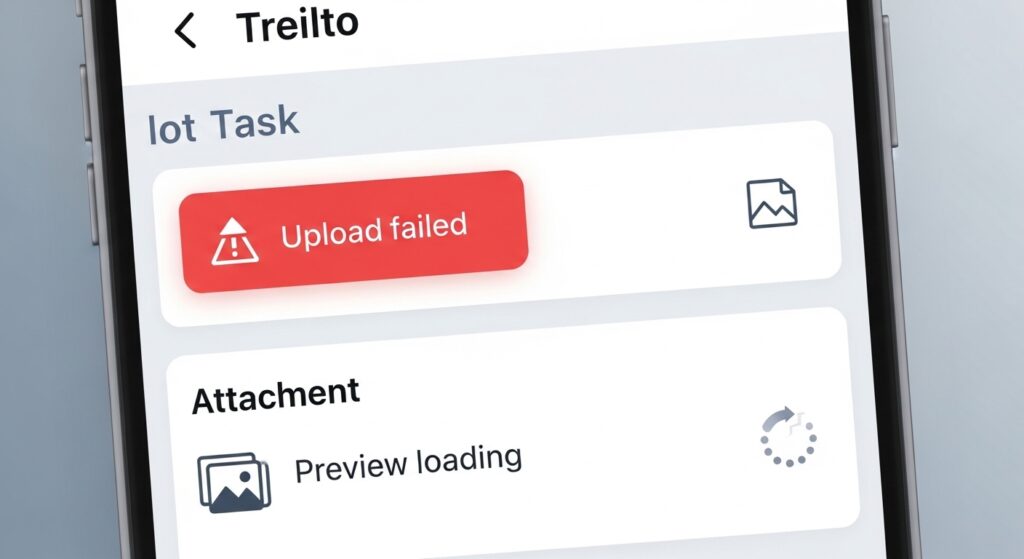
مرفق Trello ليس مجرد ملف داخل بطاقة؛ هو دليل عمل قد يكون صورة، عقدًا، ملف PDF، لقطة شاشة، مستندًا من Google Drive، أو ملفًا ينتظره الفريق لإكمال المهمة. عندما يظل المرفق عالقًا على الرفع أو يفتح عندك ولا يفتح عند الآخرين، لا تعيد رفعه عشر مرات. افصل أولًا بين أربع حالات مختلفة: الملف لا يُرفع أصلًا، أو يُرفع لكن لا يظهر داخل البطاقة، أو يظهر ولا يفتح، أو يفتح لك فقط لأن مصدره مرتبط بحسابك. هذا الفصل يمنع تكرار الرفع، ويكشف هل الخلل من حجم الملف، الصلاحيات، الاتصال، التطبيق، أو مصدر المرفق.
اختبر مرفقًا صغيرًا داخل بطاقة جديدة
لا تبدأ التشخيص بالملف المهم نفسه إذا كان كبيرًا أو حساسًا. أنشئ بطاقة اختبار داخل نفس اللوحة، ثم ارفع صورة صغيرة أو ملف PDF بسيط من جهازك. الهدف هو معرفة هل Trello يقبل المرفقات عمومًا داخل هذه اللوحة أم أن المشكلة مرتبطة بملف معين.
- افتح اللوحة من Trello على المتصفح.
- أنشئ بطاقة اختبار قصيرة.
- ارفع ملفًا صغيرًا من الجهاز، مثل صورة خفيفة أو PDF صغير.
- انتظر حتى يظهر الملف داخل البطاقة باسم واضح.
- افتح المرفق من جهاز آخر أو اطلب من عضو آخر تجربته.
علامة النجاح: إذا رُفع الملف الصغير وفتح عند الآخرين، فالمشكلة ليست في Trello بالكامل؛ ركّز على الملف الأصلي أو حجمه أو مصدره أو صلاحياته.
حدد نوع المشكلة قبل تغيير الإعدادات
رسالة “لا يفتح المرفق” قد تخفي أكثر من عطل. لذلك افحص العرض الظاهر بدقة قبل أي حل:
- المرفق لا يكتمل رفعه: افحص الاتصال، حجم الملف، نوعه، والتطبيق المستخدم.
- المرفق يختفي بعد الرفع: افحص مزامنة البطاقة واللوحة والحساب الذي رفعت منه.
- المرفق يظهر لكن لا يفتح: افحص صلاحية الملف، تلفه، أو التطبيق الذي يفتحه.
- المرفق يفتح عندك ولا يفتح عند الفريق: غالبًا المشكلة في أذونات الملف الخارجي أو رابط Google Drive/OneDrive.
- المرفقات كلها لا تعمل داخل التطبيق فقط: افحص تطبيق Trello، الكاش، والتحديث.
إذا كانت البطاقة نفسها لا تتحدث أو لا تظهر عند الآخرين، فلا تبدأ من المرفق. عالج اللوحة أولًا عبر حل مشكلة Trello لا يحدّث اللوحات أو لا يزامن البطاقات لأن الملف قد يكون رُفع محليًا ولم يصل إلى Trello أصلًا.
لا تكرر الرفع قبل معرفة هل الرفع عالق أم بطيء
الملفات الكبيرة أو الاتصال الضعيف قد تجعل Trello يبدو عالقًا، بينما الرفع ما زال مستمرًا. تكرار الرفع في هذه اللحظة قد ينتج نسخًا متعددة من نفس الملف داخل البطاقة، أو يستهلك وقتًا أطول دون حل السبب.
- انتظر قليلًا إذا كان الملف كبيرًا أو الاتصال ضعيفًا.
- لا تغلق البطاقة أثناء ظهور مؤشر الرفع.
- لا تضغط رفع الملف نفسه عدة مرات.
- افتح Trello من المتصفح وتحقق هل ظهر المرفق هناك.
- إذا ظهر على الويب ولم يظهر في التطبيق، فالمشكلة في التطبيق لا في الرفع.
إذا ظل الرفع عالقًا مدة طويلة دون أي تقدم، ألغِ المحاولة، وابدأ بملف اختبار أصغر، ثم عالج الاتصال أو حجم الملف قبل إعادة رفع الملف المهم.
افحص حجم الملف وامتداده قبل رفعه مرة أخرى
بعض الملفات تسبب فشلًا ليس لأنها تالفة، بل لأنها كبيرة جدًا أو بصيغة لا يتعامل معها التطبيق بسلاسة. الصور الضخمة، الفيديوهات، ملفات ZIP الكبيرة، وملفات PDF المصورة قد تتعب التطبيق أو الشبكة، خصوصًا على الهاتف.
- راجع حجم الملف من خصائصه قبل الرفع.
- إذا كان ملف صورة كبيرًا جدًا، جرّب ضغطه أو تصديره بحجم أقل.
- إذا كان فيديو، فكّر في رفعه إلى Google Drive أو OneDrive ثم إرفاق الرابط بصلاحيات صحيحة.
- إذا كان PDF ضخمًا، جرّب فتحه أولًا على جهازك للتأكد أنه ليس تالفًا.
- إذا كان اسم الملف يحتوي رموزًا غريبة، أعد تسميته باسم بسيط ثم ارفعه من جديد.
علامة النجاح: إذا نجح رفع نسخة أصغر أو باسم أبسط، فالخلل كان في حجم الملف أو اسمه أو بنيته، وليس في بطاقة Trello نفسها.
ارفع من المتصفح عندما يفشل تطبيق الهاتف
إذا فشل الرفع من تطبيق Trello على الهاتف، لا تفترض أن الملف مرفوض. جرّب نفس الملف من المتصفح على الكمبيوتر أو من متصفح الهاتف. المتصفح يعطيك اختبارًا أنظف، ويقلل مشاكل أذونات الصور والملفات داخل التطبيق.
- افتح Trello من المتصفح.
- سجّل الدخول بنفس الحساب.
- افتح اللوحة والبطاقة نفسها.
- ارفع الملف من الجهاز مباشرة.
- بعد نجاح الرفع، افتح التطبيق وتأكد أن المرفق ظهر داخل البطاقة.
إذا نجح الرفع من المتصفح وفشل من التطبيق، فلا تغيّر اللوحة ولا تعيد دعوة الأعضاء. أصلح تطبيق Trello أو أذونات الهاتف. وإذا كان التطبيق نفسه لا يفتح أو ينهار عند رفع الملف، فاستخدم حل مشكلة تطبيق Trello لا يفتح أو ينهار عند التشغيل.
راجع أذونات الملفات والصور على الهاتف
على الهاتف، قد يفشل رفع المرفقات لأن Trello لا يملك إذن الوصول إلى الصور أو الملفات. يظهر ذلك عندما تستطيع فتح البطاقة لكن لا تظهر الصور عند اختيار المرفق، أو يتوقف التطبيق بعد اختيار الملف.
على Android:
- افتح إعدادات الهاتف.
- ادخل إلى التطبيقات ثم اختر Trello.
- افتح Permissions.
- اسمح بالوصول إلى الصور أو الملفات حسب ما يطلبه التطبيق.
- أغلق Trello وافتحه ثم جرّب رفع ملف صغير.
على iPhone:
- افتح Settings.
- اختر Trello.
- راجع إذن الصور أو الملفات إن ظهر.
- امنح الوصول للصور المطلوبة أو لكل الصور إذا كان ذلك مناسبًا لاستخدامك.
- أعد فتح التطبيق وجرب الرفع من جديد.
لا تمنح أذونات لا تحتاجها، لكن إذا كنت تريد رفع صور أو مستندات من الجهاز، يجب أن يستطيع Trello الوصول إلى الملف الذي تختاره.
إذا كان المرفق من Google Drive أو خدمة سحابية
المرفق السحابي يختلف عن الملف المرفوع مباشرة. إذا أرفقت رابطًا من Google Drive أو OneDrive، فقد يظهر داخل البطاقة، لكنه لا يفتح عند الفريق لأن صلاحية الملف لا تسمح لهم بالوصول. في هذه الحالة Trello ليس المشكلة الأساسية؛ هو يعرض رابطًا لملف خارجي لا يملك الآخرون إذنه.
- افتح الملف من مصدره الأصلي مثل Google Drive.
- راجع إعدادات المشاركة.
- تأكد أن أعضاء اللوحة أو الفريق يملكون صلاحية العرض.
- لا تعتمد على أن وجود الرابط داخل Trello يمنح صلاحية تلقائيًا.
- اطلب من عضو آخر فتح الرابط من حسابه لا من جهازك.
إذا كان الملف نفسه لا يرفع إلى Google Drive أو يبقى عالقًا هناك، عالج المصدر عبر حل مشكلة Google Drive لا يرفع الملفات أو يعلق عند الرفع قبل إرفاقه في Trello.
عندما يفتح المرفق عندك فقط
هذه الحالة غالبًا تعني أن الملف موجود في خدمة خارجية مرتبطة بحسابك، أو أن الرابط خاص، أو أن عضو الفريق لا يملك صلاحية. لا تعد رفع المرفق من Trello فورًا؛ اختبر الرابط من حساب آخر.
- انسخ رابط المرفق أو افتحه من البطاقة.
- افتح نافذة متصفح خاصة أو حسابًا آخر.
- جرّب فتح الرابط دون أن تكون مسجلًا بحسابك الأساسي.
- إذا ظهر طلب صلاحية، فالمشكلة في مشاركة الملف.
- عدّل صلاحيات الملف أو ارفعه مباشرة إلى Trello إذا كان ذلك أنسب.
علامة النجاح: إذا استطاع عضو آخر فتح المرفق من حسابه بعد تعديل الصلاحيات، فقد كان العطل في أذونات الملف الخارجي، لا في Trello.
إذا كان الملف يظهر ولا يفتح بسبب التطبيق المناسب
أحيانًا ينجح Trello في حفظ المرفق، لكن جهازك لا يملك تطبيقًا مناسبًا لفتحه. هذا يحدث مع ملفات PDF، ملفات Office، ZIP، أو ملفات تصميم. هنا Trello يعرض الملف، لكن نظام الهاتف أو الكمبيوتر لا يعرف كيف يفتحه أو يفتح نسخة تالفة منه.
- نزّل المرفق من Trello بدل فتحه مباشرة.
- افتحه من تطبيق مناسب على الجهاز.
- إذا كان PDF، جرّبه في عارض PDF موثوق.
- إذا كان ملف Word أو Excel، افتحه من تطبيق Microsoft أو Google Docs/Sheets حسب الصيغة.
- إذا لم يفتح في أي تطبيق، اطلب نسخة جديدة من الملف.
إذا كانت المشكلة عامة في فتح المستندات على الهاتف، فقد تحتاج إلى فحص أوسع عبر حل مشكلة الهاتف لا يفتح ملفات PDF أو بعض المستندات لأن Trello قد لا يكون سبب الفشل بعد تنزيل الملف.
افحص اسم الملف والمسار قبل الرفع من الكمبيوتر
بعض الملفات تفشل في الرفع بسبب اسم طويل جدًا، رموز غير مألوفة، أو وجودها داخل مجلد شبكة أو مجلد سحابي لم يكتمل تنزيله. قبل إعادة الرفع، اجعل الاختبار بسيطًا.
- انسخ الملف إلى سطح المكتب أو مجلد Documents.
- أعد تسميته باسم قصير وواضح بحروف وأرقام عادية.
- تأكد أن الملف يفتح على جهازك قبل رفعه.
- ارفعه من Trello على المتصفح.
- افتحه من البطاقة بعد الرفع للتأكد من سلامته.
إذا نجح الرفع بعد نقل الملف وتبسيط اسمه، فالمشكلة كانت في المسار أو الاسم أو مصدر الملف، وليس في Trello ولا في البطاقة.
لا تخلط بين فشل المرفق وفشل البطاقة
قد ترى البطاقة لا تعرض المرفق وتتوقع أن الرفع فشل، بينما البطاقة نفسها لم تتزامن بعد. افحص هل تغييرات أخرى في البطاقة ظهرت: العنوان، التعليق، الوصف، أو النقل بين القوائم.
- إذا لم تظهر أي تغييرات في البطاقة، فالمشكلة مزامنة بطاقة.
- إذا ظهرت التغييرات لكن الملف وحده لا يظهر، فالمشكلة في المرفق.
- إذا يظهر المرفق عندك فقط، فافحص صلاحية الملف أو حالة الرفع.
- إذا يظهر اسم الملف دون فتحه، فافحص نوع الملف أو تلفه.
هذا الفصل مهم لأن حل مزامنة البطاقة يختلف عن حل رفع الملفات. لا تعالج المرفق وحده إذا كانت البطاقة كلها متأخرة.
نظّف كاش التطبيق إذا كان الويب يعرض المرفق صحيحًا
إذا كان المرفق يظهر ويفتح من Trello على المتصفح، لكنه لا يظهر أو لا يفتح داخل التطبيق، فالمشكلة محلية في التطبيق. ابدأ بتحديث Trello وتنظيف الكاش بدل إعادة رفع الملف.
على Android:
- حدّث Trello من Google Play.
- افتح إعدادات الهاتف ثم التطبيقات.
- اختر Trello.
- اضغط Force stop.
- من التخزين، اختر Clear cache.
- افتح Trello وجرب البطاقة نفسها.
على iPhone:
- حدّث Trello من App Store.
- أغلق التطبيق من مبدل التطبيقات.
- أعد تشغيل الهاتف.
- إذا بقي الخلل، احذف التطبيق وثبّته من جديد بعد التأكد أن المرفقات تظهر في المتصفح.
علامة النجاح: إذا ظهر المرفق في التطبيق بعد تنظيفه، فالمشكلة كانت عرضًا محليًا أو كاشًا قديمًا، لا فشلًا في رفع الملف.
افحص الاتصال إذا يتوقف الرفع عند نسبة معينة
توقف الرفع عند نسبة معينة غالبًا يشير إلى اتصال غير مستقر أو ملف كبير أو انتقال الهاتف بين Wi-Fi وبيانات الهاتف. لا تكمل الرفع أثناء شبكة متقطعة إذا كان الملف مهمًا.
- بدّل إلى شبكة أكثر استقرارًا.
- أوقف VPN أو Proxy مؤقتًا.
- لا تخرج من التطبيق أثناء رفع ملف كبير من الهاتف.
- جرّب الرفع من المتصفح على الكمبيوتر إذا تكرر الفشل.
- ارفع نسخة أصغر لاختبار هل المشكلة من الحجم أم الشبكة.
إذا كان الرفع يفشل في كل الخدمات وليس Trello فقط، فالمشكلة غالبًا في الشبكة أو الجهاز. أما إذا يفشل داخل Trello وحده، فركّز على التطبيق أو البطاقة أو صلاحيات الملف.
تأكد من عضويتك وصلاحيتك داخل اللوحة
قد تستطيع رؤية بطاقة أو لوحة، لكن لا تملك صلاحية إضافة مرفقات أو تعديل البطاقة. يحدث ذلك في لوحات العمل أو عند تغيير دورك داخل مساحة العمل. إذا ظهر زر الإرفاق غير متاح أو تختفي محاولاتك، افحص الصلاحيات.
- افتح اللوحة من المتصفح.
- جرّب إضافة تعليق بسيط إلى البطاقة.
- إذا لم تستطع التعليق أو التعديل، فالمشكلة صلاحية.
- اطلب من مالك اللوحة مراجعة عضويتك ودورك.
- تأكد أن الدعوة تمت على البريد الذي تستخدمه فعلًا.
إذا كانت صلاحيتك لا تسمح بالتعديل، فلن يحل تغيير التطبيق أو الشبكة المشكلة. الحل عند مالك اللوحة أو مسؤول مساحة العمل.
عندما يكون المرفق مفقودًا بعد أن كان موجودًا
إذا كان المرفق كان موجودًا ثم اختفى، فلا تفترض أن Trello حذفه تلقائيًا. قد يكون أحد الأعضاء حذف المرفق، أو تم حذف الملف من مصدر خارجي مثل Google Drive، أو تغيرت صلاحية الرابط، أو أنت تنظر إلى بطاقة أخرى باسم مشابه.
- راجع نشاط البطاقة إذا كان يظهر سجل التغييرات.
- اسأل أعضاء اللوحة هل حذف أحدهم المرفق أو استبدله.
- إذا كان المرفق رابطًا خارجيًا، افتح الملف من مصدره الأصلي.
- ابحث عن بطاقة أخرى بالاسم نفسه أو بطاقة مؤرشفة.
- إذا كان الملف مهمًا، أعد رفع نسخة صحيحة مع اسم واضح وتاريخ مناسب.
وجود سجل نشاط في البطاقة يساعدك على معرفة هل المرفق لم يرفع أصلًا أم رُفع ثم حُذف أو تغير لاحقًا.
قلّل الاعتماد على المرفقات الثقيلة داخل بطاقات كثيرة
إذا كانت اللوحة تستخدم Trello كمخزن ملفات كبير، فقد تصبح البطاقات ثقيلة، خاصة على الهاتف. Trello مناسب لربط الملفات بسياق المهمة، لكنه ليس دائمًا أفضل مكان لتخزين فيديوهات ضخمة أو مجلدات عمل كاملة.
- ارفع الملفات الكبيرة إلى خدمة تخزين مخصصة بصلاحيات واضحة.
- ضع رابطًا منظمًا داخل البطاقة بدل رفع نسخ كثيرة من الملف نفسه.
- استخدم أسماء ملفات واضحة تتضمن نوع المحتوى أو تاريخ النسخة.
- احذف المرفقات القديمة أو غير المعتمدة إذا لم تعد مطلوبة.
- اجعل البطاقة تحتوي النسخة النهائية أو الرابط المعتمد فقط.
إذا كانت اللوحة نفسها أصبحت بطيئة بسبب كثرة البطاقات والمرفقات، فراجع أيضًا منطق تخفيف اللوحة داخل حل مشكلة Trello لا يحدّث اللوحات أو لا يزامن البطاقات.
اختبار نهائي بعد إصلاح المرفقات
بعد تطبيق الإصلاح، لا تكتفِ بأن يظهر اسم الملف داخل البطاقة. ارفع ملف اختبار صغيرًا، افتحه من المتصفح، ثم افتحه من التطبيق، ثم اطلب من عضو آخر فتحه من حسابه. بعد ذلك جرّب الملف الأصلي أو نسخة مصغرة منه. إذا نجح الاختبار الصغير وفشل الملف الأصلي، فالمشكلة في الملف أو حجمه. إذا نجح في المتصفح وفشل في التطبيق، فالمشكلة في التطبيق. إذا فتح عندك ولم يفتح عند الفريق، فالمشكلة في الصلاحيات.
اجعل القرار حسب النتيجة لا حسب التخمين: الرفع العالق يحتاج اتصالًا وملفًا أصغر أو متصفحًا، الرابط الذي لا يفتح يحتاج صلاحيات من مصدره، الملف الذي لا يفتح بعد التنزيل يحتاج تطبيقًا مناسبًا أو نسخة سليمة، والمرفق الذي لا يظهر في التطبيق مع ظهوره في الويب يحتاج تنظيف التطبيق. بهذه الطريقة تبقى بطاقة Trello مصدرًا موثوقًا للعمل، لا مكانًا تتراكم فيه نسخ مكررة من ملفات لم تُفحص.

