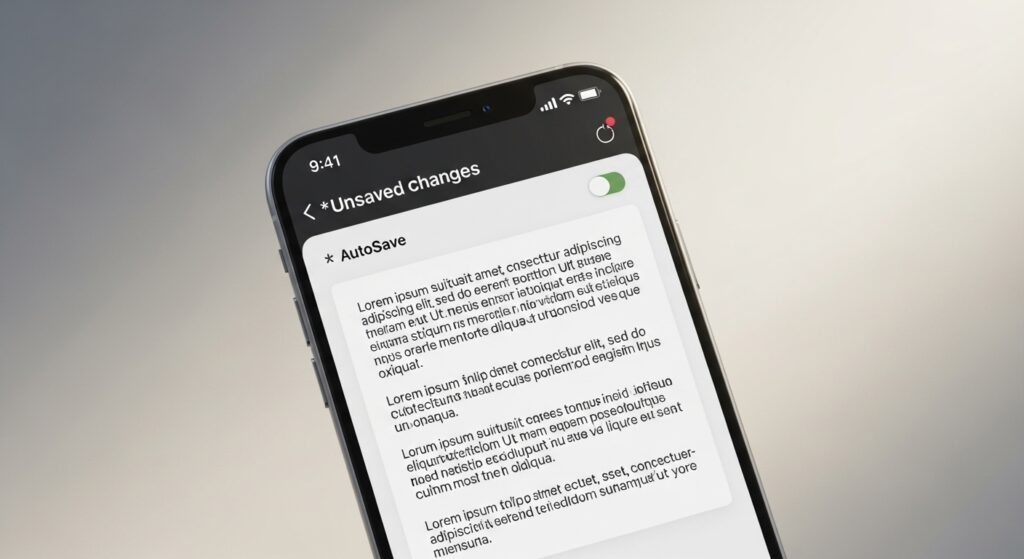
عندما لا يحفظ Microsoft Word التعديلات أو يتوقف AutoSave، لا تفترض مباشرة أن الملف ضاع. المشكلة قد تكون أبسط: الملف محفوظ محليًا وليس على OneDrive، أو AutoSave غير متاح لهذا النوع من الملفات، أو الحساب غير مسجل الدخول، أو الملف للقراءة فقط، أو هناك تعارض نسخة بين جهازين. القرار الأول يجب أن يكون سريعًا: هل تريد إنقاذ التعديلات الحالية الآن؟ أم إصلاح AutoSave للمستندات القادمة؟ ابدأ بحفظ نسخة آمنة فورًا، ثم عالج السبب.
أنقذ التعديلات الحالية قبل أي تجربة إصلاح
إذا كان الملف مفتوحًا وفيه تعديلات لم تُحفظ، لا تغلق Word ولا تعيد تشغيل الجهاز. اضغط File ثم Save As أو حفظ باسم، واختر مكانًا محليًا واضحًا مثل Desktop أو Documents، واكتب اسمًا جديدًا للملف. إذا رفض Word الحفظ في نفس المكان، جرّب مجلدًا آخر لا يحتاج صلاحيات خاصة.
إذا كنت على الهاتف، اضغط زر المزيد داخل Word، ثم اختر Save a Copy أو حفظ نسخة إن ظهر. احفظ النسخة في OneDrive أو على الجهاز حسب المتاح. لا تعتمد على AutoSave وهو متوقف؛ اصنع نسخة مستقلة أولًا حتى لا تخسر التعديلات أثناء التشخيص.
علامة النجاح: عندما تحصل على نسخة جديدة تفتح وتحتوي آخر تعديلاتك، يمكنك إصلاح AutoSave بهدوء دون خطر فقدان العمل الحالي.
اعرف هل AutoSave متاح لهذا الملف أصلًا
في Word على الكمبيوتر، يظهر زر AutoSave غالبًا عندما يكون الملف محفوظًا في OneDrive أو SharePoint، وليس عند كل ملف محلي على سطح المكتب. إذا كان الملف محفوظًا فقط داخل مجلد محلي، فقد لا يعمل AutoSave بالطريقة التي تتوقعها. في هذه الحالة استخدم Ctrl + S أو احفظ الملف داخل OneDrive لتفعيل الحفظ التلقائي السحابي.
افتح File ثم Info وراجع مكان الملف. إذا كان المسار يبدأ من OneDrive أو SharePoint، فAutoSave يجب أن يكون ممكنًا غالبًا. أما إذا كان الملف في Downloads أو USB أو مجلد محلي عادي، فغياب AutoSave لا يعني عطلًا في Word.
سجّل الدخول إلى حساب Microsoft الصحيح
إذا كان الملف على OneDrive أو SharePoint لكن AutoSave لا يعمل، راجع الحساب في أعلى نافذة Word. يجب أن تكون مسجلًا بحساب Microsoft أو حساب العمل/الدراسة الذي يملك صلاحية الوصول إلى الملف. إذا ظهر زر Sign in أو رسالة تطلب تحديث بيانات الحساب، أكمل تسجيل الدخول أولًا.
إذا كنت تستخدم أكثر من حساب، تأكد أن الملف محفوظ في OneDrive التابع للحساب نفسه. فتح ملف من حساب عمل بينما Word مسجل بحساب شخصي قد يجعل الحفظ التلقائي يفشل أو يحفظ نسخة منفصلة. بعد تصحيح الحساب، أغلق الملف وافتحه من OneDrive أو SharePoint مرة أخرى.
حوّل الملف إلى صيغة DOCX إذا كان AutoSave غير متاح
بعض الملفات القديمة أو المحولة لا تدعم ميزات Word الحديثة بشكل كامل. إذا كان الملف بصيغة .doc أو .rtf أو قادمًا من تطبيق آخر، احفظ نسخة جديدة بصيغة .docx. من Word اختر File، ثم Save As، ثم اختر Word Document (*.docx).
بعد حفظ النسخة بصيغة DOCX داخل OneDrive، افتح النسخة الجديدة وجرّب تشغيل AutoSave. لا تكتب فوق الملف الأصلي مباشرة إذا كان مهمًا؛ احتفظ بالنسخة القديمة حتى تتأكد أن التنسيق والتعديلات موجودة في النسخة الجديدة.
افحص هل الملف للقراءة فقط أو محمي من التعديل
إذا كان Word يعرض رسالة مثل Read-Only أو Protected View أو لا يسمح بالحفظ فوق الملف نفسه، فقد يكون المستند مفتوحًا من بريد إلكتروني، أو من مجلد لا تملك صلاحية الكتابة فيه، أو من رابط مشاركة لا يمنحك حق التعديل. اضغط Enable Editing فقط إذا كنت تثق بمصدر الملف، ثم جرّب الحفظ.
إذا كان الملف من SharePoint أو OneDrive مشتركًا معك، افتح الرابط من المتصفح وراجع صلاحيتك: هل يمكنك التحرير أم العرض فقط؟ إذا كانت صلاحيتك View فقط، فلن يحفظ Word تعديلاتك على الملف الأصلي. الحل هنا هو طلب صلاحية تعديل أو حفظ نسخة خاصة بك.
راجع اتصال OneDrive إذا يتوقف AutoSave على Processing أو Uploading
إذا كان AutoSave ظاهرًا لكنه يبقى على Saving أو Uploading أو يعطي رسالة فشل مزامنة، افتح OneDrive من شريط المهام على ويندوز أو شريط القوائم على الماك. راجع هل توجد رسائل مثل تسجيل الدخول مطلوب، مساحة ممتلئة، تعارض ملفات، أو مزامنة متوقفة.
إذا كان OneDrive متوقفًا أو غير مسجل الدخول، شغّله وسجّل الدخول بالحساب الصحيح. إذا كانت مساحة OneDrive ممتلئة، فلن يستطيع Word رفع التعديلات. حرّر مساحة أو انقل الملف إلى مكان آخر ثم احفظ نسخة محلية مؤقتة حتى لا تفقد العمل.
حل تعارض النسخ بدل الاستمرار في نفس الملف
إذا ظهر تحذير بوجود تعارض نسخة أو أن الملف عُدّل من جهاز آخر، لا تضغط عشوائيًا على استبدال. افتح النسختين إن أمكن: النسخة المحلية والنسخة السحابية. انسخ التعديلات الأحدث إلى ملف واحد، ثم احفظ نسخة نهائية باسم واضح مثل final أو updated. بعد ذلك احذف النسخ المتضاربة فقط عندما تتأكد من المحتوى.
تحدث التعارضات غالبًا عندما يعمل أكثر من شخص على الملف، أو عندما تعدّل الملف من جهازين بدون مزامنة كاملة. إذا كنت لا ترى تعليقات أو تعديلات مشتركة كما يجب، فقد تكون المشكلة مرتبطة بالمراجعة والتعاون، ويمكنك متابعة حل مشكلة Microsoft Word لا يعرض التعليقات أو التعديلات المشتركة.
احفظ الملف خارج Downloads أو مجلد مؤقت
الملفات المفتوحة من البريد أو المتصفح قد تكون داخل مجلد مؤقت أو Downloads، وأحيانًا لا يتعامل Word معها كملف عمل مستقر. اختر Save As وانقل الملف إلى Documents أو OneDrive أو مجلد مشروع واضح. بعد فتحه من المكان الجديد، جرّب الحفظ مرة أخرى.
إذا كنت تعمل من USB أو قرص خارجي أو مجلد شبكة، جرّب حفظ نسخة على الجهاز نفسه. إذا نجح الحفظ محليًا وفشل على القرص الخارجي أو الشبكة، فالمشكلة من صلاحيات أو اتصال ذلك المكان، لا من Word فقط.
افحص مساحة التخزين على الجهاز وOneDrive
إذا كانت مساحة الجهاز منخفضة جدًا، قد يفشل Word في إنشاء نسخة مؤقتة للحفظ. على ويندوز أو الماك راجع مساحة القرص، وعلى الهاتف راجع مساحة التخزين من إعدادات الجهاز. إذا كانت المساحة شبه ممتلئة، احذف ملفات تنزيل ضخمة أو انقل فيديوهات وملفات لا تحتاجها.
أما إذا كان الملف على OneDrive، فافحص مساحة OneDrive أيضًا. امتلاء القرص المحلي أو السحابي قد يجعل AutoSave يبدو متعطلًا رغم أن Word يحاول الحفظ فعلًا. إذا كانت المشكلة تشمل الهاتف عمومًا، فراجع حل مشكلة امتلاء مساحة الهاتف بسرعة قبل العمل على مستندات كبيرة.
أوقف الإضافات إذا كان Word يتجمد عند الحفظ
إذا يتجمد Word أو يتأخر بشدة كلما ضغطت Save، فقد تكون إضافة Add-in هي السبب. على ويندوز، أغلق Word، ثم اضغط Windows + R واكتب winword /safe ثم Enter. افتح الملف في الوضع الآمن وجرّب الحفظ باسم جديد.
إذا نجح الحفظ في الوضع الآمن، افتح Word عاديًا، ثم ادخل إلى File، ثم Options، ثم Add-ins، وعطّل الإضافات غير الضرورية. لا تعطل كل شيء بشكل دائم دون اختبار؛ عطّل إضافة واحدة أو مجموعة صغيرة ثم جرّب الحفظ.
حدّث Word وMicrosoft 365
في Word على الكمبيوتر، افتح File، ثم Account، ثم Update Options، واختر Update Now إذا كان الخيار متاحًا. على الماك، حدّث Word من Microsoft AutoUpdate أو App Store حسب طريقة التثبيت. على الهاتف، حدّث Word من متجر التطبيقات.
بعد التحديث، أعد تشغيل Word وافتح الملف من مكانه الصحيح. إذا كان AutoSave يفشل بسبب خلل في نسخة التطبيق أو تكامل OneDrive، قد يحل التحديث المشكلة. وإذا كان تطبيق Word لا يفتح أصلًا أو ينهار قبل الوصول للملف، فانتقل إلى حل مشكلة تطبيق Microsoft Word لا يفتح أو ينهار عند التشغيل.
استخدم إصلاح Office عندما تفشل كل الملفات في الحفظ
إذا كانت كل ملفات Word لا تحفظ، وليس ملفًا واحدًا فقط، فقد تحتاج إلى إصلاح Office. على ويندوز، افتح الإعدادات، ثم التطبيقات، ثم اختر Microsoft 365 أو Office. اضغط Modify إن ظهر، وابدأ بـ Quick Repair. إذا لم ينجح، استخدم Online Repair مع اتصال إنترنت مستقر.
بعد الإصلاح، أعد تشغيل الكمبيوتر، وافتح ملفًا جديدًا بسيطًا واحفظه. إذا نجح الحفظ في ملف جديد، جرّب الملف الأصلي. إذا فشل الملف الأصلي وحده، فالمشكلة في المستند نفسه أو مكان تخزينه، لا في Word كاملًا.
إذا كان الملف لا يفتح أو يظهر مشوّهًا قبل الحفظ
لا تعالج AutoSave إذا كان الملف نفسه لا يفتح بشكل صحيح أو يظهر بتنسيق مشوّه. في هذه الحالة قد تكون التعديلات لا تُحفظ لأن الملف تالف أو محوّل بطريقة غير سليمة. افتح نسخة أخرى من الملف، أو جرّب Open and Repair، أو اطلب نسخة DOCX جديدة من المرسل.
للمشكلة التي تبدأ من فتح الملف أو تشوه النص والجداول، استخدم حل مشكلة Microsoft Word لا يفتح الملفات أو يعرضها بشكل مشوّه. أما إذا كان الملف يفتح طبيعيًا لكن لا يحفظ التعديلات، فاستمر في فحص الحفظ وAutoSave.
افصل الحفظ عن التصدير إلى PDF
قد يحفظ Word الملف بصيغة DOCX بشكل طبيعي، لكنه يفشل عند التصدير إلى PDF أو عند Save As بصيغة أخرى. هذه ليست نفس مشكلة AutoSave. احفظ الملف أولًا كـ DOCX، ثم جرّب التصدير. إذا فشل التصدير فقط، فالخلل قد يكون من الصور، الخطوط، الصلاحيات، أو مسار الحفظ.
إذا كان الفشل يحدث عند PDF أو الصيغ الأخرى فقط، فانتقل إلى حل مشكلة Microsoft Word لا يصدّر إلى PDF أو يفشل الحفظ بصيغة أخرى. لا تعيد ضبط OneDrive إذا كانت المشكلة محصورة في التصدير.
على الهاتف: افتح الملف من Word وليس من المعاينة
إذا تستخدم Word على آيفون أو أندرويد، افتح تطبيق Word نفسه، ثم اختر الملف من قائمة Open. لا تعتمد على معاينة البريد أو واتساب أو تطبيق الملفات فقط. بعد فتحه داخل Word، جرّب تعديل كلمة واحدة ثم احفظ نسخة أو فعّل الحفظ السحابي إذا كان متاحًا.
إذا لم تظهر خيارات الحفظ، تحقق من أنك مسجل الدخول إلى حساب Microsoft داخل التطبيق. إذا كان الملف من OneDrive، افتح تطبيق OneDrive وتأكد أن المزامنة تعمل. وإذا كان الملف للعرض فقط من رابط مشاركة، اطلب صلاحية تعديل أو احفظ نسخة خاصة بك.
استخدم نسخة احتياطية أو Version History إذا ضاعت تعديلات
إذا اكتشفت أن آخر التعديلات لم تُحفظ، افتح الملف من OneDrive أو SharePoint، ثم ابحث عن Version History. قد تجد نسخة سابقة تحتوي تعديلات أو نسخة قبل التعارض. افتح النسخ واحدة واحدة ولا تستعد نسخة قديمة فوق الحالية إلا بعد التأكد من محتواها.
إذا كنت تعمل محليًا فقط، ابحث عن ملفات AutoRecover من Word أو من قائمة Document Recovery التي تظهر بعد إعادة فتح Word أحيانًا. عند ظهور نسخة مستردة، احفظها فورًا باسم جديد. لا تغلق لوحة الاسترداد قبل حفظ النسخة التي تحتوي التعديلات.
قرار الإصلاح حسب مكان التعطل
إذا كان AutoSave غير ظاهر، احفظ الملف في OneDrive وبصيغة DOCX وسجّل الدخول للحساب الصحيح. إذا AutoSave ظاهر لكنه عالق، افحص OneDrive والاتصال والمساحة. إذا Save لا يعمل محليًا، احفظ باسم جديد وفي مجلد آخر وافحص الصلاحيات والتخزين. إذا كل الملفات تفشل، حدّث Word أو أصلح Office. وإذا ملف واحد فقط يفشل، أنشئ نسخة جديدة أو أصلح الملف.
تعتبر المشكلة محلولة عندما تستطيع حفظ نسخة جديدة تحتوي آخر التعديلات، ثم ترى حالة AutoSave أو Save تتحول إلى محفوظ دون رسائل خطأ. بعد ذلك راقب مكان الملف والحساب المستخدم؛ فالحفظ القوي في Word لا يعتمد على زر AutoSave وحده، بل على ملف بصيغة صحيحة، مكان تخزين مستقر، حساب متصل، ومساحة كافية.