
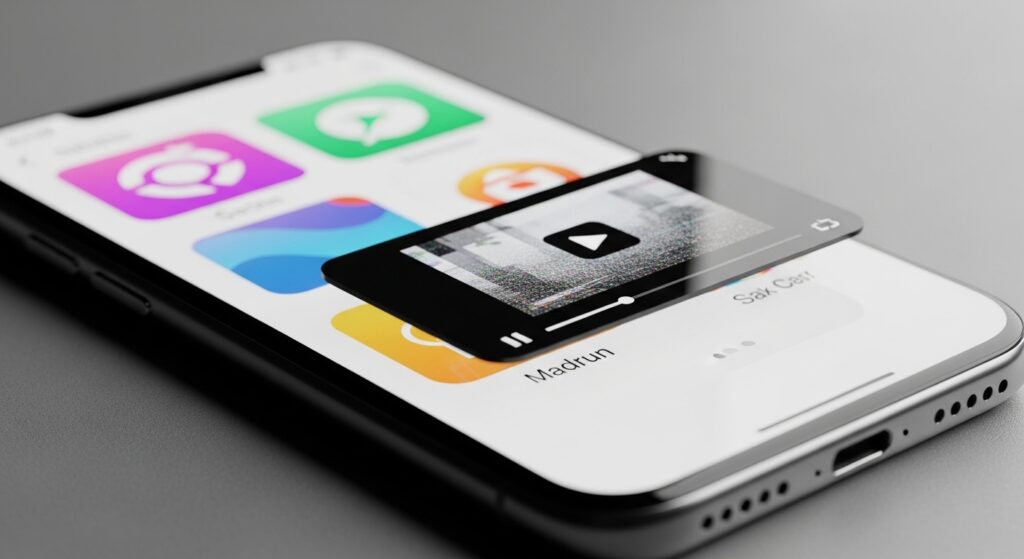
تعطل صورة داخل صورة PiP لا يعني دائمًا أن الهاتف لا يدعم الميزة، ولا يعني أن كل الفيديوهات يجب أن تعمل بها تلقائيًا. في هذا النوع من المشاكل هناك ثلاث طبقات مختلفة جدًا: الهاتف أو التطبيق لا يسمحان أصلًا بـ PiP، أو الميزة مفعّلة لكن التطبيق الذي تستخدمه لا يطبقها في هذا السياق، أو إذن Picture-in-Picture نفسه أو سلوك التطبيق في الخلفية هو الذي يمنع ظهور النافذة الصغيرة. لذلك لا تبدأ بحذف التطبيق أو اتهام الشاشة أو النظام كله. ابدأ أولًا بحسم السؤال الأهم: هل PiP لا يعمل مع كل التطبيقات؟ أم مع تطبيق فيديو أو مكالمات واحد فقط؟ أم أن النافذة تظهر لحظة ثم تختفي؟
ابدأ بتحديد أين ينكسر المسار فعلًا
- إذا كانت PiP لا تعمل مع أي تطبيق: ابدأ من دعم النظام والإذن العام للميزة.
- إذا كانت تعمل مع تطبيق وتفشل مع آخر: لا تتهم الهاتف كله؛ غالبًا التطبيق أو نوع المحتوى هو السبب.
- إذا كانت النافذة تظهر ثم تختفي أو يعود التطبيق للشاشة الكاملة: راقب قيود الخلفية أو السلوك الخاص بالتطبيق.
- إذا كنت تنتظر مربعًا عائمًا من تطبيق لا يعرض فيديو أو مكالمة: لا تخلط بين PiP وبين حل مشكلة النوافذ العائمة لا تعمل في الهاتف، لأن النافذة الحرة فوق التطبيقات ميزة مختلفة.
علامة النجاح: بعد هذه المرحلة يجب أن تعرف هل المشكلة في دعم PiP أم في إذنها أم في تطبيق بعينه.
لا تخلط بين PiP وبين تقسيم الشاشة أو النوافذ العائمة
صورة داخل صورة PiP تعني عادة استمرار فيديو أو مكالمة في نافذة صغيرة عند الخروج من التطبيق أو الضغط على Home، لا تشغيل تطبيق كامل بحرية فوق بقية التطبيقات، ولا فتح تطبيقين نصفين جنبًا إلى جنب. لهذا إذا كنت تحاول مثلاً وضع متصفح أو تطبيق دردشة كامل في مربع حر، ثم تقول إن PiP لا تعمل، فأنت على الميزة الخطأ.
إذا كان ما تريده فعليًا هو تطبيقان معًا داخل نصفين من الشاشة، فالمقال الأدق هو حل مشكلة تقسيم الشاشة لا يعمل في الهاتف. أما إذا كنت تريد استمرار فيديو أو مكالمة في مربع صغير فوق التطبيقات، فابقَ داخل هذا المسار فقط.
علامة النجاح: إذا اتضح أن السلوك الذي تريده ليس PiP أصلًا، فقد حسمت سبب الالتباس من البداية بدل تشخيص خاطئ.
إذا كانت PiP لا تعمل مع كل التطبيقات فابدأ من إذن Picture-in-Picture نفسه
على أندرويد، دعم Google يوضح أن لكل تطبيق إعدادًا خاصًا يسمح له باستخدام صورة داخل صورة، ويمكن الوصول إليه من إعدادات التطبيقات ضمن صلاحيات PiP. هذا يعني أن وجود Android حديث وحده لا يكفي؛ قد يكون الإذن معطلًا لتطبيق معيّن رغم أن النظام يدعم الميزة. لذلك إذا كانت النافذة الصغيرة لا تظهر إطلاقًا عند الخروج من التطبيق، فافتح إعداد التطبيق نفسه وابحث عن Picture-in-Picture أو “السماح بصورة داخل صورة” وتأكد أنه مفعّل. ([support.google.com](https://support.google.com/android/answer/9457986?hl=en&utm_source=chatgpt.com))
إذا لاحظت أصلًا أن أذونات التطبيقات تتصرف بشكل غير طبيعي أو أن بعض الامتيازات لا تُطبّق كما يجب، فقد يفيدك أيضًا الرجوع إلى حل مشكلة إذن الظهور فوق التطبيقات لا يعمل في الهاتف لأن البيئة نفسها قد تكون غير مستقرة في التعامل مع الأذونات التي تؤثر على العرض فوق التطبيقات.
علامة النجاح: إذا عادت PiP للعمل بعد تفعيل الإذن الصحيح للتطبيق، فالعطل لم يكن في النظام كله بل في هذا الإعداد تحديدًا.
ليس كل تطبيق فيديو أو مكالمات يفعّل PiP في كل الحالات
هذه نقطة مهمة جدًا. بعض التطبيقات تدعم PiP فقط للفيديوهات، وبعضها فقط للمكالمات، وبعضها يتطلب اشتراكًا أو وضع تشغيل معين، وبعضها لا يفعّلها داخل أنواع محتوى محددة. لذلك إذا كانت PiP تعمل في تطبيق ما وتفشل في تطبيق آخر، فلا تجعل الهاتف هو المتهم الأول. اختبرها مع تطبيق فيديو معروف، ثم مع تطبيق مكالمات يدعم الميزة، ثم قارن. بهذه الطريقة تعرف هل المشكلة عامة أم أن التطبيق الذي تراهن عليه لا يقدّم هذا السلوك في هذا السياق.
إذا كانت المشكلة عندك أصلًا في YouTube تحديدًا—مثل أن الفيديو لا يكمل في الخلفية أو لا يدخل PiP رغم أن بقية الأشياء تعمل—فالمقال الأقرب هو حل مشكلة YouTube لا يكمل التشغيل في الخلفية أو في Picture-in-Picture لأن YouTube له تفاصيله الخاصة ولا يجب خلطه مع سلوك النظام العام.
علامة النجاح: إذا نجحت PiP مع تطبيق وفشلت مع آخر، فقد ضيّقت المشكلة إلى التطبيق أو نوع المحتوى بدل اتهام الهاتف كله.
إذا كانت PiP تظهر لحظة ثم تختفي فركّز على الخلفية لا على زر الخروج فقط
هذه حالة مختلفة عن “الميزة لا تعمل”. هنا التطبيق يبدأ فعلًا في إنشاء النافذة الصغيرة، ثم يغلقها أو يعيد نفسه إلى الأمام أو ينهار في الخلفية. هذا غالبًا يعني أن التطبيق لا يحتفظ بحالته جيدًا بعد الخروج، أو أن الهاتف يقيّد نشاطه في الخلفية، أو أن وضع توفير الطاقة أو إدارة الذاكرة يقطع استمراره. لذلك لا تبدأ من الإذن مرة أخرى. ابدأ من ثبات التطبيق بعد انتقاله إلى الخلفية.
إذا كانت تطبيقاتك عمومًا لا تبقى مفتوحة في الخلفية أو تُعاد من البداية كثيرًا، فالمقال الأقرب هو حل مشكلة التطبيقات تُغلق في الخلفية من نفسها على الهاتف لأن PiP تعتمد أصلًا على بقاء التطبيق حيًا بعد الخروج من الشاشة الرئيسية.
علامة النجاح: إذا كانت PiP تعود للعمل عند إيقاف قيود الخلفية أو مع تطبيق أخف، فالعطل كان في استمرارية التطبيق لا في دعم الميزة نفسها.
على الآيفون: ليس كل فيديو سيدخل PiP تلقائيًا بمجرد الخروج من التطبيق
Apple توضح أن Picture in Picture تعمل على iPhone مع الفيديوهات أو مكالمات FaceTime المدعومة، ويمكن بدء PiP من التطبيق أو عند الرجوع إلى الشاشة الرئيسية إذا كان التطبيق يدعم ذلك، كما أن هناك إعدادًا عامًّا في Settings > General > Picture in Picture للتحكم في بدء PiP تلقائيًا. هذا يعني أن بقاء الفيديو في الشاشة الكاملة عند الخروج لا يعني دائمًا أن PiP “تعطلت”؛ قد يكون الخيار العام أو التطبيق نفسه لا يبدأها تلقائيًا كما تتوقع. ([support.apple.com](https://support.apple.com/guide/iphone/multitask-with-picture-in-picture-iphcc3587b5d/ios?utm_source=chatgpt.com))
إذا كانت المشكلة محصورة في FaceTime مثلًا ولا تتعلق بكل الفيديوهات، فالمقال الأقرب هو حل مشكلة FaceTime يرن لكن المكالمة لا تتصل أو تنقطع مباشرة على الآيفون إذا كان الخلل أوسع من PiP ويخص سلوك المكالمة نفسها.
علامة النجاح: إذا عادت PiP بعد تفعيل خيار البدء التلقائي أو داخل التطبيقات المدعومة فقط، فالمشكلة كانت في توقع طريقة التشغيل لا في الميزة نفسها.
بعض القيود والأوضاع الخاصة قد تمنع PiP حتى لو كانت مفعلة
وضع توفير الطاقة الشديد، بعض أوضاع العمل، تقييد الخلفية، أو حتى سياسات التطبيقات نفسها قد تجعل PiP تبدو كأنها لا تعمل. إذا بدأت المشكلة بعد تفعيل وضع معيّن في البطارية أو بعد تغيير سياسة الخلفية أو بعد تفعيل وضع تركيز/عمل، فلا تتجاهل هذا التوقيت. اختبر التطبيق نفسه في بيئة أبسط: وضع طاقة عادي، شاشة رئيسية، وعدم وجود قفل على النشاط في الخلفية.
وإذا كانت المشكلة عندك أصلًا أن فيديوهات الهاتف أو بعض التطبيقات لا تعمل أو تتصرف بشكل غير طبيعي قبل حتى الوصول إلى PiP، فالمقال الأقرب هو حل مشكلة الفيديو في الهاتف يعلق أو لا يعمل بشكل طبيعي لأنك لا تستطيع الحكم على صورة داخل صورة بينما تشغيل الفيديو نفسه غير مستقر.
علامة النجاح: إذا عادت PiP للعمل بعد الخروج من وضع مقيد أو بعد تحرير التطبيق من قيود الخلفية، فالعطل كان بيئيًا لا جوهريًا.
إذا كانت PiP لا تعمل إلا مع نوع محتوى معيّن فلا تعمّم التشخيص
هناك فرق بين فيديو مشغّل من داخل تطبيق يدعم PiP، وبين بث مباشر، وبين محتوى محمي، وبين مكالمة فيديو، وبين إعلان أو شاشة لا يسمح التطبيق بتصغيرها. لذلك إذا كانت PiP تفشل في سيناريو واحد فقط—مثل بث مباشر، أو محتوى داخل تطبيق اجتماعي، أو مكالمة داخل تطبيق معين—فلا تُحوّل هذا إلى “الهاتف لا يدعم PiP”. قارن بسيناريو آخر داخل نفس التطبيق إن أمكن، أو جرّب تطبيقًا آخر يقدم محتوى مشابهًا.
إذا كانت المشكلة عندك محصورة في فيديوهات تطبيق اجتماعي بعينه ولا تتعلق بالنافذة الصغيرة نفسها، فالأقرب أحيانًا يكون مقال تشغيل الفيديو داخل ذلك التطبيق لا PiP. مثلًا إذا كان أصل العطل في تشغيل فيديوهات X أو تيك توك أو إنستجرام، فالخلل قد يبدأ من هناك قبل أن يصل إلى PiP.
علامة النجاح: إذا اتضح أن الفشل مرتبط بنوع محتوى محدد فقط، فقد خرجت من تشخيص عام للنظام إلى تشخيص أدق للتطبيق أو المحتوى.
متى ترفع احتمال أن المشكلة في الواجهة أو النظام لا في التطبيق؟
ارفع هذا الاحتمال إذا فشلت PiP في أكثر من تطبيق معروف يدعمها، وبعد التأكد من الإذن، ومن عدم وجود قيود على الخلفية، ومن أنك تختبرها في السيناريو الصحيح. هنا يصبح من المنطقي أن تشك في الواجهة، أو في تغيير حديث بعد تحديث النظام، أو في سياسة عرض خاصة بالشركة المصنعة. وإذا كانت المشكلة ظهرت مباشرة بعد تحديث كبير أو تغيير واجهة، فابدأ من هذا التوقيت بدل مطاردة كل تطبيق على حدة.
لكن لا تنتقل إلى إعادة ضبط عام قبل أن تثبت هذه النقطة. PiP من الميزات التي يسهل جدًا تشخيصها بشكل خاطئ إذا لم تُفرّق بين “التطبيق لا يريد” و“النظام لا يسمح”.
القرار العملي الأخير حسب ما ظهر لك
- لا تعمل مع أي تطبيق: افحص إذن Picture-in-Picture ودعم النظام أولًا.
- تعمل مع تطبيق وتفشل مع آخر: اتهم التطبيق أو نوع المحتوى قبل الهاتف.
- تظهر ثم تختفي: ركّز على قيود الخلفية واستقرار التطبيق بعد الخروج.
- كنت تتوقع نافذة كاملة لتطبيق عادي: انتقل إلى مسار النوافذ العائمة أو تقسيم الشاشة لأنك على ميزة مختلفة.
- فشلت في أكثر من تطبيق مدعوم رغم الإذن الصحيح: ارفع احتمال خلل في الواجهة أو تغيّر بعد تحديث.
جوهر هذه المشكلة ليس “كيف أشغّل PiP؟” فقط، بل: هل الهاتف لا يسمح بها، أم أن التطبيق لا يدعمها، أم أنها تعمل لكن البيئة المحيطة تطفئها؟ عندما تحسم هذه النقطة، تختصر الطريق من عنوان عام ومربك إلى فحص واضح يمكن تنفيذه خلال دقائق.

