
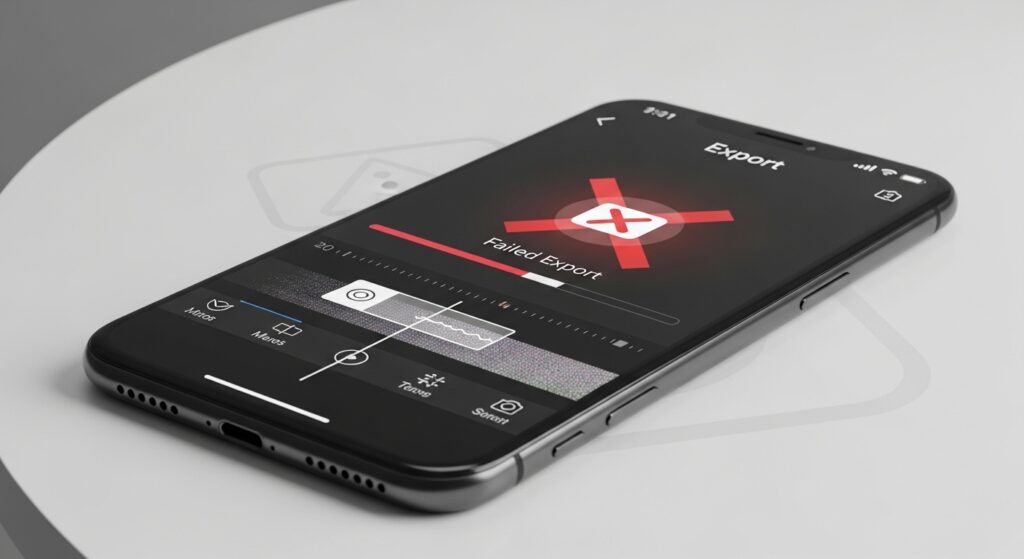
فشل التصدير في CapCut لا يعني أن المشروع انتهى أو أن عليك إعادة المونتاج من البداية. التصدير هو أثقل مرحلة في التطبيق؛ لأنه يجمع الفيديوهات، الصوت، التأثيرات، النصوص، الفلاتر، القوالب، والدقة النهائية في ملف واحد. لذلك قد يعمل المشروع أثناء التحرير، لكنه يفشل عند الحفظ بسبب مساحة التخزين، دقة عالية جدًا، مقطع تالف، تأثير ثقيل، صوت غير متوافق، إذن حفظ مرفوض، أو لأن الهاتف لا يملك ذاكرة كافية. لا تضغط Export عشر مرات بنفس الإعدادات. ابدأ بتحديد أين يفشل التصدير: عند 0%، أم في منتصف العملية، أم عند 99%، أم بعد التصدير عندما لا تجد الفيديو في المعرض.
افصل بين فشل التصدير وفشل ظهور الفيديو بعد الحفظ
قبل تغيير إعدادات المشروع، تأكد هل CapCut فشل فعلًا في إنشاء الفيديو، أم أنه صدّره لكنك لا تعرف أين حفظه. أحيانًا تظهر رسالة نجاح، لكن الفيديو لا يظهر فورًا في المعرض بسبب تأخير الفهرسة أو لأنه محفوظ في مجلد CapCut أو داخل ملفات الجهاز.
- يتوقف التصدير برسالة خطأ: افحص التخزين، المشروع، الدقة، أو العنصر المتسبب.
- يبقى على نسبة محددة: غالبًا يوجد مقطع أو تأثير عند تلك النقطة يسبب التعليق.
- ينتهي التصدير لكن الفيديو لا يظهر: افحص المعرض، الملفات، وأذونات الحفظ.
- يُحفظ الفيديو لكن به خلل صوت أو صورة: افصل مشكلة التصدير عن مشكلة جودة الناتج.
علامة النجاح: إذا عرفت هل المشكلة في إنشاء الملف أم في العثور عليه بعد الحفظ، ستتجنب حذف المشروع أو تخفيض الجودة دون سبب.
اترك مساحة تخزين أكبر من حجم الفيديو المتوقع
CapCut لا يحتاج فقط مساحة تساوي حجم الفيديو النهائي. أثناء التصدير قد ينشئ ملفات مؤقتة ومعاينات ونسخ معالجة، لذلك قد يفشل الحفظ حتى لو كانت المساحة المتبقية تبدو كافية نظريًا.
- افتح إعدادات التخزين في الهاتف.
- احذف ملفات غير ضرورية أو انقل فيديوهات قديمة إلى جهاز آخر أو سحابة.
- افرغ سلة المحذوفات في المعرض إذا كانت تحتفظ بالملفات بعد الحذف.
- أعد تشغيل الهاتف بعد تحرير مساحة كبيرة.
- افتح CapCut وجرّب التصدير مرة أخرى.
إذا كان المشروع طويلًا أو بدقة 4K، فاحتج لمساحة أكبر بكثير من فيديو قصير بدقة 720p. لا تبدأ بتغيير التأثيرات قبل التأكد من أن الهاتف لديه مساحة كافية للتصدير والملفات المؤقتة.
خفّض إعدادات التصدير للاختبار وليس كحل نهائي دائمًا
إذا كان التصدير يفشل على إعدادات عالية، اختبر بدقة أقل لتعرف هل المشكلة من ضغط المعالجة أم من المشروع نفسه. لا يعني ذلك أن عليك نشر نسخة منخفضة الجودة؛ الهدف هو التشخيص.
- افتح شاشة التصدير في CapCut.
- اخفض الدقة مؤقتًا من 4K إلى 1080p أو من 1080p إلى 720p.
- اخفض معدل الإطارات إذا كان مرتفعًا جدًا.
- اترك Bitrate على خيار متوسط أو تلقائي إن كان متاحًا.
- صدّر نسخة اختبار قصيرة أو كاملة حسب حجم المشروع.
علامة النجاح: إذا نجح التصدير بعد خفض الدقة، فالمشروع نفسه غالبًا قابل للتصدير، لكن الهاتف أو مساحة التخزين أو الإعدادات العالية كانت تضغط على المعالجة.
صدّر مقطعًا قصيرًا لتحديد مكان الخلل
عندما يفشل التصدير عند نسبة معينة، فهذا قد يشير إلى مكان تقريبي داخل الخط الزمني. بدل إعادة تصدير المشروع كاملًا، جرّب تصدير جزء قصير حول المنطقة المشكوك فيها إن كان CapCut يتيح قص المشروع أو نسخه.
- لاحظ النسبة التي يتوقف عندها التصدير.
- افتح الخط الزمني وابحث عن الجزء المقابل تقريبًا من مدة الفيديو.
- انسخ المشروع إذا كان الخيار متاحًا.
- في النسخة، احذف الأجزاء قبل وبعد المنطقة المشكوك فيها واترك مقطعًا قصيرًا للاختبار.
- صدّر هذا الجزء وحده.
إذا فشل الجزء القصير نفسه، فالمشكلة قريبة من مقطع أو تأثير أو صوت في هذا المكان. إذا نجح، فقد يكون الخلل من طول المشروع أو تراكم الطبقات لا من عنصر واحد فقط.
احذف آخر تأثير أو قالب أضفته في نسخة من المشروع
التأثيرات الثقيلة، القوالب، الفلاتر، إزالة الخلفية، النصوص المتحركة، والانتقالات المركبة قد تعمل في المعاينة لكنها تفشل أثناء التصدير. لا تحذفها من النسخة الأصلية مباشرة؛ أنشئ نسخة من المشروع أولًا.
- انسخ المشروع أو أنشئ نسخة Duplicate إذا كان الخيار متاحًا.
- افتح النسخة الجديدة.
- احذف آخر تأثير أو قالب أضفته قبل ظهور المشكلة.
- جرّب التصدير بإعدادات متوسطة.
- إذا نجح التصدير، أعد بناء التأثير بشكل أخف أو استخدم بديلًا أقل ضغطًا.
إذا كانت القوالب أو التأثيرات لا تتحمل أصلًا أو تظهر ناقصة داخل المشروع، فالمسار الأدق هو حل مشكلة القوالب أو التأثيرات في CapCut لا تُحمّل قبل محاولة التصدير النهائي.
افحص المقاطع الأصلية داخل المشروع
قد يفشل التصدير لأن أحد الفيديوهات الأصلية تالف، غير مكتمل، أو تم نقله من المعرض. أحيانًا يظهر المقطع في الخط الزمني بصورة مصغرة، لكنه لا يُقرأ جيدًا أثناء التصدير.
- شغّل المشروع من البداية داخل CapCut.
- راقب هل توجد لقطة سوداء أو مقطع لا يعمل أو صوت يختفي.
- افتح المقطع الأصلي من معرض الهاتف للتأكد أنه يعمل خارج CapCut.
- إذا كان المقطع من السحابة، نزّله إلى الهاتف بالكامل.
- استبدل أي مقطع مشكوك فيه بنسخة جديدة أو مقصوصة من المعرض.
إذا كان المشروع لا يفتح أو يعلق قبل أن تصل إلى مرحلة التصدير، فابدأ من حل مشكلة CapCut لا يفتح المشاريع أو يعلق عند التحميل، لأن التصدير لا يمكن إصلاحه قبل استقرار المشروع نفسه.
أعد ترميز المقطع المتسبب إذا كان من مصدر غريب
بعض الفيديوهات تأتي بصيغ أو ترميزات لا يتعامل معها CapCut بسلاسة، خاصة مقاطع مرسلة من تطبيقات دردشة، تسجيلات شاشة طويلة، فيديوهات HEVC، أو ملفات تم تنزيلها من مواقع مختلفة. قد يعمل المقطع في المعرض، لكنه يسبب فشل التصدير داخل CapCut.
- حدد المقطع الذي يظهر قرب نقطة توقف التصدير.
- افتحه في تطبيق المعرض أو محرر بسيط.
- قص ثانية من بدايته أو نهايته واحفظه كنسخة جديدة.
- استبدل المقطع داخل CapCut بالنسخة الجديدة.
- جرّب التصدير مرة أخرى.
حفظ نسخة جديدة من المقطع قد يعيد ترميزه بطريقة أنظف، وهذا يكفي أحيانًا لحل فشل التصدير دون إعادة بناء المشروع كله.
راجع الصوت إذا يفشل التصدير أو يخرج الفيديو غير صحيح
ملف صوتي غير متوافق أو طويل أو مقصوص بطريقة غريبة قد يسبب فشل التصدير أو ينتج فيديو بصوت غير مضبوط. إذا ظهرت المشكلة بعد إضافة موسيقى أو تسجيل صوتي، افحص الصوت قبل حذف الفيديوهات.
- تذكر آخر ملف صوت أو موسيقى أضفته.
- جرّب كتم الصوت المشكوك فيه في نسخة من المشروع.
- صدّر نسخة اختبار قصيرة.
- إذا نجح التصدير بعد كتم الصوت، استبدل الملف الصوتي بنسخة أبسط.
- استخدم صوتًا محفوظًا محليًا بدل رابط أو ملف غير مكتمل.
إذا كان التصدير ينجح لكن الصوت يخرج متأخرًا أو سابقًا للصورة، فالمشكلة ليست فشل حفظ عام. انتقل إلى حل مشكلة الصوت يخرج غير متزامن بعد التصدير في CapCut.
أغلق التطبيقات الأخرى قبل التصدير
مرحلة التصدير تحتاج ذاكرة ومعالجًا لفترة متصلة. تشغيل ألعاب، متصفح، تطبيقات كاميرا، أو محررات فيديو أخرى في الخلفية قد يجعل CapCut يفشل أو يعلّق في منتصف الحفظ.
- أغلق التطبيقات المفتوحة في الخلفية.
- أعد تشغيل الهاتف إذا كان يعمل منذ وقت طويل.
- افتح CapCut وحده.
- ابدأ التصدير ولا تستخدم الهاتف أثناء العملية.
- اترك الشاشة مفتوحة ولا تقفل الهاتف حتى ينتهي الحفظ.
علامة النجاح: إذا نجح التصدير بعد إعادة التشغيل وإغلاق التطبيقات، فالمشكلة كانت ضغط موارد الهاتف، لا تلف المشروع.
لا تقفل الشاشة ولا تنتقل بين التطبيقات أثناء التصدير
في بعض الهواتف، قفل الشاشة أو الانتقال بين التطبيقات قد يوقف CapCut أو يحد من عمله في الخلفية. هذا قد يؤدي إلى فشل الحفظ أو بقاء التصدير عالقًا.
- اشحن الهاتف أو تأكد أن البطارية كافية.
- أوقف وضع توفير البطارية مؤقتًا.
- ابدأ التصدير واترك CapCut في الواجهة.
- لا تفتح الكاميرا أو تطبيقات ثقيلة أثناء الحفظ.
- انتظر حتى تظهر رسالة نجاح أو يظهر الفيديو في المعرض.
إذا كان الهاتف يسخن أو يوقف التطبيق أثناء التصدير، خفّض الدقة أو قسّم المشروع إلى أجزاء أقصر بدل إجبار الهاتف على معالجة مشروع ثقيل دفعة واحدة.
قسّم المشروع الطويل إلى أجزاء
إذا كان المشروع طويلًا جدًا أو مليئًا بالطبقات، قد يفشل التصدير الكامل رغم أن كل جزء منه يعمل. تقسيم المشروع إلى أجزاء يساعد على إنقاذ العمل وتقليل الضغط.
- انسخ المشروع إلى نسختين أو أكثر.
- في النسخة الأولى، احتفظ بالجزء الأول فقط واحذف الباقي.
- في النسخة الثانية، احتفظ بالجزء التالي.
- صدّر كل جزء بإعدادات متوسطة.
- اجمع الأجزاء المصدّرة في مشروع جديد خفيف إذا احتجت فيديو واحدًا نهائيًا.
هذه الطريقة مفيدة عندما يكون المشروع ممتلئًا بالتأثيرات أو مقاطع 4K أو فيديوهات طويلة. هي ليست الحل الأسرع، لكنها غالبًا تنقذ المشروع بدل فشل التصدير الكامل في كل مرة.
تحقق من إذن حفظ الصور والفيديوهات
قد ينجح CapCut في التصدير لكنه لا يستطيع حفظ الفيديو في المعرض بسبب إذن الصور أو الملفات. هذا يظهر خصوصًا بعد تحديث النظام أو عند تثبيت التطبيق من جديد.
على Android:
- افتح إعدادات الهاتف.
- ادخل إلى التطبيقات ثم CapCut.
- افتح الأذونات.
- اسمح بالوصول إلى الصور والفيديوهات أو الملفات حسب الخيارات المتاحة.
- أعد فتح CapCut وجرّب تصدير فيديو قصير.
على iPhone:
- افتح Settings.
- اختر CapCut.
- راجع إذن Photos.
- امنح التطبيق صلاحية إضافة الصور والفيديوهات أو الوصول المناسب.
- جرّب حفظ مشروع قصير للتأكد.
إذا انتهى التصدير ولا يظهر الفيديو، افتح تطبيق الملفات أو ألبوم CapCut داخل الصور. قد يتأخر ظهور الفيديو في المعرض لثوانٍ أو دقائق حسب حجم الملف.
نظّف كاش CapCut دون حذف بيانات المشروع
الكاش الممتلئ أو التالف قد يسبب فشل التصدير، لكن حذف بيانات التطبيق قد يعرّض المشاريع المحلية للخطر. لذلك ابدأ بالكاش فقط، وكن حذرًا مع أي خيار يشير إلى حذف البيانات أو المستندات.
على Android:
- افتح إعدادات الهاتف.
- ادخل إلى التطبيقات ثم CapCut.
- اضغط Force stop.
- افتح التخزين.
- اختر Clear cache فقط.
- لا تضغط Clear data قبل التأكد من نسخ مشاريعك أو تصدير المهم منها.
إذا كان CapCut نفسه يوفر خيار تنظيف الكاش من داخل التطبيق، استخدمه بحذر واقرأ ما سيتم حذفه. لا تحذف “projects” أو “drafts” إذا لم تكن متأكدًا.
جرّب تصدير مشروع جديد قصير
قبل إعادة بناء المشروع الكبير، اختبر هل CapCut قادر على التصدير أصلًا. أنشئ مشروعًا جديدًا من فيديو قصير جدًا وصدّره بإعدادات عادية.
- أنشئ مشروعًا جديدًا بفيديو قصير من المعرض.
- لا تضف تأثيرات أو نصوص كثيرة.
- صدّره بدقة 720p أو 1080p.
- افتح المعرض وتأكد من ظهور الفيديو.
- إذا فشل المشروع القصير أيضًا، فالمشكلة في التطبيق أو الأذونات أو التخزين.
إذا نجح المشروع القصير وفشل المشروع الكبير فقط، فلا تضيع وقتك في إعادة تثبيت CapCut فورًا. ركّز على المشروع الكبير وعناصره وإعداداته.
حدّث CapCut ونظام الهاتف
قد يفشل التصدير بسبب خلل في إصدار التطبيق أو عدم توافق مع نظام الهاتف أو صيغة فيديو معينة. التحديث قد يحل مشاكل المعالجة والحفظ دون تعديل المشروع.
- حدّث CapCut من Google Play أو App Store.
- حدّث نظام الهاتف إذا كان هناك تحديث رسمي متاح.
- أعد تشغيل الهاتف بعد التحديث.
- افتح CapCut من الأيقونة.
- جرّب تصدير مشروع قصير ثم المشروع الأساسي.
إذا كان التطبيق لا يفتح أو ينهار بعد التحديث، فانتقل إلى حل مشكلة تطبيق CapCut لا يفتح أو ينهار عند التشغيل قبل متابعة التصدير.
عندما يفشل الحفظ بعد ظهور رسالة النجاح
إذا قال CapCut إن التصدير اكتمل لكنك لا تجد الفيديو، فلا تبدأ بتصدير جديد فورًا. ابحث في الأماكن الصحيحة أولًا.
- افتح تطبيق الصور أو المعرض.
- ابحث عن ألبوم CapCut أو Videos.
- افتح تطبيق الملفات وابحث باسم CapCut أو تاريخ اليوم.
- رتّب الملفات حسب الأحدث.
- أعد تشغيل الهاتف إذا كان المعرض لا يحدّث الفهرسة بسرعة.
إذا وجدت الفيديو في الملفات لا في المعرض، انقله أو شاركه إلى المعرض حسب نظام هاتفك. وإذا لم تجده في أي مكان، اختبر إذن الصور والتخزين ثم صدّر نسخة قصيرة.
لا تعتمد على المشاركة المباشرة قبل حفظ نسخة محلية
أحيانًا ينجح CapCut في تجهيز الفيديو للمشاركة المباشرة إلى TikTok أو Instagram أو WhatsApp، لكن لا تحفظ نسخة واضحة في الجهاز. إذا كان الفيديو مهمًا، احفظ نسخة محلية أولًا قبل المشاركة.
- صدّر الفيديو إلى الجهاز أولًا.
- افتحه من المعرض وتأكد أنه يعمل.
- بعدها شاركه إلى التطبيق المطلوب.
- إذا فشلت المشاركة، ستبقى لديك النسخة الأصلية محفوظة.
المشاركة المباشرة ليست بديلًا آمنًا عن حفظ الفيديو النهائي، خاصة إذا كان المشروع طويلًا أو يحتاج مراجعة قبل النشر.
متى تعيد تثبيت CapCut؟
إعادة التثبيت تصبح مناسبة فقط إذا كان التصدير يفشل حتى في مشروع قصير، والتخزين كافٍ، والأذونات صحيحة، والتطبيق محدث، والكاش لا يحل المشكلة. قبل حذف التطبيق، تذكر أن بعض المشاريع قد تكون محلية داخل الجهاز.
- صدّر أو انسخ أي مشروع مهم إن كان ممكنًا.
- تأكد من وجود المقاطع الأصلية في المعرض.
- جرّب تنظيف الكاش أولًا.
- إذا بقي الخلل عامًا، احذف CapCut.
- أعد تشغيل الهاتف.
- ثبّت CapCut من المتجر الرسمي.
- اختبر تصدير مشروع قصير قبل فتح المشاريع الكبيرة.
لا تجعل إعادة التثبيت أول حل لمشروع واحد يفشل. إذا كان مشروع واحد فقط لا يصدر، فالعطل غالبًا داخله لا في التطبيق كله.
اختبار نهائي بعد نجاح التصدير
بعد أن ينجح CapCut في الحفظ، لا تكتفِ بظهور الفيديو في المعرض. افتح الفيديو كاملًا أو على الأقل راجع البداية والمنتصف والنهاية. تأكد من الصورة، الصوت، التوقيت، النصوص، وعدم وجود شاشة سوداء أو مقطع ناقص. إذا كان الفيديو للنشر، جرّب نسخة قصيرة أو إعدادات متوسطة قبل التصدير النهائي الثقيل.
إذا فشل التصدير في كل المشاريع، ابدأ من التخزين والأذونات والتطبيق. إذا فشل مشروع واحد فقط، افحص المقاطع والتأثيرات والصوت. إذا فشل عند نسبة محددة، ابحث عن العنصر الموجود في تلك المنطقة من الخط الزمني. إذا نجح التصدير لكن الفيديو لا يظهر، افحص مكان الحفظ وأذونات الصور. بهذه الطريقة لا تخسر مشروع CapCut بسبب محاولة تصدير متكررة بنفس الخطأ، بل تصل إلى سبب الفشل وتنتج نسخة نهائية قابلة للنشر بثقة.

