
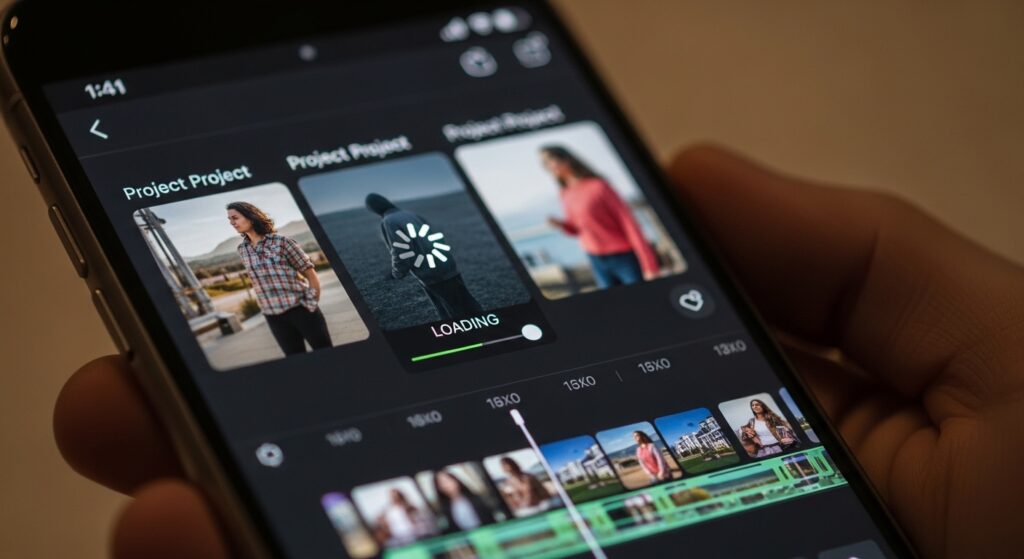
عندما يعلق مشروع CapCut عند التحميل أو لا يفتح بعد ساعات من المونتاج، لا تتعامل معه كأنه ضاع فورًا. المشروع قد يكون سليمًا، لكن التطبيق لا يستطيع تحميل ملف داخل المشروع، أو أن الفيديوهات الأصلية نُقلت من مكانها، أو أن الكاش امتلأ، أو أن تأثيرًا أو خطًا أو قالبًا داخل المشروع يسبب التوقف. لا تحذف المشروع ولا تضغط فتح مرات متتالية قبل فحص السبب. ابدأ من تحديد نقطة التعطل: هل كل المشاريع لا تفتح، أم مشروع واحد فقط، أم المشاريع الثقيلة فقط، أم المشروع يفتح لكن يقف عند وسائط مفقودة أو شاشة تحميل ثابتة؟
افتح مشروعًا صغيرًا لتعرف هل الخلل عام أم خاص
أول اختبار مهم هو فتح مشروع بسيط أو إنشاء مشروع جديد بفيديو قصير. إذا فتح المشروع البسيط، فغالبًا المشكلة ليست في CapCut بالكامل، بل في المشروع المتضرر أو ملفاته أو حجمه.
- افتح CapCut من الأيقونة الرئيسية.
- لا تبدأ بالمشروع المتضرر مباشرة.
- أنشئ مشروعًا جديدًا بفيديو قصير من معرض الهاتف.
- احفظه ثم أغلقه وافتحه مرة أخرى.
- إذا فتح المشروع الصغير، انتقل لفحص المشروع القديم نفسه.
علامة النجاح: إذا عمل المشروع الصغير بينما يتوقف مشروع واحد فقط، فلا تحذف التطبيق. المشكلة غالبًا داخل ذلك المشروع: وسائط مفقودة، حجم كبير، تأثير ثقيل، أو ملف تالف.
لا تحذف الفيديوهات الأصلية من المعرض قبل فتح المشروع
CapCut لا يتعامل دائمًا مع المشروع كملف مستقل يحتوي كل الوسائط الأصلية. في كثير من الحالات يعتمد على الفيديوهات والصور الموجودة في الجهاز أو المسار الذي أُضيفت منه. إذا حذفت الفيديوهات الأصلية أو نقلتها أو نظفت المعرض، قد يعلق المشروع أو يفتح مع وسائط مفقودة.
- راجع هل الفيديوهات والصور الأصلية ما زالت في الهاتف.
- افتح المعرض وابحث عن المقاطع المستخدمة في المشروع.
- إذا كانت الملفات في سلة المحذوفات، استعدها قبل فتح CapCut.
- إذا نقلتها إلى ذاكرة خارجية أو سحابة، أعدها إلى الهاتف مؤقتًا.
- افتح CapCut ثم جرّب المشروع مرة أخرى.
إذا فتح المشروع بعد استعادة الملفات، فسبب التعليق كان فقدان الوسائط الأصلية. بعد الانتهاء، صدّر نسخة نهائية من الفيديو قبل تنظيف المعرض أو حذف المقاطع.
افحص مساحة التخزين قبل فتح المشاريع الثقيلة
المشاريع الطويلة في CapCut تحتاج مساحة لتوليد المعاينات، تحميل التأثيرات، حفظ الكاش، ومعالجة الفيديو. إذا كان الهاتف شبه ممتلئ، قد يعلق المشروع عند الفتح أو يبقى على تحميل دون رسالة واضحة.
- افتح إعدادات التخزين في الهاتف.
- اترك مساحة فارغة كافية، خصوصًا إذا كان المشروع طويلًا أو بدقة عالية.
- احذف ملفات غير ضرورية أو انقل فيديوهات قديمة خارج الهاتف.
- لا تحذف ملفات المشروع الأصلية قبل التأكد من أنها ليست مستخدمة داخله.
- أعد تشغيل الهاتف ثم افتح CapCut من جديد.
إذا كان CapCut لا يفتح أصلًا أو يغلق قبل الوصول إلى صفحة المشاريع، فاستخدم حل مشكلة تطبيق CapCut لا يفتح أو ينهار عند التشغيل لأن نقطة الفشل هنا في تشغيل التطبيق نفسه، لا في مشروع محدد.
افتح المشروع بدون اتصال إن كان يعلق عند قالب أو تأثير
بعض مشاريع CapCut تحتوي قوالب أو تأثيرات أو خطوطًا أو عناصر سحابية تحتاج تحميلًا. إذا كان المشروع يعلق عند محاولة تحميل عنصر خارجي، جرّب فتحه بعد تثبيت الشبكة أو حتى بدون اتصال لمعرفة هل التعليق من محاولة تحميل مستمرة.
- أغلق CapCut من الخلفية.
- جرّب أولًا شبكة مستقرة بدون VPN.
- إذا استمر التعليق، جرّب وضع الطيران مؤقتًا وافتح المشروع.
- إذا فتح المشروع بدون بعض العناصر، احذف التأثير أو القالب المتسبب.
- أعد الاتصال وحمّل العناصر الضرورية فقط من جديد.
إذا كانت المشكلة مرتبطة بتحميل القوالب أو التأثيرات داخل CapCut عمومًا، فانتقل إلى حل مشكلة القوالب أو التأثيرات في CapCut لا تُحمّل بدل التعامل مع المشروع كأنه تالف.
أغلق التطبيقات الثقيلة قبل فتح مشروع طويل
مشاريع الفيديو تستهلك الذاكرة والمعالج. إذا كان الهاتف يشغل ألعابًا، تطبيقات كاميرا، متصفحًا مليئًا بالصفحات، أو تطبيقات مونتاج أخرى، قد لا يجد CapCut ذاكرة كافية لفتح المشروع.
- أغلق التطبيقات المفتوحة في الخلفية.
- أعد تشغيل الهاتف إذا كان يعمل منذ فترة طويلة.
- افتح CapCut وحده.
- لا تفتح تطبيقات أخرى أثناء تحميل المشروع.
- انتظر حتى تظهر كل المقاطع على الخط الزمني قبل التحريك أو التعديل.
علامة النجاح: إذا فتح المشروع بعد إعادة التشغيل وإغلاق التطبيقات، فالمشكلة كانت ضغط ذاكرة لا تلف مشروع. تجنب فتح المشروع الثقيل مع تطبيقات أخرى أثناء التعديل أو التصدير.
إذا كان مشروع واحد فقط يعلق عند نسبة محددة
تعليق مشروع واحد عند نفس المرحلة غالبًا يعني أن عنصرًا محددًا داخله يسبب المشكلة: مقطع تالف، صورة كبيرة جدًا، تأثير ثقيل، خط غير محمل، أو صوت لا يستطيع التطبيق قراءته.
- حاول فتح المشروع وانتظر قليلًا دون لمس الشاشة.
- إذا فتح بعد وقت طويل، احفظ نسخة مكررة من المشروع فورًا.
- احذف آخر مقطع أو تأثير أضفته قبل ظهور المشكلة.
- خفف الطبقات الثقيلة مثل المؤثرات المتراكبة والنصوص المتحركة.
- احفظ نسخة جديدة باسم مختلف إذا كان CapCut يسمح بذلك.
إذا كنت تتذكر آخر تعديل قبل حدوث التعليق، ابدأ منه. غالبًا يكون آخر فيديو، فلتر، تأثير، خط، أو صوت أُضيف إلى المشروع هو أقرب نقطة فحص.
انسخ المشروع قبل إجراء تغييرات قوية
إذا كان المشروع يفتح بصعوبة، لا تبدأ بحذف المقاطع مباشرة من النسخة الوحيدة. أنشئ نسخة Duplicate إن كان الخيار متاحًا، ثم جرّب الإصلاح على النسخة الجديدة. هذا يحمي العمل الأصلي من ضياع غير مقصود.
- من صفحة المشاريع، اضغط خيارات المشروع إن كان يفتح في القائمة.
- اختر Duplicate أو نسخ المشروع إذا كان متاحًا.
- افتح النسخة المنسوخة.
- احذف العناصر الثقيلة أو المشكوك بها من النسخة فقط.
- إذا نجحت النسخة، أكمل العمل عليها واحتفظ بالأصل حتى تصدّر الفيديو.
لا تحذف المشروع الأصلي لمجرد أن النسخة فتحت. احتفظ به حتى تتأكد من أن النسخة الجديدة تحتوي كل المقاطع وأن التصدير النهائي نجح.
نظّف كاش CapCut بحذر دون حذف المشاريع
الكاش يساعد CapCut على عرض المعاينات بسرعة، لكنه قد يتلف أو يمتلئ. تنظيف الكاش قد يحل مشكلة تعليق المشاريع، لكن يجب التمييز بين الكاش وبيانات التطبيق أو ملفات المشاريع.
على Android:
- افتح إعدادات الهاتف.
- ادخل إلى التطبيقات ثم اختر CapCut.
- اضغط Force stop.
- افتح التخزين.
- اختر Clear cache فقط.
- لا تضغط Clear data قبل التأكد من نسخ مشاريعك أو حفظها.
على iPhone:
- أغلق CapCut من مبدل التطبيقات.
- أعد تشغيل iPhone.
- حدّث CapCut من App Store.
- إذا بقي الخلل، لا تحذف التطبيق قبل التأكد من حالة المشاريع والنسخ المحفوظة.
حذف بيانات التطبيق أو إزالة CapCut قد يؤدي إلى فقدان مشاريع محلية غير مصدّرة. لذلك اجعل تنظيف الكاش خطوة منفصلة عن حذف البيانات.
حدّث CapCut ونظام الهاتف إذا بدأ التعليق بعد فترة
قد يعلق المشروع لأن نسخة CapCut قديمة أو لا تتوافق جيدًا مع إصدار نظام الهاتف أو صيغة فيديو حديثة. التحديث قد يحسن فتح المشاريع، خصوصًا عند استخدام فيديوهات 4K أو HEVC أو تأثيرات جديدة.
- حدّث CapCut من Google Play أو App Store.
- حدّث نظام الهاتف إذا كان هناك تحديث رسمي متاح.
- أعد تشغيل الجهاز بعد التحديث.
- افتح CapCut من الأيقونة.
- جرّب فتح مشروع بسيط أولًا ثم المشروع المتضرر.
إذا بدأ الخلل بعد تحديث CapCut مباشرة، استخدم نسخة المشروع المكررة إن وجدت، وجرّب فتح المشروع بعد إعادة تشغيل الهاتف وتنظيف الكاش بدل حذف التطبيق فورًا.
إذا كان المشروع يحتوي فيديوهات 4K أو مقاطع طويلة
الفيديوهات الكبيرة أو عالية الدقة قد تجعل فتح المشروع بطيئًا جدًا، خصوصًا على الهواتف المتوسطة أو عند وجود طبقات كثيرة. هنا المطلوب تخفيف المشروع لا التعامل معه كمشروع تالف.
- افتح المشروع بعد إعادة تشغيل الهاتف وإغلاق التطبيقات الأخرى.
- إذا فتح، قلل عدد الطبقات غير الضرورية.
- قسّم المشروع الطويل إلى أجزاء أقصر إن أمكن.
- استبدل المقاطع الثقيلة بنسخ أقل دقة أثناء المونتاج إذا كان ذلك مناسبًا.
- صدّر الأجزاء ثم اجمعها في مشروع أخف عند الحاجة.
إذا كان المشروع يفتح لكن يفشل عند التصدير بسبب الحجم أو المعالجة، فاستخدم حل مشكلة CapCut لا يصدّر الفيديو أو يفشل الحفظ لأن مرحلة الفشل انتقلت من فتح المشروع إلى إخراج الفيديو النهائي.
راجع الصوت والملفات الخارجية داخل المشروع
بعض المشاريع تتوقف بسبب ملف صوتي غير مدعوم أو مقطع تم تنزيله من مصدر خارجي أو ملف انتقل من مجلد إلى آخر. إذا كان المشروع يعلق بعد إضافة صوت أو موسيقى، اجعل الصوت أول مشتبه به.
- تذكر آخر ملف صوت أضفته للمشروع.
- افتح الملف الصوتي خارج CapCut وتأكد أنه يعمل.
- إذا فتح المشروع بصعوبة، احذف الصوت المشكوك به من النسخة المكررة.
- استبدله بملف صوتي بصيغة أبسط.
- اختبر فتح المشروع مرة أخرى.
إذا كان الصوت لا يتزامن بعد التصدير رغم أن المشروع يفتح، فالمشكلة مختلفة. راجع حل مشكلة الصوت يخرج غير متزامن بعد التصدير في CapCut.
لا تنقل ملفات المشروع بين الهاتف والسحابة أثناء التحرير
إذا كانت مقاطع المشروع مخزنة في iCloud أو Google Photos أو ملفات سحابية ولم تُحمّل بالكامل على الجهاز، قد يعلق CapCut أثناء محاولة قراءة الوسائط. قبل فتح المشروع، اجعل الملفات الأصلية متاحة محليًا.
- افتح الفيديوهات والصور الأصلية من المعرض.
- تأكد أنها تعمل بدون تحميل إضافي.
- إذا كانت عليها علامة سحابة أو تحميل، نزّلها إلى الجهاز.
- لا تنظف صور الهاتف أو تفرغ السحابة قبل تصدير المشروع.
- افتح CapCut بعد اكتمال تنزيل الوسائط.
علامة النجاح: إذا فتح المشروع بعد تنزيل الملفات محليًا، فالمشكلة كانت في اعتماد المشروع على وسائط غير متاحة بالكامل على الهاتف.
متى تعتبر المشروع تالفًا فعليًا؟
لا تعتبر المشروع تالفًا إلا بعد أن تفشل هذه الفحوصات: المشاريع الأخرى تفتح، مساحة التخزين كافية، الملفات الأصلية موجودة، الكاش نُظف، التطبيق محدث، والمشروع نفسه يظل يعلق دائمًا عند الفتح. حتى عندها، قد تستطيع إنقاذ جزء من العمل إذا كان المشروع يفتح أحيانًا بعد انتظار طويل.
- حاول فتح المشروع بعد إعادة تشغيل الهاتف.
- إذا فتح ولو مرة، انسخه فورًا.
- صدّر نسخة منخفضة الجودة مؤقتًا لحفظ العمل.
- احذف آخر العناصر الثقيلة من النسخة المكررة.
- إذا لم يفتح نهائيًا، اعتمد على الملفات الأصلية لإعادة بناء المشروع تدريجيًا.
المشروع التالف لا يعني أن كل الوسائط ضاعت. غالبًا يمكنك إعادة استخدام المقاطع الأصلية إذا كانت محفوظة في المعرض أو الملفات.
اختبار نهائي قبل متابعة المونتاج
بعد أن يفتح المشروع، لا تكمل التعديل فورًا كأن شيئًا لم يحدث. احفظ نسخة مكررة، افتح الخط الزمني، تأكد أن كل المقاطع والصور والأصوات ظاهرة، ثم جرّب تشغيل أول 20 أو 30 ثانية من المشروع. بعد ذلك أجرِ تصديرًا قصيرًا أو منخفض الجودة إذا كان المشروع مهمًا للتأكد من أن CapCut يستطيع معالجة الملف.
إذا كانت كل المشاريع لا تفتح، أصلح التطبيق والهاتف. إذا مشروع واحد فقط يعلق، افحص الوسائط والتأثيرات والحجم. إذا المشروع يفتح بعد تنزيل الملفات الأصلية، لا تنظف المعرض قبل التصدير. إذا يفتح لكن لا يصدر، انتقل إلى مشكلة التصدير. بهذه الطريقة تتعامل مع مشروع CapCut كملف عمل قابل للإنقاذ، لا كشيء يجب حذفه وإعادته من الصفر عند أول شاشة تحميل.

