
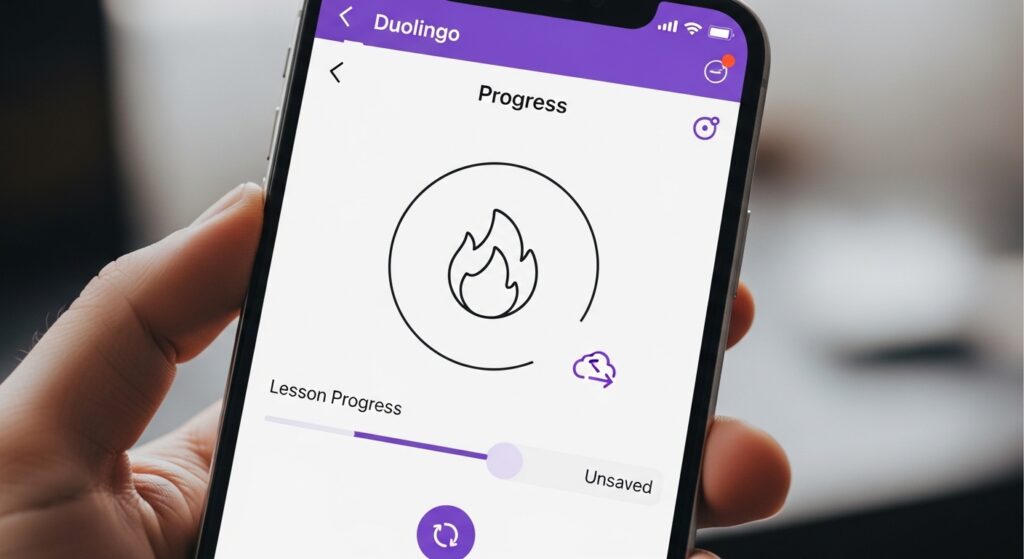
عندما يطلب Duolingo منك نطق جملة ثم لا يسمعك، أو يبقى زر التسجيل معلقًا، أو يرفض إجابتك الصوتية رغم أنك تتحدث بوضوح، فالمشكلة ليست دائمًا في نطقك. قد يكون الميكروفون غير مسموح للتطبيق، أو أن الهاتف يستخدم سماعة Bluetooth، أو أن تمرين النطق نفسه لم يحمّل جيدًا، أو أن الضوضاء حولك تمنع التعرف على الصوت، أو أن التطبيق عالق في جلسة قديمة. لا تعطل تمارين التحدث فورًا ولا تعيد الدرس كله. افحص أولًا: هل الميكروفون لا يعمل داخل Duolingo فقط، أم لا يعمل في أي تطبيق؟ وهل المشكلة في كل تمارين النطق أم في درس واحد؟
اختبر الميكروفون خارج Duolingo قبل اتهام الدرس
ابدأ بتسجيل صوت قصير من تطبيق التسجيل في الهاتف أو بإرسال رسالة صوتية لنفسك في تطبيق موثوق. هذا الاختبار يفصل بين عطل ميكروفون عام وعطل داخل Duolingo فقط.
- افتح تطبيق التسجيل الصوتي في الهاتف.
- سجّل خمس ثوانٍ بصوت واضح.
- استمع إلى التسجيل.
- إذا كان الصوت واضحًا، فالميكروفون نفسه يعمل.
- إذا كان التسجيل صامتًا أو مشوشًا جدًا، فالمشكلة من الهاتف أو الميكروفون أو السماعة.
علامة النجاح: إذا عمل التسجيل خارج Duolingo، فلا تضيع وقتك في تنظيف منفذ الهاتف أو تغيير السماعة مباشرة. انتقل إلى إذن التطبيق وإعدادات Duolingo.
اسمح لDuolingo باستخدام الميكروفون
أكثر سبب مباشر لفشل تمارين النطق هو أن التطبيق لا يملك إذن الميكروفون. قد تكون رفضت الإذن أول مرة، أو أوقفه النظام بعد تحديث، أو غيّرته إعدادات الخصوصية.
على Android:
- افتح Settings في الهاتف.
- ادخل إلى Apps.
- اختر Duolingo.
- افتح Permissions.
- اختر Microphone.
- اجعله Allow only while using the app أو السماح أثناء استخدام التطبيق.
- أغلق Duolingo وافتحه من جديد.
على iPhone:
- افتح Settings.
- مرر إلى تطبيق Duolingo.
- فعّل خيار Microphone.
- أغلق التطبيق من مبدل التطبيقات.
- افتحه وجرب تمرين نطق جديد.
إذا لم يظهر خيار الميكروفون أصلًا، افتح تمرين نطق جديدًا حتى يطلب التطبيق الإذن مرة أخرى، أو حدّث التطبيق ثم أعد المحاولة.
تأكد أن Duolingo لا يسمع من سماعة Bluetooth خاطئة
قد يكون ميكروفون الهاتف سليمًا، لكن الصوت يدخل من سماعة Bluetooth أو سماعة أذن موصولة لا تعمل جيدًا. في هذه الحالة يتصرف Duolingo كأنه لا يسمعك، بينما هو يستمع من جهاز صوت آخر.
- افصل سماعات Bluetooth مؤقتًا.
- افصل السماعات السلكية إن كانت متصلة.
- أغلق Duolingo وافتحه من جديد.
- قرب الهاتف من فمك وتحدث بوضوح.
- إذا نجح التمرين بدون السماعة، فالمشكلة في ميكروفون السماعة أو اتصالها.
علامة النجاح: نجاح النطق بعد فصل السماعة يعني أن التطبيق كان يستخدم مصدر صوت غير مناسب، وليس أن Duolingo أو حسابك معطل.
جرّب تمرين نطق آخر بدل تكرار نفس الجملة
إذا فشل تمرين واحد فقط، فقد تكون الجملة نفسها أو ملف الصوت أو تحميل الدرس هو المشكلة. لا تكرر نفس الجملة عشر مرات قبل اختبار تمرين آخر.
- اخرج من الدرس إذا كان عالقًا.
- افتح تدريبًا آخر يحتوي نطقًا إن كان متاحًا.
- جرّب جملة قصيرة مختلفة.
- إذا عملت الجملة الأخرى، فالمشكلة في تمرين محدد أو تحميل الدرس.
- ارجع لاحقًا إلى الدرس الأصلي بعد تحديث التطبيق أو تغيير الشبكة.
إذا كانت كل الدروس لا تبدأ أو تتوقف قبل الوصول إلى السؤال، فالمشكلة ليست ميكروفونًا فقط. استخدم حل مشكلة دروس Duolingo لا تُحمّل أو لا تبدأ لفحص تحميل الدروس والشبكة والتطبيق.
اخفض الضوضاء وتحدث بعد ظهور زر التسجيل فعلًا
Duolingo لا يقيّم النطق في فراغ. الضوضاء، الكلام من بعيد، تشغيل موسيقى، أو البدء بالكلام قبل أن يبدأ التسجيل قد يجعل الإجابة تبدو خاطئة أو غير مسموعة.
- انتظر حتى يظهر أن التطبيق بدأ التسجيل.
- تحدث بصوت متوسط وواضح، لا تصرخ ولا تهمس.
- اقترب من الهاتف دون تغطية الميكروفون بيدك.
- ابتعد عن المروحة أو التلفاز أو الشارع.
- انطق الجملة مرة واحدة بإيقاع طبيعي.
إذا تحسن التعرف في مكان هادئ، فلا توجد مشكلة تقنية عميقة. كان التطبيق يلتقط ضوضاء أو صوتًا غير واضح.
افحص إعدادات تمارين التحدث داخل Duolingo
قد تكون تمارين التحدث متوقفة أو تم تجاوزها سابقًا، أو يظهر التطبيق خيارًا لإيقافها مؤقتًا. إذا كنت لا ترى تمارين النطق أصلًا، فقد يكون السبب إعدادًا داخل التطبيق أو طريقة استخدامك للدروس.
- افتح Duolingo.
- ادخل إلى الملف الشخصي أو الإعدادات.
- ابحث عن إعدادات مرتبطة بتمارين التحدث أو الصوت إن ظهرت في إصدارك.
- تأكد أن تمارين التحدث ليست متوقفة.
- افتح درسًا جديدًا يحتوي نطقًا واختبره.
إذا كنت قد اخترت سابقًا عدم ممارسة التحدث لمدة محددة، فقد لا تظهر تمارين النطق حتى تنتهي المدة أو تعيد تفعيلها من الإعدادات المتاحة.
أغلق التطبيقات التي تستخدم الميكروفون
قد يفشل Duolingo في الوصول إلى الميكروفون إذا كان تطبيق آخر يستخدمه في الخلفية، مثل مكالمة، تسجيل صوت، اجتماع، أو تطبيق دردشة. هذا يظهر عندما يعمل الميكروفون وحده لكن Duolingo لا يستطيع بدء التسجيل.
- أغلق تطبيقات المكالمات والاجتماعات.
- أوقف أي تسجيل صوتي يعمل في الخلفية.
- أغلق تطبيقات الدردشة التي تستخدم الميكروفون.
- أعد فتح Duolingo من الأيقونة.
- جرّب تمرين نطق جديدًا.
علامة النجاح: إذا بدأ التسجيل بعد إغلاق التطبيقات الأخرى، فالمشكلة كانت تضاربًا على الميكروفون، لا ضعفًا في نطقك ولا خللًا في الدرس.
حدّث التطبيق ونظّف الكاش إذا كان الإذن صحيحًا
إذا كان إذن الميكروفون مفعّلًا والميكروفون يعمل خارج Duolingo، فقد تكون المشكلة من نسخة التطبيق أو كاش قديم يعلّق تمارين الصوت.
على Android:
- حدّث Duolingo من Google Play.
- افتح إعدادات الهاتف ثم التطبيقات.
- اختر Duolingo.
- اضغط Force stop.
- من التخزين اختر Clear cache.
- افتح التطبيق وجرب تمرين نطق.
على iPhone:
- حدّث Duolingo من App Store.
- أغلق التطبيق من مبدل التطبيقات.
- أعد تشغيل iPhone.
- افتح التطبيق وجرب تمرينًا قصيرًا.
- إذا بقي الخلل والتطبيق يعمل من المتصفح، أعد تثبيت التطبيق بعد التأكد من حسابك.
إذا كان التطبيق ينهار عند فتح الدرس أو قبل الوصول إلى تمارين الصوت، فانتقل إلى حل مشكلة تطبيق Duolingo لا يفتح أو ينهار عند التشغيل.
بدّل الشبكة إذا كان التسجيل يبدأ ثم يفشل
بعض تمارين النطق تحتاج إرسال الصوت وتحليل النتيجة. إذا بدأ التسجيل لكن النتيجة لا تعود أو يبقى التمرين معلقًا، فقد تكون المشكلة في الاتصال لا في الميكروفون.
- بدّل بين Wi-Fi وبيانات الهاتف.
- أوقف VPN أو Proxy مؤقتًا.
- أوقف مانع الإعلانات أو Private DNS للاختبار إذا كان يؤثر على التطبيقات.
- افتح Duolingo من جديد.
- جرّب جملة نطق قصيرة.
إذا نجح التمرين على شبكة أخرى، فالميكروفون يعمل. الشبكة الأولى كانت تمنع أو تؤخر إرسال الصوت أو استقبال نتيجة التمرين.
اختبر Duolingo من المتصفح إذا كان التطبيق وحده يفشل
إذا كان الميكروفون يعمل في الهاتف والتطبيق لا يقبل النطق، جرب Duolingo من المتصفح على الكمبيوتر أو الهاتف. هذا يساعد على معرفة هل الخلل مرتبط بالتطبيق أم بالحساب أو التمرين نفسه.
- افتح Duolingo من المتصفح.
- سجّل الدخول بالحساب نفسه.
- افتح درسًا أو تدريبًا يحتوي نطقًا إن كان متاحًا.
- اسمح للمتصفح باستخدام الميكروفون عندما يطلب ذلك.
- اختبر جملة قصيرة.
إذا عمل النطق من المتصفح وفشل في التطبيق، فأصلح التطبيق. إذا فشل في المتصفح والتطبيق معًا، فافحص الميكروفون، الإذن، الشبكة، أو احتمال وجود خلل مؤقت في الحساب أو الخدمة.
إذا كان Duolingo يرفض نطقك رغم أنه يسمعك
أحيانًا يسجل التطبيق صوتك فعلًا، لكنه يضع الإجابة خطأ. هنا الميكروفون يعمل، والمشكلة في جودة النطق أو الضوضاء أو سرعة الكلام أو اختلاف اللهجة عن الجملة المطلوبة.
- استمع إلى الجملة الأصلية مرة أخرى إن كان ذلك متاحًا.
- قسم الجملة في ذهنك إلى كلمات قصيرة.
- تحدث بإيقاع أبطأ قليلًا من الطبيعي.
- لا تضف كلمات أو أصواتًا قبل الجملة أو بعدها.
- إذا تكرر الرفض مع كلمة معينة، كرر الكلمة وحدها قبل الجملة كاملة.
إذا كان التطبيق يسمعك لكن يرفض إجابة واحدة فقط، لا تعتبر الميكروفون معطلًا. اختبر جملة أخرى لتتأكد من أن المشكلة ليست في نطق جملة محددة.
راجع لغة لوحة المفاتيح أو وضع الصمت إذا يظهر تمرين بديل
في بعض الحالات، عندما لا يستطيع Duolingo استخدام الميكروفون، قد يعرض خيارًا للكتابة أو تخطي التحدث. هذا لا يعني أن المشكلة حُلت؛ هو فقط يتجاوز التمرين مؤقتًا.
- إذا ظهر خيار “لا أستطيع التحدث الآن”، استخدمه فقط عند الحاجة المؤقتة.
- إذا تستخدمه دائمًا، ستقل تمارين النطق بدل إصلاح الميكروفون.
- إذا تحتاج النطق لتحسين المهارة، أصلح الإذن والميكروفون بدل الاعتماد على التخطي.
استخدام التخطي مناسب في مكان عام أو وقت غير مناسب للتحدث، لكنه ليس حلًا لعطل دائم في الميكروفون.
إذا لا يعمل الصوت أو الاستماع أيضًا
إذا كانت المشكلة تشمل تمارين الاستماع والصوت وليس النطق فقط، فقد يكون الخلل في صوت الهاتف أو إعدادات Duolingo أو سماعة Bluetooth. افصل بين الميكروفون والسماعة: هل لا يسمعك التطبيق، أم أنت لا تسمع الجمل؟
- شغّل مقطع صوت من تطبيق آخر.
- ارفع صوت الوسائط لا صوت الرنين فقط.
- افصل سماعات Bluetooth مؤقتًا.
- جرّب سماعة الهاتف الداخلية.
- افتح درسًا يحتوي استماعًا ثم نطقًا وقارن الحالتين.
إذا كان الصوت لا يعمل في الهاتف كله، فالمشكلة ليست Duolingo فقط. أما إذا الصوت يعمل والنطق وحده يفشل، فارجع إلى إذن الميكروفون ومصدر الإدخال.
لا تنس حفظ التقدم بعد تمرين النطق
قد ينجح النطق وتكمل الدرس، لكن لا يظهر التقدم أو لا يتحدث الستريك. هذه مشكلة مختلفة عن الميكروفون. بعد إصلاح النطق، أكمل درسًا قصيرًا وتأكد أن النتيجة حُفظت.
- أكمل درسًا يحتوي تمرين نطق واحدًا على الأقل.
- انتظر حتى تظهر شاشة النتيجة.
- افتح المسار وتحقق من تغير التقدم.
- افتح Duolingo من المتصفح للتأكد إذا كان التقدم مهمًا.
إذا عمل النطق لكن لم يُحفظ الدرس أو الستريك، فالمسار المناسب هو حل مشكلة Duolingo لا يحفظ التقدم أو الستريك.
متى تعيد تثبيت Duolingo؟
إعادة التثبيت مناسبة فقط إذا كان الميكروفون يعمل في تطبيقات أخرى، والإذن مفعّل، والتطبيق محدث، والكاش لم يحل المشكلة، والنطق يعمل من المتصفح أو يفشل فقط داخل التطبيق. قبل الحذف، تأكد أنك تعرف طريقة الدخول للحساب الصحيح.
- افتح Duolingo من المتصفح وتأكد أن حسابك وتقدمك موجودان.
- احفظ طريقة الدخول الصحيحة: بريد، Google، Apple، أو Facebook.
- احذف التطبيق من الهاتف.
- أعد تشغيل الجهاز.
- ثبّت Duolingo من المتجر الرسمي فقط.
- اسمح بالميكروفون عند أول تمرين نطق.
- اختبر جملة قصيرة قبل العودة لدرس طويل.
إذا دخلت بعد التثبيت إلى حساب فارغ، توقف فورًا وسجّل الخروج. أنت غالبًا استخدمت طريقة دخول مختلفة عن حسابك الأصلي.
اختبار نهائي للتأكد من أن النطق عاد طبيعيًا
بعد الإصلاح، نفّذ اختبارًا بسيطًا: سجل صوتًا خارج Duolingo، ثم افتح تمرين نطق قصير داخل التطبيق، ثم جرّب نفس الحساب من المتصفح إذا بقي الشك. افصل السماعات، استخدم شبكة مستقرة، وتحدث في مكان هادئ. إذا قبل Duolingo النطق في جمل قصيرة، فقد عاد الميكروفون للعمل داخل التطبيق.
إذا لم يعمل التسجيل خارج Duolingo، أصلح ميكروفون الهاتف. إذا التسجيل يعمل وDuolingo لا يبدأ التسجيل، راجع الإذن والكاش. إذا يبدأ التسجيل لكن لا يعطي نتيجة، افحص الشبكة. إذا يسمعك ويرفض جملة بعينها، حسّن النطق أو جرّب جملة أخرى. بهذه الطريقة لا يتحول تمرين نطق واحد إلى حذف حساب أو خسارة تقدم بلا سبب.

