
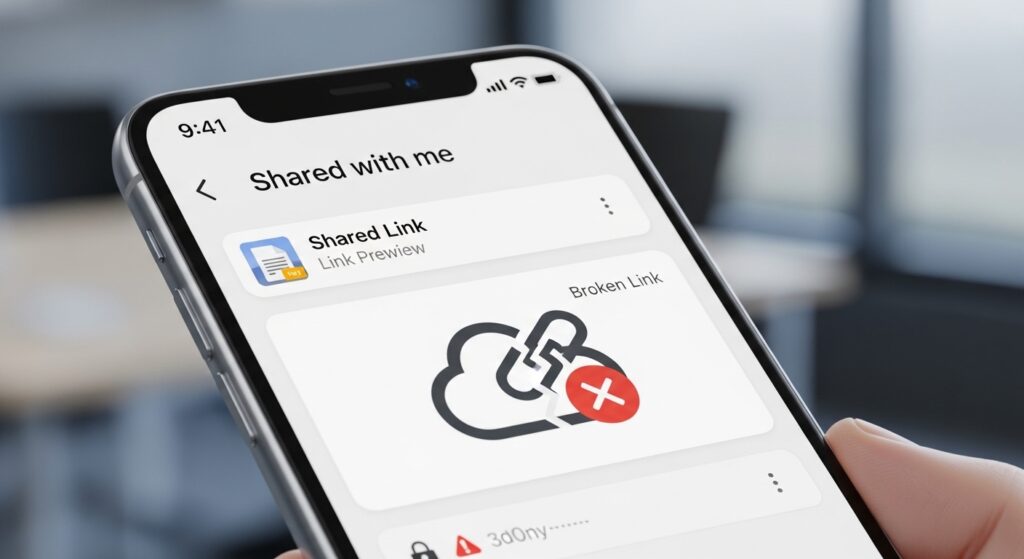
عندما لا يعرض Google Drive الملفات الحديثة أو بعض المجلدات، فالمشكلة لا تكون دائمًا أن الملفات حُذفت. قد تكون داخل حساب Google مختلف، أو تنظر إلى “الأحدث” بدل المجلد الصحيح، أو أن الملف رُفع إلى مجلد مشترك لا يظهر في ملفاتي، أو أن التطبيق لم يحدّث القائمة بعد، أو أن الفرز والفلترة يخفيان ما تبحث عنه. لذلك لا تبدأ بإعادة رفع الملفات أو إنشاء مجلدات جديدة. ابدأ بتحديد ما اختفى بالضبط: ملفات رفعتها للتو، أم مجلدات كاملة، أم ملفات تمت مشاركتها معك، أم العناصر الحديثة فقط.
استخدم الويب كمرجع قبل تعديل التطبيق
افتح Google Drive من المتصفح وسجّل الدخول بنفس الحساب المستخدم في الهاتف، ثم ابحث عن اسم ملف أو مجلد تعرف أنه موجود. هذه الخطوة تحسم بسرعة هل البيانات موجودة في الحساب أم أن تطبيق الهاتف فقط لا يعرضها.
- إذا ظهر الملف على الويب ولم يظهر في التطبيق: المشكلة غالبًا من تطبيق Drive، الكاش، الحساب داخل التطبيق، أو تحديث القائمة.
- إذا لم يظهر على الويب أيضًا: افحص الحساب، مكان الرفع، سلة المهملات، أو صلاحيات المشاركة.
- إذا ظهر في البحث ولم يظهر في “الأحدث”: المشكلة من طريقة العرض أو الفرز لا من وجود الملف.
- إذا ظهر في مجلد مشترك فقط: لا تتوقع ظهوره دائمًا داخل “ملفاتي” بنفس الطريقة.
علامة النجاح: إذا وجدت الملف على الويب، فلا تعيد رفعه. ركّز على جعل التطبيق يعرض نفس الحساب ونفس المجلد بدل إنشاء نسخة مكررة.
إذا كانت الملفات الحديثة لا تظهر بعد الرفع
عندما ترفع ملفًا من الهاتف ثم لا تراه في Drive، فافحص أولًا هل اكتمل الرفع فعلًا، لا هل ظهر في القائمة فقط.
راجع حالة الرفع داخل التطبيق
افتح تطبيق Google Drive، ثم راجع إشعارات الرفع أو قسم النشاط إن ظهر. إذا كان الملف ما زال “قيد الرفع” أو “في الانتظار”، فلن يظهر كملف مكتمل في كل الأجهزة. اترك Drive مفتوحًا على اتصال ثابت حتى يكتمل الرفع، خصوصًا مع الفيديوهات وملفات PDF الكبيرة.
إذا كان الرفع نفسه يعلق أو لا يكتمل، فالمسار الصحيح هو حل مشكلة Google Drive لا يرفع الملفات أو يعلق عند الرفع.
ابحث باسم الملف بدل الاعتماد على تبويب “الأحدث”
قد لا يظهر الملف فورًا في أعلى قائمة “الأحدث” إذا كان ترتيبه أو وقت تعديله مختلفًا، أو إذا رُفع داخل مجلد فرعي. استخدم البحث باسم الملف أو جزء مميز منه. إذا ظهر في البحث، فالملف موجود لكن طريقة العرض هي التي لم توصلك إليه.
افتح المجلد الذي اخترته أثناء الرفع
عند رفع ملف من الهاتف، قد تختار مجلدًا فرعيًا أو مساحة مشتركة دون انتباه. لا تبحث فقط في الصفحة الرئيسية. افتح المجلد الذي حددته عند الرفع، أو استخدم البحث ثم افتح تفاصيل الملف لمعرفة مكانه.
إذا كانت المجلدات لا تظهر في تطبيق الهاتف
اختفاء مجلد كامل غالبًا يرتبط بالحساب، أو الصلاحية، أو طريقة العرض، وليس بحذف المجلد دائمًا.
تأكد من الحساب داخل تطبيق Drive
اضغط صورة الحساب في تطبيق Google Drive وتأكد من البريد الظاهر. إذا كان لديك حساب شخصي وحساب عمل أو جامعة، فقد تكون المجلدات في حساب آخر. بدّل بين الحسابات داخل التطبيق نفسه، ثم افتح “ملفاتي” و”تمت مشاركته معي” في كل حساب.
علامة النجاح: إذا ظهرت المجلدات بعد تبديل الحساب، فالمشكلة كانت حسابًا خاطئًا، وليس فقدان ملفات أو خللًا في Google Drive.
فرّق بين “ملفاتي” و”تمت مشاركته معي”
المجلد الذي أرسله لك شخص آخر لا يظهر دائمًا داخل “ملفاتي” كأنه مجلد تملكه. افتح قسم “تمت مشاركته معي” وابحث عن المجلد هناك. إذا أردته أسهل للوصول لاحقًا، استخدم خيار إضافة اختصار إلى Drive إن كان متاحًا، بدل إنشاء نسخة جديدة من المجلد.
افحص سلة المهملات عند اختفاء مجلد كنت تملكه
إذا كان المجلد ملكك وكان يظهر سابقًا ثم اختفى من الويب والتطبيق، افتح سلة المهملات. قد يكون حُذف بالخطأ أو حذفه شخص يملك صلاحية التحرير. إذا وجدته هناك، استعده بدل إنشاء مجلد جديد بنفس الاسم حتى لا تتشتت الروابط والملفات القديمة.
إذا كانت الملفات تظهر في البحث ولا تظهر في القائمة
هذه ليست مشكلة فقدان ملفات. غالبًا العرض الحالي أو الفرز أو الفلتر لا يعرض ما تبحث عنه.
غيّر طريقة الفرز
بدّل الفرز بين “آخر تعديل”، “آخر فتح”، “الاسم”، أو “آخر تعديل بواسطتي” حسب المتاح. أحيانًا تتوقع أن يظهر الملف في الأعلى لأنه حديث بالنسبة لك، لكنه لم يُعدّل فعليًا أو لم يُرفع في نفس الترتيب الذي تتخيله.
راجع هل أنت داخل مجلد فرعي
قد تكون داخل مجلد معين وتبحث بعينك عن ملفات موجودة في مجلد آخر. ارجع إلى “ملفاتي” أو الصفحة الرئيسية، ثم استخدم البحث العام. إذا ظهر الملف في البحث، افتح موقعه من تفاصيل الملف بدل التنقل اليدوي.
ألغِ الفلاتر أو نوع الملف إن كان مفعّلًا
إذا كنت تعرض نوعًا محددًا مثل الصور أو PDF أو المستندات، فقد تختفي بقية الملفات من القائمة. ألغِ أي فلتر أو تبويب نوع ملف، ثم راجع القائمة مرة أخرى.
إذا كانت الملفات المشتركة لا تظهر
الملفات المشتركة تعتمد على الصلاحية والحساب الذي استقبل المشاركة. قد يرسل لك شخص رابطًا أو دعوة على بريد معين، بينما تفتح Drive ببريد آخر.
افتح الرابط بالحساب الذي حصل على الإذن
إذا وصلك رابط ملف أو مجلد، افتحه من المتصفح بالحساب الصحيح. إذا طلب الوصول أو قال إنك لا تملك صلاحية، فالمشكلة ليست في عرض التطبيق. تحتاج من صاحب الملف مشاركة البريد الصحيح أو تعديل إعدادات المشاركة.
إذا كانت روابط Drive نفسها لا تفتح داخل التطبيق أو تذهب إلى المتصفح بدل Drive، فراجع حل مشكلة Google Drive لا يفتح الروابط المشتركة داخل التطبيق.
لا تتوقع ظهور كل رابط في “الأحدث”
قد تفتح رابطًا مشتركًا مرة واحدة، لكنه لا يظهر في “الأحدث” بالطريقة التي تتوقعها، خصوصًا إذا لم تضفه إلى Drive أو لم تتفاعل معه من داخل الحساب. ابحث عنه في “تمت مشاركته معي” أو افتح الرابط من جديد، ثم أضف اختصارًا إليه إذا كنت تحتاجه دائمًا.
إذا كانت الملفات الحديثة تظهر على جهاز ولا تظهر على آخر
عندما يرى الكمبيوتر الملف ولا يراه الهاتف، أو العكس، فالمشكلة غالبًا في المزامنة أو الحساب أو كاش التطبيق.
قارن الحسابين حرفيًا
افتح تفاصيل الحساب على الجهازين. لا تقارن الاسم فقط؛ قارن البريد كاملًا. أحيانًا يكون الحسابان بنفس الاسم والصورة لكن ببريدين مختلفين، خصوصًا إذا كان أحدهما حساب عمل أو جامعة.
حدّث قائمة Drive يدويًا
اسحب الشاشة للأسفل داخل تطبيق Drive لتحديث القائمة، ثم أغلق التطبيق وافتحه إذا بقيت القائمة قديمة. إذا كان الملف يظهر على الويب ولا يظهر في التطبيق بعد التحديث، فامسح كاش التطبيق على Android أو حدّث Drive من المتجر.
اختبر ملفًا جديدًا صغيرًا
ارفع ملفًا صغيرًا من الجهاز الذي لا تظهر عليه المشكلة، ثم راقب هل يظهر على الجهاز الآخر. إذا ظهر الملف الجديد ولم يظهر الملف القديم، فالخلل ليس مزامنة عامة؛ قد يكون الملف القديم داخل مجلد مختلف أو حساب مختلف أو صلاحية محددة.
إذا كان Google Drive يعرض قائمة قديمة أو لا يحدّث التغييرات
قد يكون التطبيق عالقًا على نسخة قديمة من القائمة بسبب الكاش أو اتصال ضعيف أو تقييد الخلفية.
بدّل الشبكة وأوقف VPN مؤقتًا
جرّب الواي فاي ثم بيانات الهاتف، وأوقف VPN أو DNS الخاص مؤقتًا. إذا ظهرت الملفات على شبكة واختفت على أخرى، فالمشكلة في الاتصال أو الفلترة لا في Drive نفسه.
امسح الكاش عندما تكون الملفات موجودة على الويب
إذا تأكدت أن الملفات موجودة على الويب بالحساب الصحيح، لكن التطبيق لا يعرضها، فامسح كاش Google Drive على Android. لا تمسح البيانات الكاملة من البداية حتى لا تفقد ملفات متاحة بلا اتصال أو إعدادات محلية.
لا تبدأ بإعادة التثبيت قبل اختبار الويب
إعادة التثبيت قد تفيد تطبيقًا عالقًا، لكنها لن تُظهر ملفات غير موجودة في الحساب أو لا تملك صلاحيتها. لذلك يجب أن يكون اختبار الويب هو المرجع قبل أي خطوة كبيرة.
إذا كانت الملفات لا تظهر بعد تنزيلها أو جعلها متاحة بلا اتصال
تنزيل ملف من Drive إلى الهاتف يختلف عن إتاحته بلا اتصال داخل التطبيق. إذا جعلت الملف متاحًا بلا اتصال، فقد يبقى داخل تطبيق Drive ولا يظهر كملف مستقل في مجلد التنزيلات. وإذا ضغطت تنزيل، فابحث عنه في مدير الملفات أو مجلد Downloads.
إذا كانت المشكلة أن Drive لا يحمّل الملفات أو يفشل التنزيل، فالمقال المناسب هو حل مشكلة Google Drive لا يحمّل الملفات أو يفشل التنزيل.
إذا كان تطبيق Drive لا يفتح أو ينهار
إذا لم تستطع أصلًا الوصول إلى قائمة الملفات لأن التطبيق يغلق أو يعلق عند التشغيل، فلا تعالجها كمشكلة عرض ملفات. ابدأ من تشغيل التطبيق عبر حل مشكلة تطبيق Google Drive لا يفتح أو ينهار عند التشغيل.
متى تطلب من صاحب الملف إعادة المشاركة؟
اطلب إعادة المشاركة فقط إذا تأكدت من الآتي:
- الملف لا يظهر في الويب ولا التطبيق بالحساب الصحيح.
- الرابط يطلب صلاحية أو يظهر أن الملف غير متاح.
- الملف كان داخل مجلد مشترك لا تملكه.
- لا يوجد في “تمت مشاركته معي” ولا في سلة المهملات.
عند الطلب، أرسل لصاحب الملف البريد الصحيح الذي تستخدمه في Drive. هذا يمنع مشاركة الملف مع حساب آخر ثم تكرار نفس المشكلة.
القرار العملي الذي يحسم المشكلة
إذا كان Google Drive لا يعرض الملفات الحديثة أو المجلدات، فابدأ من الويب بالحساب نفسه. إذا ظهرت هناك، فالمشكلة في تطبيق الهاتف أو الكاش أو العرض. إذا لم تظهر، فافحص الحساب، مكان الرفع، “تمت مشاركته معي”، وسلة المهملات. وإذا كانت المشكلة بعد رفع ملف، تأكد أن الرفع اكتمل فعلًا قبل البحث عنه. لا تعيد رفع الملفات ولا تنشئ مجلدات جديدة قبل معرفة هل الملف موجود في الحساب، مخفي بطريقة العرض، داخل مجلد مشترك، أو لم يكتمل رفعه من الأصل.

