
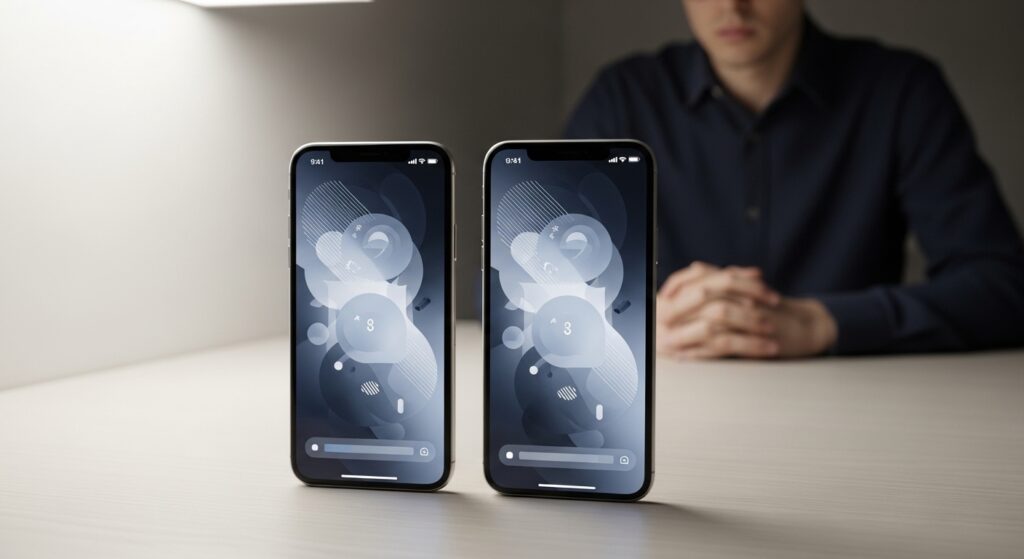
توقف Quick Start عند نقل البيانات لا يعني أن الآيفون الجديد تالف أو أن النسخة ضاعت. غالبًا يتعطل النقل لأن الجهازين لم يبقيا قريبين بما يكفي، أو لأن Wi-Fi وBluetooth غير مستقرين، أو لأن أحد الجهازين يحتاج تحديثًا، أو لأنك اخترت مسار نقل أكبر من قدرة الاتصال الحالي. ابدأ بتحديد مرحلة التوقف: هل لا تظهر نافذة الإعداد على الآيفون القديم؟ هل يتوقف عند مسح الرسوم المتحركة؟ هل يتجمد بعد اختيار نقل من iPhone؟ أم يصل إلى تقدير الوقت ثم لا يتحرك؟ كل مرحلة لها علاج مختلف.
افحص لحظة التوقف بدل إعادة المحاولة بنفس الطريقة
ضع الجهازين بجانب بعضهما، ثم لاحظ أين يتوقف الإعداد بالضبط. إذا لم تظهر نافذة Set Up New iPhone على الجهاز القديم، فالمشكلة في اكتشاف الجهازين لبعضهما. إذا ظهرت النافذة لكن المسح بالكاميرا لا يعمل، فالمشكلة في الاقتران الأولي أو الكاميرا أو الإضاءة. إذا بدأ النقل ثم بقي على Preparing أو Transfer Data، فالمشكلة غالبًا في الاتصال أو الطاقة أو حجم البيانات.
لا تمسح الآيفون الجديد بعد كل فشل مباشرة. إذا كنت ما زلت في شاشة الإعداد، أعد تشغيل الجهازين أولًا، ثم أعد المحاولة من نفس المرحلة. أما إذا أكملت إعداد الآيفون الجديد كجهاز جديد، فستحتاج إلى مسحه للعودة إلى شاشة الترحيب قبل استخدام Quick Start مرة أخرى.
علامة النجاح: عندما تظهر نافذة الإعداد على الآيفون القديم ويعرض الآيفون الجديد الرسوم المتحركة أو رمز الاقتران، فهذا يعني أن الجهازين تعرفا على بعضهما، ويمكنك الانتقال لفحص النقل نفسه.
جهّز الجهازين قبل بدء النقل وليس أثناءه
قبل تشغيل الآيفون الجديد، افتح الجهاز القديم وتأكد أن Wi-Fi يعمل وأن Bluetooth مفعّل. اجعل الجهازين على الشاحن، وأبقِهما قريبين جدًا طوال العملية. لا تضع أحدهما في غرفة أخرى ولا تغلق شاشة الجهاز القديم في اللحظات الأولى من الاقتران.
أوقف VPN مؤقتًا إذا كان يعمل، ولا تستخدم شبكة عامة تتطلب صفحة تسجيل دخول أو تقطع الاتصال بعد دقائق. إذا كان الراوتر بعيدًا أو الشبكة ضعيفة، قرّب الجهازين من الراوتر أو استخدم شبكة أخرى مستقرة. Quick Start يحتاج اتصالًا مستمرًا في مرحلة الإعداد، وأي انقطاع قصير قد يجعل النقل يعلق دون رسالة واضحة.
إذا لم تظهر نافذة البداية السريعة على الجهاز القديم
أعد تشغيل الآيفون القديم والجديد، ثم افتح الجهاز القديم وضعه على الشاشة الرئيسية، وليس داخل تطبيق أو شاشة قفل. فعّل Wi-Fi وBluetooth، ثم قرّب الجهاز الجديد وهو على شاشة Hello. إذا لم تظهر نافذة الإعداد بعد ذلك، اضغط على خيار الإعداد اليدوي في الآيفون الجديد حتى تصل إلى شاشة نقل التطبيقات والبيانات، ثم ارجع خطوة إن أمكن أو أعد تشغيل الجديد لمحاولة ظهور Quick Start مرة أخرى.
إذا كان الجهاز القديم تابعًا لعمل أو مدرسة أو عليه ملف إدارة، فقد تمنع بعض سياسات الجهاز النقل أو الإعداد التلقائي. افحص ذلك من الإعدادات، ثم عام، ثم VPN وإدارة الجهاز. إذا ظهر ملف إدارة مؤسسي، لا تحذفه عشوائيًا؛ اسأل الجهة المالكة للجهاز أو استخدم نسخة iCloud أو الكمبيوتر كبديل.
إذا توقف الاقتران عند الرسوم المتحركة أو الكود
عندما تظهر الرسوم المتحركة على الآيفون الجديد، استخدم كاميرا الآيفون القديم لمسحها في إضاءة جيدة. إذا لم يلتقطها، اضغط على خيار المصادقة اليدوية إن ظهر، ثم أدخل الرمز المعروض. امسح عدسة الكاميرا، وارفع سطوع الشاشة في الآيفون الجديد، وتجنب انعكاس الضوء على الشاشة.
إذا فشل المسح أكثر من مرة، أعد تشغيل الجهازين وابدأ من جديد. لا تنتقل إلى مسح بيانات الآيفون الجديد إلا إذا خرجت من شاشة الإعداد وأكملت الإعداد فعلًا. فشل المسح هنا لا يعني فشل نقل البيانات؛ هو فقط تعطل في خطوة الاقتران الأولى.
إذا توقف بعد اختيار نقل من iPhone
بعد نجاح الاقتران، ستصل إلى شاشة اختيار طريقة النقل. إذا اخترت النقل المباشر من iPhone إلى iPhone وتوقف عند البداية، فابقِ الجهازين موصولين بالشاحن وعلى نفس المكان. لا تستخدم الجهاز القديم للمكالمات أو التنقل بين التطبيقات أثناء تجهيز النقل. إذا بقيت الشاشة ثابتة طويلًا دون أي تغير، أعد تشغيل الجهازين وكرر المحاولة مرة واحدة مع شبكة Wi-Fi مختلفة.
إذا كان الجهاز القديم ممتلئًا جدًا أو يحتوي بيانات ضخمة، فقد يتأخر التجهيز قبل أن يبدأ شريط النقل. حرّر مساحة بسيطة على الجهاز القديم إن أمكن، خصوصًا من مقاطع الفيديو الكبيرة أو الملفات المحفوظة محليًا، ثم أعد المحاولة. وإذا كان الآيفون الجديد يعلق تحديدًا على شاشة نقل البيانات من الجهاز القديم بعد بدء المسار، فانتقل إلى حل مشكلة تجهيز الآيفون الجديد يعلق على شاشة نقل البيانات من الجهاز القديم لأن تلك المرحلة أضيق من مجرد عدم بدء Quick Start.
حدّث النظام عندما يرفض النقل أو يعود للبداية
إذا كان أحد الجهازين يعمل بإصدار iOS قديم جدًا، أو إذا كان الآيفون الجديد يحتاج تحديثًا قبل الاستعادة، فقد يفشل النقل أو يعيدك إلى خطوات سابقة. حدّث الجهاز القديم من الإعدادات، ثم عام، ثم تحديث البرامج إذا كان ذلك ممكنًا. أما الآيفون الجديد، فإذا سمح لك الإعداد بتحديث iOS قبل النقل، فاختر التحديث واتركه يكتمل.
إذا تم إعداد الآيفون الجديد بالفعل ولا تستطيع العودة إلى Quick Start، حدّثه أولًا، ثم امسحه من الإعدادات، ثم عام، ثم نقل أو إعادة تعيين iPhone، ثم مسح جميع المحتويات والإعدادات. بعد ظهور شاشة Hello، ابدأ Quick Start من جديد.
استخدم iCloud عندما يكون النقل المباشر غير ثابت
إذا كان النقل المباشر يتوقف في كل محاولة رغم قرب الجهازين وتغيير الشبكة، لا تجعل Quick Start هو الطريق الوحيد. يمكنك استخدام Quick Start للإعداد الأولي، ثم اختيار تنزيل البيانات من iCloud بدل النقل المباشر من الهاتف القديم، بشرط وجود نسخة احتياطية حديثة وسليمة.
على الآيفون القديم، افتح الإعدادات، ثم اسمك، ثم iCloud، ثم iCloud Backup، وتأكد من تاريخ آخر نسخة. إذا لم تكن النسخة مكتملة أو حديثة، عالج ذلك عبر حل مشكلة النسخ الاحتياطي على iCloud لا يكتمل على الآيفون. وبعدها يمكنك إعداد الآيفون الجديد من نسخة iCloud بدل الاعتماد على النقل المباشر المتوقف.
لا تخلط بين فشل Quick Start وفشل استعادة iCloud
قد يبدأ الإعداد عبر Quick Start بنجاح، ثم تفشل مرحلة استعادة التطبيقات والبيانات من iCloud. في هذه الحالة Quick Start أدى دوره في الاقتران ونقل بعض الإعدادات، لكن المشكلة انتقلت إلى iCloud أو النسخة الاحتياطية. إذا ظهرت رسالة فشل عند اختيار نسخة iCloud أو بعد بدء تنزيل البيانات، فالمسار الصحيح هو حل مشكلة استعادة النسخة الاحتياطية من iCloud تفشل على الآيفون الجديد.
أما إذا لم تجد النسخة القديمة أصلًا أثناء إعداد الآيفون الجديد، فلا تعيد تشغيل Quick Start بلا نهاية. افحص الحساب وتاريخ النسخ من خلال حل مشكلة عدم ظهور النسخة الاحتياطية القديمة عند إعداد الآيفون الجديد، لأن عدم ظهور النسخة لا يرتبط عادة بقرب الجهازين أو Bluetooth.
جرّب النقل السلكي إذا كانت الأجهزة والكابلات مناسبة
في بعض الحالات يكون النقل السلكي أكثر ثباتًا من النقل اللاسلكي، خصوصًا مع بيانات كثيرة أو شبكة ضعيفة. إذا كان طراز الجهازين والكابل يدعمان ذلك، وصل الآيفونين بالكابل المناسب واتبع تعليمات الإعداد على الشاشة. أبقِ الجهازين على الشاحن إن كان المسار يتطلب محولًا أو طاقة إضافية، ولا تفصل الكابل أثناء التجهيز.
إذا لم يتعرف أحد الجهازين على الاتصال السلكي، لا تعتبر ذلك دليلًا على تلف البيانات. قد يكون الكابل غير مناسب للنقل، أو يحتاج الجهاز إلى فتح القفل والثقة بالاتصال، أو أن طرازات الأجهزة تتطلب نوعًا مختلفًا من الوصلات. عندها ارجع إلى النقل اللاسلكي أو استخدم نسخة iCloud أو نسخة الكمبيوتر.
استخدم نسخة الكمبيوتر عندما تحتاج نقلًا مضمونًا قبل تسليم الجهاز القديم
إذا كنت ستبيع الآيفون القديم أو ترجعه ولا تملك وقتًا لتكرار Quick Start، أنشئ نسخة احتياطية على الكمبيوتر. على الماك استخدم Finder، وعلى ويندوز استخدم Apple Devices أو iTunes حسب المتاح. فعّل تشفير النسخة إذا كنت تريد نقل بيانات حساسة مدعومة مثل بعض كلمات السر وبيانات الصحة.
بعد إنشاء النسخة، امسح الآيفون الجديد إن كان قد تم إعداده، ثم اختر الاستعادة من Mac أو PC أثناء الإعداد. إذا واجهت خطأ داخل Finder أو iTunes أثناء الاستعادة، اتبع حل مشكلة استعادة الآيفون من الكمبيوتر تفشل بسبب خطأ في Finder أو iTunes بدل العودة إلى Quick Start من البداية.
كيف تعرف أن النقل لم يفشل فعلًا؟
إذا دخلت إلى الشاشة الرئيسية ووجدت التطبيقات باهتة أو عليها Waiting، فهذا لا يعني أن Quick Start فشل بالكامل. قد يكون النقل الأساسي انتهى، وما زالت التطبيقات والبيانات تُحمّل من App Store أو iCloud. ضع الآيفون الجديد على الشاحن وWi-Fi، وافتح الإعدادات لمراقبة أي رسالة عن استعادة ما زالت جارية.
إذا بقيت التطبيقات عالقة بعد اكتمال الإعداد، فتابع الحالة من حل مشكلة الآيفون يتوقف عند مرحلتي Restore Data أو Restore Apps بعد النقل. أما Quick Start نفسه فاعتبره ناجحًا إذا تجاوزت الاقتران، ودخلت إلى الآيفون الجديد، وبدأت الحسابات والتطبيقات والبيانات الأساسية في الظهور تدريجيًا.
القرار العملي عند تكرار التوقف
إذا لم تظهر نافذة Quick Start، أعد تشغيل الجهازين وفعّل Wi-Fi وBluetooth واجعل الجهاز القديم مفتوحًا. إذا توقف المسح، استخدم المصادقة اليدوية أو حسّن الإضاءة. إذا توقف النقل المباشر، غيّر الشبكة، وصّل الجهازين بالشاحن، وحرّر مساحة على الجهاز القديم. إذا تكرر التوقف بعد ذلك، لا تضيّع اليوم في نفس المسار: استخدم iCloud أو الكمبيوتر أو النقل السلكي إذا كان مناسبًا.
قبل مسح الآيفون القديم، تأكد أن الآيفون الجديد فتح بنجاح، وأن الصور والرسائل وجهات الاتصال والتطبيقات المهمة بدأت تظهر، وأن لديك نسخة احتياطية حديثة. Quick Start وسيلة نقل، وليس ضمانًا وحيدًا للبيانات؛ عندما يتعطل، اختر الطريق الذي يحافظ على بياناتك بأقل مخاطرة بدل الإصرار على شاشة عالقة.

