
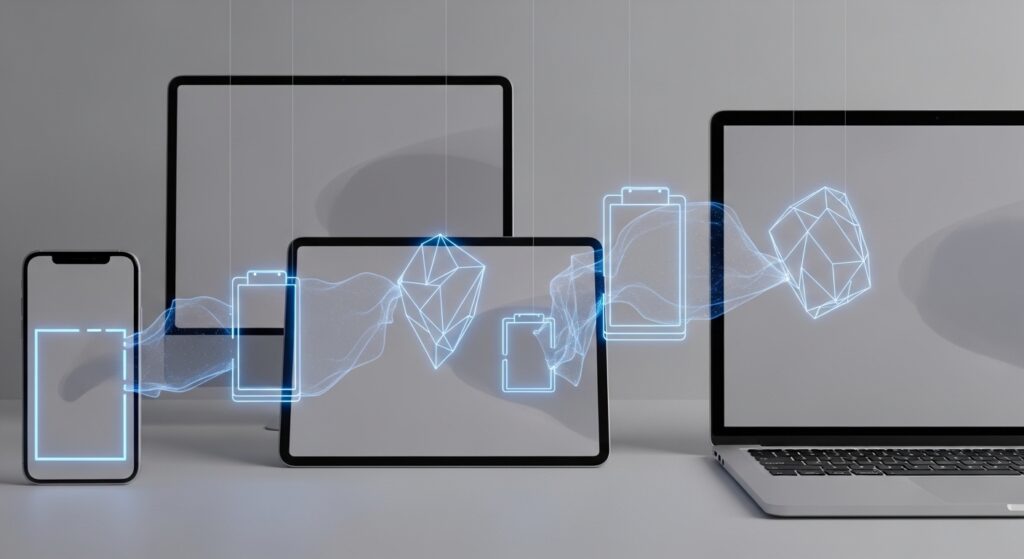
عندما تنسخ نصًا من الآيفون ولا يظهر خيار اللصق على الماك أو الآيباد، فالمشكلة ليست في الحافظة العادية وحدها. Universal Clipboard يعمل فقط عندما تتفق عدة شروط في نفس اللحظة: نفس Apple Account، Handoff مفعّل، Wi-Fi وBluetooth يعملان، الأجهزة قريبة، والنسخ تم من تطبيق يسمح بالمشاركة. لذلك لا تبدأ بحذف لوحة المفاتيح أو إعادة ضبط الهاتف؛ اختبر أولًا نصًا بسيطًا بين تطبيقين من Apple، ثم عالج الشرط الذي يفشل.
اختبر نصًا قصيرًا من Notes قبل الصور والملفات
افتح تطبيق الملاحظات Notes على الآيفون، واكتب كلمة أو جملة قصيرة، ثم حددها واضغط نسخ. انتقل مباشرة إلى الماك أو الآيباد، وافتح Notes أو TextEdit أو أي خانة كتابة، ثم جرّب لصق. لا تبدأ أول اختبار بصورة أو رابط طويل أو عنصر من تطبيق طرف ثالث؛ النص البسيط يكشف هل الحافظة المشتركة تعمل أصلًا.
إذا تم لصق النص بنجاح، فالميزة تعمل، والمشكلة غالبًا في نوع العنصر أو التطبيق الذي تنسخ منه. أما إذا لم يظهر أي شيء عند اللصق، فانتقل إلى شروط Continuity الأساسية: الحساب، Handoff، Wi-Fi، Bluetooth، والقرب.
علامة النجاح: نسخ جملة قصيرة من الآيفون ولصقها على الماك أو الآيباد خلال ثوانٍ يعني أن Universal Clipboard نشطة، حتى لو فشلت مع صور أو ملفات معينة.
طابق Apple Account على الجهازين
على الآيفون، افتح الإعدادات واضغط على اسمك في الأعلى، وتأكد من Apple Account المستخدم. على الآيباد اتبع المسار نفسه. على الماك، افتح إعدادات النظام ثم اضغط على اسمك في الشريط الجانبي. يجب أن تكون الأجهزة مسجلة بنفس Apple Account حتى تعمل الحافظة المشتركة.
إذا كان أحد الأجهزة يستخدم حسابًا مختلفًا، فلن يفيد تشغيل Bluetooth أو الاتصال بنفس Wi-Fi. سجّل الدخول بنفس الحساب، ثم أعد اختبار النسخ من Notes. وإذا كان iCloud لا يكتمل تسجيل الدخول على الآيفون، عالج ذلك أولًا عبر حل مشكلة iCloud لا يعمل أو لا يكتمل تسجيل الدخول عليه في الآيفون قبل متابعة الحافظة المشتركة.
فعّل Handoff لأن Universal Clipboard تعتمد عليه
على الآيفون أو الآيباد، افتح الإعدادات، ثم عام، ثم AirPlay & Continuity أو AirPlay والاستمرارية، ثم فعّل Handoff. على الماك، افتح إعدادات النظام، ثم عام، ثم AirDrop & Handoff، وفعّل خيار السماح بـ Handoff بين هذا الماك وأجهزة iCloud.
بعد تشغيل Handoff، لا تختبر بنسخة قديمة. انسخ نصًا جديدًا من الآيفون ثم جرّب اللصق على الجهاز الآخر. إذا كانت Handoff نفسها لا تظهر بين الأجهزة عند استخدام Safari أو Notes، فابدأ من حل مشكلة Handoff لا يعمل بين الآيفون والماك أو الآيباد لأن Universal Clipboard لن تستقر إذا كان أساس الاستمرارية متعطلًا.
شغّل Wi-Fi وBluetooth على كل الأجهزة
Universal Clipboard لا تعتمد على الإنترنت وحده. يجب أن يكون Wi-Fi وBluetooth مفعّلين على الآيفون وعلى الماك أو الآيباد. افتح مركز التحكم في الآيفون والآيباد، وتأكد من تشغيل Wi-Fi وBluetooth. على الماك، افتح مركز التحكم وتحقق من الأمر نفسه.
لا يشترط دائمًا أن تنقل البيانات عبر الإنترنت، لكن الأجهزة تحتاج لاكتشاف بعضها كأجهزة قريبة. إذا كان Bluetooth لا يعمل مع أجهزة أخرى، فراجع حل مشكلة بلوتوث الهاتف لا يتصل بالأجهزة. وإذا كان Wi-Fi يقطع أو لا يتصل، فابدأ من حل مشكلة الهاتف لا يتصل بالواي فاي قبل تكرار تجربة النسخ واللصق.
قرّب الأجهزة ولا تنتظر طويلًا قبل اللصق
انسخ النص من الآيفون، ثم انتقل فورًا إلى الماك أو الآيباد وحاول اللصق. الحافظة المشتركة ليست تخزينًا دائمًا لكل ما نسخته؛ هي مشاركة مؤقتة بين الأجهزة القريبة. إذا انتظرت طويلًا أو نسخت شيئًا آخر على أحد الأجهزة، قد تُستبدل الحافظة أو لا تبقى متاحة للجهاز الآخر.
ضع الجهازين قريبين من بعضهما، وافتح قفل الآيفون عند الاختبار. على الماك، تأكد أنك داخل مستخدم macOS نفسه المسجل بنفس Apple Account. إذا كان الماك يحتوي على أكثر من مستخدم، فالحافظة لا تنتقل تلقائيًا إلى حساب مستخدم آخر غير المسجل بنفس الحساب.
افصل بين النصوص والصور والملفات
إذا كان النص ينتقل لكن الصور لا تنتقل، فالمشكلة ليست Universal Clipboard بالكامل. بعض الصور أو العناصر المنسوخة من تطبيقات معينة قد لا تُمرر بنفس الطريقة، أو تحتاج وقتًا أطول، أو تكون غير قابلة للنسخ كعنصر فعلي. اختبر صورة بسيطة من تطبيق الصور، ثم جرّب لصقها في Notes أو Pages أو تطبيق يدعم لصق الصور.
إذا كنت تنسخ صورة أو رابطًا ولا يعمل اللصق داخل تطبيق معين، جرّب تطبيقًا آخر. وعندما تكون المشكلة في نسخ الصور أو الروابط إلى الحافظة على الهاتف نفسه، لا في انتقالها بين أجهزة Apple، فالمسار الأقرب هو حل مشكلة نسخ الصور أو الروابط إلى الحافظة لا يعمل.
تأكد أن التطبيق المستقبل يقبل نوع المحتوى
قد تنجح الحافظة المشتركة لكن التطبيق الذي تلصق فيه لا يقبل العنصر المنسوخ. مثلًا، لصق صورة داخل خانة نص بسيطة قد لا يعمل، ولصق جدول أو ملف من تطبيق معين قد يفشل إذا لم يدعم التطبيق هذا النوع. لذلك اختبر اللصق في تطبيق Apple مناسب: النص في Notes أو TextEdit، الصورة في Notes أو Pages، والرابط في Safari أو Notes.
إذا نجح اللصق في تطبيق Apple وفشل في تطبيق طرف ثالث، فالمشكلة من التطبيق أو نوع الحقل داخله. حدّث التطبيق أو استخدم خيار المشاركة بدل النسخ واللصق. لا تعيد ضبط إعدادات الشبكة بسبب تطبيق واحد لا يقبل لصق نوع معين من المحتوى.
أوقف وضع الطاقة المنخفضة مؤقتًا
على الآيفون أو الآيباد، افتح الإعدادات، ثم البطارية، وأوقف نمط الطاقة المنخفضة أثناء الاختبار. على الماك، راجع إعدادات البطارية إذا كان الجهاز يعمل على توفير طاقة قوي. ميزات Continuity قد تتأخر عندما يحاول النظام تقليل النشاطات الخلفية والاتصال القريب.
بعد إيقاف توفير الطاقة، انسخ نصًا جديدًا وحاول اللصق فورًا. إذا عملت الحافظة المشتركة بعد ذلك، فالخلل كان تأخيرًا في نشاطات الاستمرارية لا تلفًا في الحافظة نفسها. يمكنك إعادة تفعيل توفير الطاقة لاحقًا، لكن لا تختبر الميزة لأول مرة والجهاز في وضع تقييد شديد.
أعد تشغيل Handoff بدل تسجيل الخروج من iCloud
إذا كانت الشروط صحيحة لكن النسخ لا ينتقل، أوقف Handoff على الآيفون والماك أو الآيباد، ثم أعد تشغيل الأجهزة، وبعدها فعّل Handoff مرة أخرى. لا تسجّل الخروج من Apple Account كخطوة أولى، لأن ذلك قد يفتح مشاكل iCloud والرسائل وFind My دون حاجة.
بعد إعادة التشغيل، افتح Notes وانسخ نصًا جديدًا. إذا عاد اللصق، فالجلسة القديمة كانت عالقة. إذا لم يعد، حدد الجهاز الذي لا يشارك: جرّب النسخ من الآيفون إلى الماك، ثم من الماك إلى الآيفون. إذا عمل اتجاه وفشل آخر، فالجهاز الذي لا يرسل أو لا يستقبل هو موضع الفحص.
حدّث iOS وmacOS أو iPadOS
افتح الإعدادات على الآيفون أو الآيباد، ثم عام، ثم تحديث البرامج. على الماك، افتح إعدادات النظام، ثم عام، ثم تحديث البرامج. ثبّت التحديثات المتاحة، خصوصًا إذا بدأت المشكلة بعد تحديث أحد الأجهزة فقط أو بعد نقل بيانات إلى جهاز جديد.
بعد التحديث، أعد تشغيل الأجهزة وتأكد من تفعيل Handoff وWi-Fi وBluetooth، ثم اختبر النص القصير من Notes. لا تبدأ بالصور أو الملفات بعد التحديث مباشرة؛ أثبت أولًا أن المسار الأساسي للنسخ واللصق عاد للعمل.
لا تخلط Universal Clipboard مع iPhone Mirroring
إذا كنت تتحكم في الآيفون من الماك عبر iPhone Mirroring وتحاول النسخ واللصق داخل النافذة، فقد تتداخل توقعاتك بين ميزتين مختلفتين. Universal Clipboard تنقل محتوى الحافظة بين الأجهزة، أما iPhone Mirroring فيعرض الآيفون على الماك ويتيح التحكم به ضمن شروط مختلفة.
إذا كانت المشكلة أن الآيفون لا يظهر على الماك أو لا يمكن فتحه من iPhone Mirroring، فراجع حل مشكلة iPhone Mirroring لا يعمل بين الآيفون والماك. أما إذا كان العرض يعمل لكن النسخ واللصق بين الجهازين لا ينتقل خارج النافذة، فاستمر في فحص Handoff والحساب والحافظة المشتركة.
افحص ميزات Continuity الأخرى لمعرفة نطاق المشكلة
إذا كانت Universal Clipboard وحدها لا تعمل بينما Handoff وAirDrop وContinuity Camera تعمل، فالمشكلة أضيق وقد تكون من الحافظة أو نوع المحتوى. أما إذا كانت كل ميزات Continuity متوقفة، فابحث عن شرط مشترك: Apple Account مختلف، Handoff مغلق، Bluetooth أو Wi-Fi متوقف، أو إدارة جهاز تمنع الميزات.
إذا كان الآيفون لا يظهر ككاميرا للماك أيضًا، فراجع حل مشكلة Continuity Camera لا تجعل الآيفون يظهر ككاميرا في الماك. وإذا كانت مكالمات الآيفون لا تنتقل إلى الماك أو الآيباد، فالمسار المناسب هو حل مشكلة المكالمات على الأجهزة الأخرى لا تعمل من الآيفون إلى الماك أو الآيباد. نجاح هذه الميزات يساعدك على معرفة هل الخلل عام في Continuity أم خاص بالحافظة.
راجع القيود أو إدارة الجهاز
إذا كان الآيفون أو الماك تابعًا للعمل أو المدرسة، فقد تمنع بعض السياسات ميزات الاستمرارية أو مشاركة البيانات بين الأجهزة. على الآيفون، افتح الإعدادات، ثم عام، ثم VPN وإدارة الجهاز. إذا وجدت ملف إدارة، فقد تكون بعض ميزات المشاركة مقيدة.
راجع أيضًا مدة استخدام الجهاز Screen Time إذا كان الجهاز لطفل أو ضمن عائلة. القيود لا تمنع Universal Clipboard دائمًا مباشرة، لكنها قد تمنع تغييرات الحساب أو بعض التطبيقات، فيظهر الخلل كأنه حافظة لا تعمل. لا تحذف ملف إدارة من جهاز عمل دون إذن؛ اطلب من المسؤول توضيح القيود.
استخدم إعادة تعيين إعدادات الشبكة بعد فشل الشروط الأساسية
إذا كان Apple Account صحيحًا، وHandoff مفعّلًا، وWi-Fi وBluetooth يعملان، والأجهزة قريبة ومحدثة، ومع ذلك لا ينتقل حتى النص البسيط، جرّب إعادة تعيين إعدادات الشبكة على الآيفون المتأثر. افتح الإعدادات، ثم عام، ثم نقل أو إعادة تعيين iPhone، ثم إعادة تعيين، واختر إعادة تعيين إعدادات الشبكة.
هذه الخطوة لا تحذف الصور أو التطبيقات، لكنها تمسح شبكات Wi-Fi المحفوظة وبعض إعدادات VPN والشبكة. بعد إعادة التشغيل، اتصل بالشبكة، شغّل Bluetooth، تأكد من Handoff، ثم انسخ نصًا جديدًا من Notes وجرب اللصق فورًا على الجهاز الآخر.
قرار الإصلاح حسب نتيجة الاختبار
إذا انتقل النص ولم تنتقل الصور، فالمشكلة في نوع المحتوى أو التطبيق. إذا لا ينتقل شيء بين كل الأجهزة، فافحص Apple Account وHandoff وWi-Fi وBluetooth والتحديثات. إذا يعمل النسخ من الآيفون إلى الماك ولا يعمل العكس، فعالج الجهاز الذي يفشل في الإرسال أو الاستقبال بدل تغيير كل الإعدادات. وإذا كانت كل ميزات Continuity متوقفة، فالسبب غالبًا شرط مشترك لا الحافظة وحدها.
اعتبر Universal Clipboard عادت للعمل عندما تستطيع نسخ نص قصير من الآيفون ولصقه على الماك أو الآيباد، ثم تكرر العكس خلال ثوانٍ. بعد ذلك اختبر الصور والروابط والتطبيقات واحدًا واحدًا؛ ففشل عنصر معين لا يعني أن الحافظة المشتركة تعطلت بالكامل.

