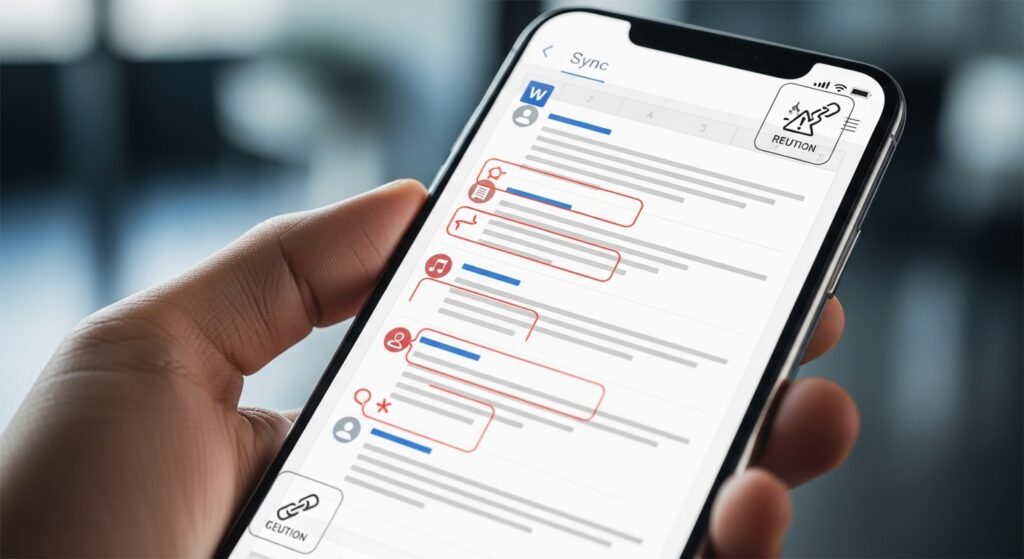
اختفاء التعليقات أو التعديلات المشتركة في Microsoft Word لا يعني دائمًا أن المراجعات حُذفت. قد تكون مخفية بسبب طريقة العرض، أو لأن Track Changes غير مفعّل، أو لأنك تفتح نسخة مختلفة من الملف، أو لأن الملف للقراءة فقط، أو لأن التعليقات الحديثة لا تظهر في وضع توافق قديم. قبل أن تطلب من زميلك إعادة إرسال الملاحظات، افحص أولًا هل التعليقات موجودة لكنها مخفية، أم أن النسخة التي تملكها لا تحتوي عليها أصلًا.
افتح الملف من المكان الذي تمت المشاركة منه
إذا كان الملف مشتركًا عبر OneDrive أو SharePoint أو Teams، افتحه من نفس الرابط أو من نفس مساحة التخزين المشتركة، لا من نسخة تم تنزيلها وإرسالها عبر البريد. التعليقات والتعديلات المشتركة قد تكون مرتبطة بالنسخة السحابية، بينما النسخة المحلية القديمة لا تحتوي آخر المراجعات.
افتح الرابط الأصلي من المتصفح أو من تطبيق Word، وتأكد أنك تستخدم الحساب الذي تمت مشاركة الملف معه. إذا ظهرت التعليقات في نسخة الويب ولم تظهر في الملف المحلي، فالمشكلة ليست في التعليقات نفسها، بل في النسخة التي تعمل عليها أو في المزامنة.
علامة النجاح: إذا ظهرت التعليقات في Word Online أو في الرابط المشترك، فهذا يعني أن الملاحظات موجودة، وأن المطلوب هو فتح النسخة الصحيحة أو إصلاح عرض Word المحلي.
فعّل عرض التعليقات من تبويب Review
افتح الملف في Word، ثم انتقل إلى تبويب Review. ابحث عن خيارات Comments أو Show Comments أو Reviewing Pane حسب إصدار Word. فعّل عرض التعليقات، ثم جرّب فتح جزء المراجعة الجانبي. أحيانًا تكون التعليقات موجودة لكنها لا تظهر في الهامش بسبب وضع العرض الحالي.
إذا ظهرت التعليقات داخل Reviewing Pane ولم تظهر بجانب النص، فالمشكلة من طريقة العرض لا من ضياع التعليقات. استخدم جزء المراجعة مؤقتًا لقراءة كل الملاحظات، ثم غيّر طريقة العرض حتى تظهر في الهامش.
اضبط طريقة عرض التعديلات من Display for Review
في تبويب Review، راجع خيار Display for Review. إذا كان مضبوطًا على No Markup، فلن ترى التعديلات في النص رغم أنها قد تكون موجودة. اختر All Markup لرؤية كل التعديلات، أو Simple Markup إذا أردت عرضًا أخف مع مؤشرات جانبية.
بعد اختيار All Markup، راجع هل ظهرت الحذوفات والإضافات والتعليقات. إذا ظهرت، فالمشكلة كانت أن Word يعرض نسخة نظيفة من المستند دون إظهار علامات المراجعة. لا تحفظ الملف كنسخة نهائية قبل التأكد من حالة المراجعات؛ فقد ترسل ملفًا يبدو نظيفًا بينما لا تزال التعديلات داخله.
تأكد أن نوع المراجعات غير مخفي من Show Markup
من تبويب Review افتح قائمة Show Markup. تأكد من تفعيل Comments وInsertions and Deletions وFormatting إذا كنت تحتاج رؤية تغييرات التنسيق أيضًا. إذا كان خيار التعليقات مغلقًا داخل Show Markup، قد ترى بعض التعديلات دون التعليقات، أو العكس.
افتح أيضًا خيارات Specific People إن كانت موجودة. ربما تكون المراجعات مفلترة على اسم شخص واحد، فتختفي تعليقات باقي المراجعين. اختر عرض كل المراجعين إذا كنت تريد رؤية الصورة الكاملة للمستند.
افصل بين Track Changes والتعليقات
التعليقات ليست هي نفسها Track Changes. قد تظهر التعليقات في الهامش بينما لا تظهر الإضافات والحذوفات، أو تظهر التعديلات بينما لا توجد تعليقات أصلًا. افتح تبويب Review وتأكد هل Track Changes مفعّل حاليًا. إذا كان مغلقًا، فلن يسجل Word التعديلات الجديدة كتغييرات متعقبة من هذه اللحظة.
إذا كنت تبحث عن تعديلات قديمة، فتفعيل Track Changes الآن لن يعيد تسجيل تعديلات تمت سابقًا وهو مغلق. هو يسجل ما يحدث بعد تشغيله فقط. لذلك يجب أولًا معرفة هل الملف كان يُراجع فعلًا مع Track Changes مفعّلًا، أم أن التعديلات تمت ككتابة عادية داخل النص.
راجع هل التعديلات قُبلت أو رُفضت بالفعل
إذا فتح شخص آخر الملف وقام بعمل Accept All Changes أو Reject All Changes، فلن تظهر التعديلات كعلامات مراجعة بعد ذلك. قد يكون النص النهائي موجودًا، لكن سجل الحذف والإضافة لم يعد ظاهرًا داخل المستند الحالي. افتح تبويب Review وابحث عن عدد التغييرات المتبقية إن كان Word يعرضه.
إذا كانت التعديلات مهمة، افتح Version History من OneDrive أو SharePoint إن كان الملف سحابيًا. قارن النسخ السابقة لمعرفة متى كانت المراجعات موجودة، ثم افتح نسخة أقدم إذا احتجت استعادتها. لا تحفظ فوق النسخة الحالية قبل استخراج نسخة تحتوي المراجعات المطلوبة.
استخدم Version History عند العمل على ملف مشترك
إذا اختفت التعليقات بعد عمل جماعي، افتح الملف من OneDrive أو SharePoint، ثم اختر Version History. راجع النسخ السابقة حسب الوقت واسم المستخدم. افتح نسخة قريبة من وقت وجود التعليقات، وتأكد هل المراجعات والتعليقات موجودة فيها.
إذا وجدت نسخة سليمة، لا تستبدل الملف الحالي فورًا. احفظ نسخة منفصلة أو انسخ التعليقات المهمة منها إلى الملف النهائي. هذا يمنع فقدان تعديلات أحدث تمت بعد اختفاء التعليقات. وإذا كانت المشكلة مرتبطة بتوقف الحفظ أو AutoSave أثناء العمل الجماعي، فراجع حل مشكلة Microsoft Word لا يحفظ التعديلات أو لا يعمل AutoSave.
افتح الملف في Word Online للمقارنة
عندما لا تظهر التعليقات في تطبيق Word على الكمبيوتر، افتح الملف في Word Online من المتصفح. إذا ظهرت التعليقات هناك، فالمشكلة غالبًا في إعدادات العرض أو إصدار Word أو الإضافات على جهازك. أما إذا لم تظهر في Word Online أيضًا، فالنسخة نفسها لا تحتوي التعليقات أو أنها قُبلت أو حُذفت.
إذا كان Word المحلي يعرض الملف بطريقة مشوهة أو لا يفتح المستند بشكل صحيح، عالج مشكلة فتح الملف أولًا عبر حل مشكلة Microsoft Word لا يفتح الملفات أو يعرضها بشكل مشوّه. لا تبحث عن التعليقات داخل ملف لم يفتح أو لم يُعرض بشكل سليم.
تأكد من أنك لا تعمل على نسخة PDF أو نسخة محولة
إذا فتح الملف كـ PDF داخل Word أو كنسخة محولة من PDF، فقد لا تحتوي التعليقات الأصلية أو قد تظهر بشكل مختلف تمامًا. التعليقات المتعقبة في Word تحتاج ملف Word حقيقيًا غالبًا بصيغة DOCX. فتح PDF داخل Word يحاول تحويل المحتوى إلى مستند قابل للتحرير، لكنه لا يحافظ دائمًا على المراجعات كما كانت.
راجع امتداد الملف. إذا كان PDF أو ملفًا محولًا من Google Docs أو LibreOffice، اطلب نسخة DOCX الأصلية التي تمت عليها المراجعة. لا تحاول استنتاج التعليقات من ملف محول إذا كان الهدف مراجعة Track Changes بدقة.
حوّل الملفات القديمة بحذر
إذا كان المستند بصيغة .doc قديمة أو يظهر في Compatibility Mode، قد لا تعمل بعض طرق عرض التعليقات الحديثة كما تتوقع. احفظ نسخة احتياطية أولًا، ثم احفظ نسخة جديدة بصيغة .docx. افتح النسخة الجديدة وراجع التعليقات والتعديلات.
لا تحذف النسخة الأصلية بعد التحويل مباشرة. إذا كانت التعليقات الحديثة أو القديمة تغيرت في الشكل، احتفظ بالنسختين حتى تنتهي من المراجعة. بعض الملفات القديمة تحتاج فتحها في إصدار Word الذي أُنشئت به للمقارنة.
راجع إعدادات التعليقات الحديثة Modern Comments
في بعض إصدارات Microsoft Word، قد تظهر التعليقات الحديثة بطريقة مختلفة عن التعليقات الكلاسيكية، وقد تحتاج فتح جزء التعليقات أو الضغط على فقاعة التعليق لعرض سلسلة الردود. إذا كنت تتوقع ظهور كل نص التعليق في الهامش مباشرة، فقد تظن أنها مفقودة بينما هي موجودة داخل واجهة التعليقات الحديثة.
افتح التعليق من الفقاعة أو جزء التعليقات، وتأكد من وجود الردود. إذا كان الملف مشتركًا، قد تحتاج اتصالًا بالحساب حتى تظهر الردود الحديثة والمحادثات المرتبطة بالتعليق. عند انقطاع الحساب أو العمل دون اتصال، قد لا تظهر كل تفاصيل التعليقات حتى تكتمل المزامنة.
تحقق من صلاحياتك في الملف المشترك
إذا كنت تفتح ملفًا مشتركًا بصلاحية عرض فقط، قد ترى المحتوى دون القدرة على إضافة تعليق أو رؤية بعض خيارات المراجعة كما تظهر للمحررين. افتح الرابط من المتصفح وراجع هل لديك صلاحية Can edit أم Can view. إذا كنت تحتاج إضافة تعليقات أو الرد عليها، اطلب صلاحية تعليق أو تحرير من مالك الملف.
إذا كان الملف تابعًا لحساب عمل أو مؤسسة، قد تكون التعليقات الخارجية أو المشاركة مع أشخاص خارج المؤسسة مقيدة. في هذه الحالة لا يكفي تغيير إعدادات Word؛ يجب تعديل صلاحيات المشاركة من OneDrive أو SharePoint أو من مسؤول المؤسسة.
أوقف الإضافات إذا كانت واجهة المراجعة لا تعمل
إذا تظهر التعليقات في Word Online لكنها لا تظهر أو تتجمد في Word على الكمبيوتر، جرّب فتح Word في الوضع الآمن. على ويندوز، أغلق Word، ثم اضغط Windows + R واكتب winword /safe ثم Enter. افتح الملف وراجع تبويب Review والتعليقات.
إذا ظهرت التعليقات في الوضع الآمن، فالمشكلة قد تكون من إضافة Add-in أو قالب يؤثر على واجهة Word. عطّل الإضافات غير الضرورية من File ثم Options ثم Add-ins، ثم افتح Word عاديًا واختبر الملف.
حدّث Word إذا كانت التعليقات المشتركة لا تظهر بشكل صحيح
افتح Word، ثم File، ثم Account، ثم Update Options، واختر Update Now إن كان متاحًا. على الماك، حدّث Word من Microsoft AutoUpdate أو App Store حسب طريقة التثبيت. التعليقات الحديثة والتعاون السحابي قد تتأثر بالإصدارات القديمة.
بعد التحديث، أعد تشغيل Word وافتح الملف من الرابط السحابي مباشرة. إذا كانت التعليقات تظهر على جهاز آخر ولا تظهر عندك فقط، فالتحديث أو إصلاح Office قد يكونان أقرب من تغيير الملف نفسه.
إذا كانت التعليقات لا تظهر على الهاتف
في تطبيق Word على الآيفون أو أندرويد، افتح الملف من داخل تطبيق Word نفسه وليس من معاينة البريد أو تطبيق الرسائل. ابحث عن تبويب أو قائمة Review أو زر التعليقات. الواجهة على الهاتف قد تخفي التعليقات خلف أيقونة أو جزء جانبي، وليست مثل شاشة الكمبيوتر.
إذا كان تطبيق Word لا يفتح أو ينهار قبل عرض الملف، فهذه مشكلة تطبيق لا مراجعات. استخدم حل مشكلة تطبيق Microsoft Word لا يفتح أو ينهار عند التشغيل. أما إذا يفتح الملف لكن التعليقات فقط لا تظهر، فجرب Word Online أو تطبيق الكمبيوتر للمقارنة.
لا تصدّر إلى PDF قبل إنهاء المراجعات
إذا صدّرت الملف إلى PDF قبل قبول التعديلات أو إظهار التعليقات، قد تخرج نسخة نهائية لا تحتوي ما تريد أو تحتوي علامات مراجعة غير مقصودة. قبل التصدير، اضبط Display for Review وShow Markup، ثم راجع هل تريد تضمين التعليقات أم إخراج نسخة نظيفة.
إذا كان فشل التصدير أو تغير شكل التعليقات يحدث عند إنشاء PDF، فانتقل إلى حل مشكلة Microsoft Word لا يصدّر إلى PDF أو يفشل الحفظ بصيغة أخرى. لا تعتبر اختفاء التعليقات في PDF دليلًا على اختفائها من ملف Word الأصلي قبل فحص إعدادات التصدير.
استخدم المقارنة بين المستندات إذا لم تعد التعديلات المتعقبة موجودة
إذا تم قبول التعديلات أو فقدت علامات Track Changes، لكن لديك نسخة قديمة ونسخة جديدة من المستند، استخدم ميزة Compare في Word. افتح تبويب Review، ثم اختر Compare، وحدد النسخة الأصلية والنسخة المعدلة. سيحاول Word إنشاء مستند جديد يوضح الفروق بين النسختين.
هذه الطريقة لا تستعيد التعليقات المحذوفة بالضرورة، لكنها تساعدك على رؤية التعديلات النصية التي تمت بين النسختين. استخدمها عندما لا تجد Track Changes الأصلي لكنك تملك نسختين من الملف.
قرار الإصلاح حسب ما تراه
إذا كانت التعليقات موجودة في Word Online ولا تظهر في التطبيق، فافحص عرض Markup والتحديثات والإضافات. إذا لا تظهر في أي مكان، راجع Version History أو احتمال قبول التغييرات وحذف التعليقات. إذا التعديلات مخفية فقط، اختر All Markup وفعّل Show Markup. إذا الملف نسخة PDF أو محول، اطلب DOCX الأصلي. وإذا كنت لا تستطيع إضافة تعليقات، فافحص صلاحيات المشاركة.
تعتبر المشكلة محلولة عندما تستطيع فتح النسخة الصحيحة من الملف، رؤية التعليقات أو جزء المراجعة، وإظهار التعديلات المتعقبة حسب المراجعين قبل الحفظ أو التصدير. لا تجعل الحكم من شكل المستند وحده؛ في Word قد تكون المراجعات موجودة لكنها مخفية بسبب طريقة العرض، أو غير موجودة لأنك تفتح نسخة مختلفة تمامًا.