
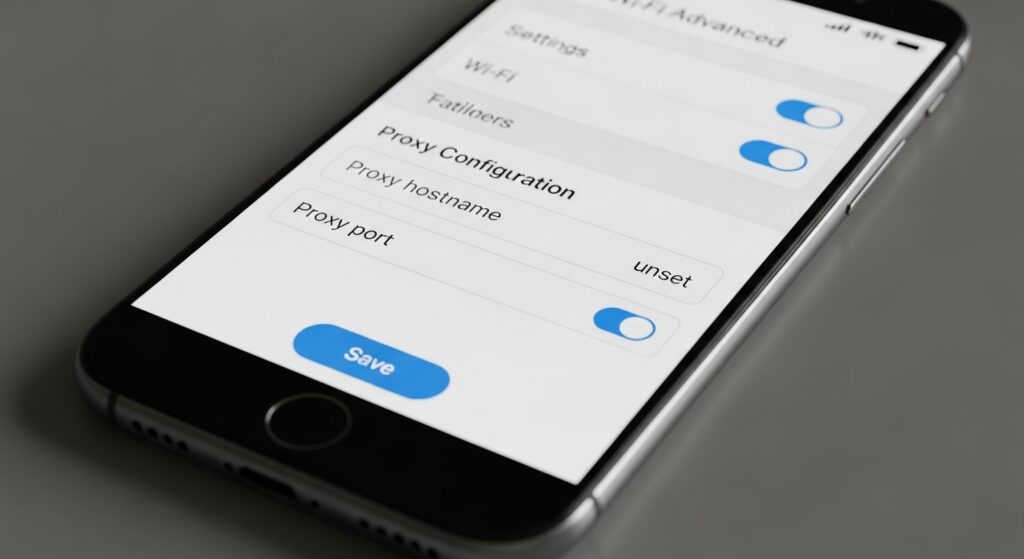
عندما تكتب البروكسي يدويًا على الشبكة ثم تخرج لتجد أن الإعداد عاد إلى “بدون” أو أن الاتصال لا يستخدم القيم التي أدخلتها، فالمشكلة ليست واحدة دائمًا. أحيانًا يكون السبب أنك عدّلت إعداد شبكة لم تُحفظ أصلًا، وأحيانًا يرفض الهاتف الاحتفاظ بالبروكسي لأنك لم تضغط الحفظ من شاشة الشبكة نفسها، وأحيانًا يكون الاتصال مؤقتًا مثل شبكات الفنادق أو الشبكات العامة فيُعاد إنشاء الجلسة من جديد كل مرة. لهذا لا تبدأ بإعادة ضبط الشبكات كلها. ابدأ بحسم: هل الإعداد لا يُحفَظ داخل الشبكة نفسها، أم يُحفَظ لكنه لا يُطبَّق، أم يختفي بعد إعادة الاتصال فقط.
اختبر هل المشكلة في الحفظ أم في التطبيق
قبل تعديل أي شيء، افتح الشبكة نفسها وميّز بين حالتين مختلفتين:
- الحالة الأولى: تدخل عنوان البروكسي والمنفذ، ثم تعود لاحقًا فتجد الحقول فارغة أو عاد الخيار إلى “بدون”. هنا المشكلة في الحفظ.
- الحالة الثانية: الحقول ما زالت موجودة، لكن التطبيقات لا تتصرف وكأن البروكسي مفعل. هنا المشكلة في التطبيق أو التوافق.
هذا الفرق مهم لأن علاج كل حالة مختلف. إذا خلطت بينهما ستدور في حلول عامة لا تحسم شيئًا.
إذا كان الهاتف لا يحتفظ بالبروكسي أصلًا، أعد حفظ الشبكة بالطريقة الصحيحة
أكثر سبب عملي شائع هو تعديل الإعداد من شاشة مختصرة أو نافذة سريعة ثم الخروج بدون حفظ فعلي. المطلوب هنا أن تدخل من صفحة الشبكة الكاملة، لا من البطاقة المختصرة فقط.
على أندرويد
- افتح الإعدادات ثم الشبكة والإنترنت أو الاتصالات.
- ادخل إلى Wi-Fi ثم اضغط على الشبكة المتصلة أو المحفوظة.
- اختر تعديل أو رمز القلم.
- افتح الخيارات المتقدمة.
- في خانة البروكسي اختر يدوي.
- أدخل اسم المضيف والمنفذ بدقة.
- اضغط حفظ من نفس شاشة التعديل، ولا تخرج بزر الرجوع قبل الحفظ.
علامة النجاح: عند فتح تفاصيل الشبكة مرة ثانية مباشرة، يجب أن يبقى خيار البروكسي على “يدوي” وتظل القيم موجودة كما أدخلتها.
إذا لم يظهر زر الحفظ أو رجع الإعداد فورًا
انسَ الشبكة ثم أعد إضافتها من جديد، وبعد إدخال كلمة المرور افتح الخيارات المتقدمة قبل الحفظ وضع البروكسي من البداية. هذا يفيد عندما تكون نسخة الشبكة المحفوظة نفسها قديمة أو تالفة، خصوصًا إذا لاحظت قبل ذلك أن الشبكات المحفوظة تظهر مكررة على الهاتف.
إذا كان البروكسي يُحفَظ لكن الإنترنت لا يعمل كما تتوقع
هنا لا تنشغل بالحفظ، لأن المشكلة تحولت إلى توافق أو توجيه خاطئ. افحص هذه النقاط بالترتيب:
1) تأكد أنك تستخدم نوع البروكسي الصحيح لهذه الشبكة
في الهواتف، الإعداد اليدوي المعتاد يكون غالبًا HTTP Proxy. إذا كانت الجهة التي زودتك بالإعدادات تتطلب نوعًا آخر أو تعتمد تطبيقًا منفصلًا أو VPN، فلن يكفي إدخال عنوان ومنفذ فقط داخل إعداد الشبكة.
2) راجع العنوان والمنفذ حرفيًا
- خطأ حرف واحد في اسم المضيف يكفي لفشل الإعداد كله.
- وضع منفذ غير صحيح يجعل الشبكة تبدو متصلة لكن المرور الفعلي لا ينجح.
- بعض المستخدمين يضعون رابطًا كاملًا بدل اسم المضيف فقط، وهذا لا يعمل.
3) اختبر الشبكة بدون البروكسي ثم أعده
إن كانت الشبكة نفسها لا تعمل طبيعيًا حتى بدون بروكسي، فأنت تعالج المشكلة من الباب الخطأ. اختبر الاتصال أولًا بدون بروكسي. إذا لم يعمل الإنترنت أصلًا، راجع حل مشكلة الهاتف متصل بالواي فاي لكن لا يوجد إنترنت أو حل مشكلة الهاتف لا يتصل بالواي فاي بحسب حالتك.
الشبكات العامة والفندقية لا تتصرف مثل شبكتك المنزلية
إذا كانت الشبكة من نوع شبكات العمل أو الفندق أو الجامعة أو المقهى، فقد يبدو لك أن الهاتف “لا يحفظ” البروكسي بينما الذي يحدث فعليًا هو أن الاتصال نفسه يعاد بناؤه عند كل جلسة، أو أن صفحة الدخول الأسيرة تغيّر طريقة المرور مؤقتًا. هنا افعل التالي:
- انسَ الشبكة تمامًا.
- أعد الاتصال بها من جديد.
- أكمل صفحة تسجيل الدخول إن كانت موجودة.
- بعد ثبات الاتصال، افتح إعدادات الشبكة وعدّل البروكسي من جديد.
إذا كانت المشكلة مرتبطة بشبكة عامة وصفحة الدخول لا تظهر أصلًا، فالمسار الأقرب هنا هو حل مشكلة صفحة تسجيل الدخول في الواي فاي العام لا تفتح على الهاتف.
عندما يكون السبب من النظام لا من الشبكة نفسها
أحيانًا تحفظ القيم لكن الهاتف يتجاهل المرور من البروكسي في بعض التطبيقات، أو تتصرف التطبيقات بشكل متضارب. هنا لا تفترض فورًا أن إعداد البروكسي لا يعمل؛ بعض التطبيقات لا تمر بنفس السلوك الذي تتوقعه، وبعضها يتأثر أكثر بإعدادات DNS الخاصة أو VPN أو قيود العمل.
- إذا كنت تستخدم DNS خاص أو خدمة حظر أو فلترة، عطله مؤقتًا واختبر. وجوده قد يجعلك تظن أن المشكلة من البروكسي بينما التعارض في طبقة أخرى. عند الحاجة راجع حل مشكلة DNS الخاص يمنع الإنترنت على الهاتف.
- إذا كان الهاتف مُدارًا من جهة عمل أو مدرسة، فقد تُفرض قيود تمنع التعديل الحر على إعدادات الشبكة.
- إذا كان التطبيق المطلوب لا يعمل بينما المتصفح يعمل، فالمشكلة ليست “عدم حفظ” غالبًا بل سلوك التطبيق نفسه مع هذه الشبكة.
لا تنتقل إلى إعادة ضبط إعدادات الشبكة إلا عندما تفشل ثلاث اختبارات واضحة
إعادة ضبط الشبكات ليست أول خطوة هنا. اجعلها متأخرة فقط إذا اجتمعت هذه العلامات:
- البروكسي يعود إلى “بدون” حتى بعد الحفظ من شاشة الشبكة الكاملة.
- نسيان الشبكة وإضافتها من جديد لم يحل المشكلة.
- المشكلة تظهر على أكثر من شبكة عند محاولة ضبط بروكسي يدوي، لا على شبكة واحدة فقط.
في هذه المرحلة تصبح إعادة ضبط إعدادات الشبكة منطقية لأنها تستهدف تلف إعدادات الاتصال نفسها، لا مجرد شبكة بعينها. لكن تذكّر أنها ستمسح شبكات الواي فاي المحفوظة واتصالات البلوتوث وبعض تفضيلات الشبكة، لذلك لا تستخدمها قبل استنفاد مسار الشبكة الفردية أولًا.
متى تعرف أن هذا المقال لم يعد كافيًا لحالتك
إذا كان الهاتف يحتفظ بالقيم فعلًا لكن الاتصال يفشل فقط مع خدمة محددة، أو إذا كانت الجهة التي أعطتك إعدادات البروكسي تستخدم مصادقة خاصة أو ملف إعداد أو تطبيقًا مخصصًا، فالمشكلة لم تعد “الهاتف لا يحفظ البروكسي”. عندها تحتاج مواصفات الجهة نفسها أو مسارًا أضيق متعلقًا بنوع الشبكة أو التطبيق.
القرار الذي يحسم المشكلة في معظم الحالات
إذا كانت القيم تختفي، فاعمل على إعادة إنشاء سجل الشبكة: انْسَ الشبكة، أضفها من جديد، ثم ضع البروكسي من شاشة التعديل الكاملة واضغط حفظ. وإذا كانت القيم تبقى لكن الاتصال لا يمر كما يجب، فتحقق من نوع الإعداد وتوافقه قبل أن تتهم الهاتف بعدم الحفظ. بهذه الطريقة لن تضيع بين خلل حفظ فعلي وخلل تطبيق أو شبكة عامة تعيد تشكيل الاتصال في كل مرة.

