
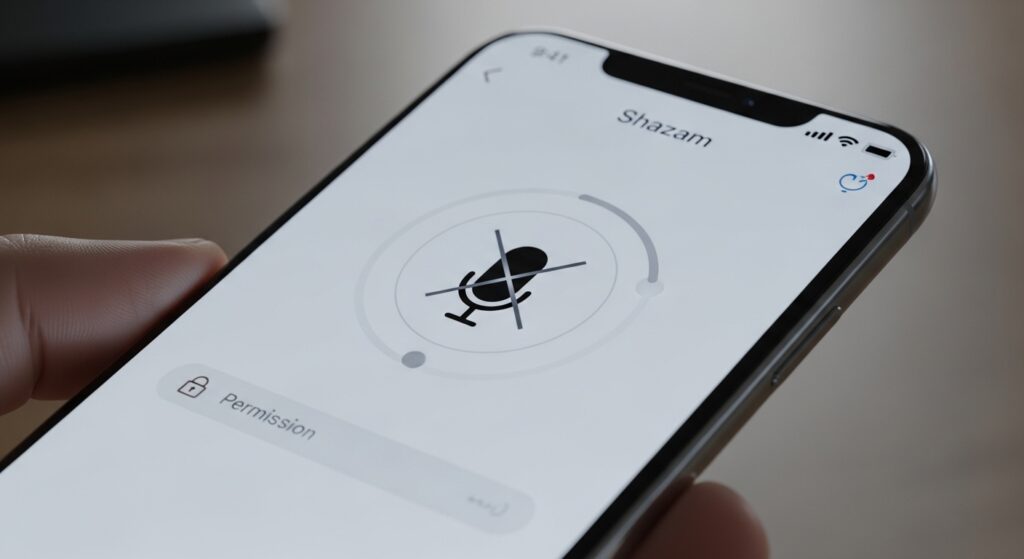
عندما تضغط زر Shazam ولا يبدأ الاستماع، أو يظهر كأنه يستمع ثم لا يلتقط أي صوت، فالمشكلة تسبق مرحلة التعرف على الأغنية نفسها. هنا لا يكون السؤال “لماذا لم يعرف اسم الأغنية؟” بل “هل وصل صوت واضح إلى التطبيق أصلًا؟”. قد يكون إذن الميكروفون مغلقًا، أو أن الهاتف يستخدم ميكروفون سماعة Bluetooth، أو أن تطبيقًا آخر يحتكر التسجيل، أو أن Shazam عالق في جلسة قديمة، أو أن النظام يمنع الميكروفون للتطبيق. لا تكرر الضغط على الزر فقط؛ افحص مسار الصوت من الهاتف إلى Shazam خطوة بخطوة.
اختبر هل Shazam يدخل وضع الاستماع فعلًا
ابدأ بمراقبة ما يحدث بعد الضغط على زر Shazam. هل يتحرك التطبيق كأنه يستمع؟ هل يظهر خطأ؟ هل يعود فورًا إلى الزر؟ هذه التفاصيل تحدد هل المشكلة في بدء التسجيل أم في التقاط صوت واضح.
- لا يحدث شيء عند الضغط: افحص التطبيق، التحديث، والكاش.
- يبدأ ثم يتوقف فورًا: افحص إذن الميكروفون أو تطبيقًا آخر يستخدمه.
- يبقى يستمع دون نتيجة: افحص مصدر الصوت، الشبكة، وجودة المقطع.
- يقول إنه لا يسمع شيئًا: افحص الميكروفون والسماعات والضوضاء.
- ينهار التطبيق عند الضغط: المشكلة في تشغيل التطبيق أو أذونات النظام.
علامة النجاح: إذا دخل Shazam وضع الاستماع وبقي يسمع عدة ثوانٍ، فقد تجاوزت مشكلة بدء الالتقاط. إذا لم يجد الأغنية بعد ذلك، فالمسار يصبح حل مشكلة Shazam لا يتعرف على الأغاني.
اسمح لShazam باستخدام الميكروفون من إعدادات الهاتف
Shazam لا يستطيع التقاط أي صوت إذا كان إذن الميكروفون مرفوضًا. قد تكون رفضت الإذن أول مرة، أو أوقفه النظام بعد تحديث، أو تغير الإذن عند إعادة تثبيت التطبيق.
على Android:
- افتح Settings في الهاتف.
- ادخل إلى Apps.
- اختر Shazam.
- افتح Permissions.
- اختر Microphone.
- فعّل السماح أثناء استخدام التطبيق.
- أغلق Shazam من الخلفية وافتحه من جديد.
على iPhone:
- افتح Settings.
- مرر إلى Shazam.
- فعّل خيار Microphone.
- أغلق Shazam من مبدل التطبيقات.
- افتحه وجرب الاستماع مرة أخرى.
إذا لم يظهر خيار الميكروفون، افتح Shazam واضغط زر الاستماع حتى يطلب الإذن مرة أخرى. إذا لم يطلبه مطلقًا، حدّث التطبيق ثم أعد المحاولة.
اختبر الميكروفون خارج Shazam
إذا كان الإذن صحيحًا وما زال Shazam لا يلتقط الصوت، اختبر ميكروفون الهاتف من تطبيق آخر. هذا يفصل بين عطل في Shazam وعطل في الميكروفون نفسه.
- افتح تطبيق التسجيل الصوتي في الهاتف.
- سجل 5 إلى 10 ثوانٍ بجانب مصدر موسيقى أو بصوتك.
- استمع إلى التسجيل.
- إذا كان التسجيل واضحًا، فالميكروفون يعمل.
- إذا كان التسجيل صامتًا أو مكتومًا، فالمشكلة في الهاتف أو الميكروفون أو السماعة.
علامة النجاح: تسجيل صوت واضح خارج Shazam يعني أن المشكلة غالبًا داخل التطبيق أو طريقة استخدامه. أما فشل التسجيل نفسه فيعني أن Shazam ليس السبب الأول.
افصل سماعات Bluetooth والسماعات السلكية مؤقتًا
قد يحاول الهاتف التقاط الصوت من ميكروفون سماعة Bluetooth بدل ميكروفون الهاتف. إذا كان ميكروفون السماعة بعيدًا أو ضعيفًا، سيبدو Shazam كأنه لا يسمع شيئًا.
- افصل سماعات Bluetooth من الهاتف.
- افصل أي سماعة سلكية متصلة.
- أغلق Shazam من الخلفية.
- افتح التطبيق من جديد.
- ضع الهاتف قريبًا من مصدر الأغنية واضغط Shazam.
إذا بدأ Shazam يلتقط الصوت بعد فصل السماعة، فالمشكلة كانت في مصدر إدخال الصوت، وليس في التطبيق. استخدم ميكروفون الهاتف مباشرة عندما تريد التعرف على أغنية من مكان خارجي أو من مكبر صوت.
أغلق التطبيقات التي تستخدم الميكروفون
تطبيقات المكالمات، الاجتماعات، التسجيل الصوتي، الكاميرا، أو بعض تطبيقات الدردشة قد تستخدم الميكروفون في الخلفية. عندها قد لا يستطيع Shazam بدء الاستماع بشكل صحيح.
- أغلق تطبيقات المكالمات والاجتماعات مثل Zoom أو Meet أو WhatsApp Call.
- أوقف أي تسجيل صوتي يعمل في الخلفية.
- أغلق تطبيق الكاميرا إذا كان مفتوحًا.
- أغلق Shazam وافتحه من جديد.
- جرّب التعرف على أغنية واضحة.
إذا بدأ Shazam الاستماع بعد إغلاق تطبيقات الصوت، فالخلل كان تضاربًا على الميكروفون. لا تحتاج إعادة تثبيت Shazam في هذه الحالة.
ضع الهاتف قريبًا من مصدر الصوت ولا تغطِ الميكروفون
قد يبدأ Shazam الاستماع فعلًا، لكنه لا يلتقط صوتًا كافيًا لأن الهاتف بعيد، أو لأن يدك تغطي فتحة الميكروفون، أو لأن الصوت منخفض جدًا. اجعل الاختبار واضحًا قبل الدخول في حلول تقنية.
- قرّب الهاتف من مصدر الموسيقى.
- وجّه فتحة الميكروفون نحو الصوت قدر الإمكان.
- لا تغطِ أسفل الهاتف أو حوافه بيدك.
- ارفع الصوت قليلًا دون تشويش.
- ابتعد عن الكلام والضوضاء حولك أثناء المحاولة.
إذا بدأ التطبيق يلتقط الصوت في الوضع القريب فقط، فالمشكلة ليست في Shazam، بل في ضعف الصوت الواصل إلى الميكروفون.
لا تختبر Shazam بصوت خارج من نفس الهاتف بطريقة مربكة
إذا كنت تشغّل الأغنية من نفس الهاتف الذي تستخدم عليه Shazam، فقد لا يلتقط التطبيق الصوت كما تتوقع، خاصة إذا كان الصوت منخفضًا أو موجّهًا بعيدًا عن الميكروفون. الاختبار الأنظف يكون من جهاز آخر أو مكبر صوت خارجي.
- شغّل الأغنية من هاتف آخر أو كمبيوتر أو سماعة خارجية.
- افتح Shazam على هاتفك.
- ضع الهاتف قريبًا من مصدر الصوت.
- اختبر مقطعًا واضحًا يحتوي غناء أو إيقاعًا.
- إذا نجح بهذه الطريقة، فطريقة تشغيل الصوت من نفس الهاتف كانت سبب الالتباس.
إذا كان هدفك التعرف على موسيقى تعمل داخل تطبيق آخر على نفس الجهاز، فاستخدم الميزة المدمجة في النظام إن كانت متاحة، أو شغّل الصوت من جهاز آخر للاختبار.
حدّث Shazam قبل حذف التطبيق
إذا كان زر الاستماع لا يستجيب، أو يبدأ ثم يتوقف، أو يتصرف بشكل غريب بعد تحديث النظام، فقد تحتاج فقط إلى تحديث Shazam. ابدأ من المتجر الرسمي.
- افتح Google Play أو App Store.
- ابحث عن Shazam.
- ثبّت أي تحديث متاح.
- أعد تشغيل الهاتف بعد التحديث إذا كان التطبيق عالقًا.
- افتح Shazam من الأيقونة وجرب الاستماع لأغنية واضحة.
إذا كان Shazam لا يفتح أصلًا أو يغلق قبل الوصول إلى زر الاستماع، فانتقل إلى حل مشكلة تطبيق Shazam لا يفتح أو ينهار عند التشغيل لأن المشكلة أصبحت تشغيل التطبيق لا التقاط الصوت فقط.
على Android: امسح الكاش إذا بقي وضع الاستماع عالقًا
قد يتوقف Shazam عن بدء الاستماع بسبب كاش تالف أو جلسة مؤقتة عالقة. على Android، ابدأ بمسح الكاش فقط، لا حذف البيانات.
- افتح إعدادات الهاتف.
- ادخل إلى التطبيقات.
- اختر Shazam.
- اضغط Force stop.
- افتح التخزين.
- اختر Clear cache.
- افتح التطبيق وجرب الاستماع مرة أخرى.
علامة النجاح: إذا عاد زر Shazam للعمل بعد مسح الكاش، فقد كان الخلل في حالة مؤقتة داخل التطبيق. لا تحتاج إلى حذف التطبيق أو فقدان سجل النتائج.
على iPhone: أعد تشغيل التطبيق والهاتف
في iPhone لا يوجد مسح كاش مباشر لتطبيق Shazam مثل Android. لذلك ابدأ بإغلاق التطبيق، ثم إعادة تشغيل الهاتف، ثم تحديث التطبيق.
- أغلق Shazam من مبدل التطبيقات.
- أعد تشغيل iPhone.
- تأكد من إذن الميكروفون من الإعدادات.
- حدّث Shazam من App Store.
- افتح التطبيق من الأيقونة واضغط زر الاستماع مرة واحدة.
إذا بقي لا يستمع رغم أن الميكروفون يعمل في تطبيقات أخرى، جرّب إعادة تثبيت Shazam بعد التأكد من مزامنة النتائج المهمة إن كنت تعتمد على سجل الأغاني.
افحص قيود الخصوصية أو الميكروفون في النظام
بعض الهواتف تسمح بإغلاق الميكروفون على مستوى النظام أو من لوحة الخصوصية. إذا كان الميكروفون معطلًا للنظام كله، فلن يستمع Shazam حتى لو كان إذنه داخل التطبيق صحيحًا.
- افتح إعدادات الخصوصية في الهاتف.
- راجع هل الميكروفون مغلق على مستوى النظام.
- على Android، تحقق من مؤشرات الخصوصية أو مفاتيح تعطيل الميكروفون إن وجدت.
- على iPhone، راجع قيود Screen Time إذا كان الهاتف مُدارًا أو للأطفال.
- بعد السماح، أعد فتح Shazam وجرب الاستماع.
إذا كان الهاتف تابعًا لعمل أو مدرسة أو عليه قيود عائلية، فقد تُمنع بعض التطبيقات من استخدام الميكروفون حتى لو ظهر الإذن داخل التطبيق.
بدّل الشبكة إذا يبدأ الاستماع ثم يتوقف بلا نتيجة
إذا بدأ Shazam الاستماع فعلًا لكنه لا يكمل المطابقة أو يعود بلا نتيجة بسرعة، فقد تكون الشبكة سببًا جزئيًا. التطبيق يحتاج الاتصال لمطابقة البصمة الصوتية ومزامنة النتيجة.
- بدّل بين Wi-Fi وبيانات الهاتف.
- أوقف VPN أو Proxy مؤقتًا.
- أوقف Private DNS أو مانع الإعلانات إذا كان يؤثر على التطبيقات.
- افتح تطبيقًا آخر للتأكد من أن الإنترنت يعمل.
- اختبر أغنية واضحة بعد ثبات الاتصال.
إذا كان Shazam يبدأ الاستماع ويلتقط الصوت لكن لا يجد الأغنية، فالسبب قد يكون الشبكة أو جودة المقطع أو قاعدة البيانات. هنا يكون المسار الأقرب هو حل مشكلة Shazam لا يتعرف على الأغاني.
اختبر أغنية من مصدر قريب لا من مكان مزدحم
قبل الحكم على أن Shazam لا يلتقط الصوت، استخدم اختبارًا نظيفًا. المكان المزدحم قد يجعل التطبيق يبدو كأنه لا يسمع، بينما هو يلتقط ضجيجًا أكثر من الأغنية.
- اختر أغنية واضحة ومعروفة.
- شغلها من جهاز آخر قريب.
- قلل الضوضاء حولك.
- ضع الهاتف قريبًا من السماعة.
- اضغط Shazam وانتظر انتهاء الاستماع.
إذا نجح الاختبار النظيف وفشل فقط في المطعم أو الشارع أو السيارة، فالمشكلة في البيئة الصوتية لا في التطبيق.
إذا يعمل الميكروفون في Shazam لكن النتيجة لا تظهر
قد يكون Shazam يلتقط الصوت، لكنه لا يعرض النتيجة بسبب ضعف الاتصال أو فشل المزامنة أو لأن التطبيق لم يكتمل بحثه. افصل هذا عن مشكلة الميكروفون.
- إذا يظهر أنه يستمع لعدة ثوانٍ، فالزر يعمل.
- إذا يحلل الصوت ثم لا يجد شيئًا، افحص جودة المقطع والشبكة.
- إذا تظهر النتيجة متأخرة، انتظر قليلًا ولا تكرر المحاولة فورًا.
- إذا لا تظهر النتائج المحفوظة، افحص الحساب أو مزامنة Shazam.
المشكلة هنا ليست “لا يلتقط الصوت”، بل “يلتقط الصوت ولا يجد أو لا يعرض النتيجة”. لذلك لا تكرر فحص إذن الميكروفون إذا كان التطبيق يستمع بالفعل.
نظّف فتحة الميكروفون بلطف إذا كان الصوت مكتومًا
إذا كان التسجيل خارج Shazam نفسه ضعيفًا أو مكتومًا، فقد تكون فتحة الميكروفون متسخة أو مغطاة بغطاء الهاتف. لا تستخدم أدوات حادة أو سوائل؛ المطلوب فحص بسيط وآمن.
- انزع غطاء الهاتف مؤقتًا.
- تأكد أنه لا يغطي فتحة الميكروفون.
- امسح أطراف الهاتف بقطعة جافة وناعمة.
- اختبر تسجيلًا صوتيًا قصيرًا.
- إذا بقي الصوت مكتومًا في كل التطبيقات، فقد تحتاج فحص الهاتف نفسه.
إذا كان الميكروفون ضعيفًا على مستوى النظام، فلن يحل تحديث Shazam المشكلة. أصلح التقاط الصوت في الهاتف أولًا.
قارن Shazam مع تطبيق صوتي آخر
إذا كنت غير متأكد هل العطل من Shazam أو الميكروفون، جرّب تطبيقًا يعتمد على الصوت مثل Google Translate أو Duolingo أو تطبيق التسجيل. النتيجة ستوضح نطاق المشكلة.
- إذا فشل الصوت في كل التطبيقات، فالمشكلة من الميكروفون أو النظام.
- إذا عمل في كل التطبيقات وفشل في Shazam فقط، فالمشكلة في Shazam أو إذنه أو كاشه.
- إذا يعمل بدون سماعات ويفشل معها، فالمشكلة في سماعة Bluetooth أو مصدر الإدخال.
- إذا يعمل على شبكة ويفشل على أخرى، فالمشكلة في الاتصال أو المطابقة.
إذا ظهرت المشكلة نفسها في تطبيقات الكلام، يمكنك مراجعة حل مشكلة النطق أو الميكروفون في Duolingo لا يعمل لفحص مسار الميكروفون والأذونات بشكل أوسع.
متى تعيد تثبيت Shazam؟
أعد تثبيت Shazam فقط إذا كان الميكروفون يعمل في التطبيقات الأخرى، والإذن صحيح، ولا توجد سماعات متداخلة، والتطبيق محدث، والكاش أو إعادة التشغيل لم يحلا المشكلة. قبل الحذف، تأكد من حفظ أو مزامنة سجل الأغاني إذا كان مهمًا لك.
- حدّث Shazam أولًا.
- تأكد من إذن الميكروفون.
- اختبر الميكروفون خارج التطبيق.
- احذف Shazam إذا بقي الخلل محصورًا فيه.
- أعد تشغيل الهاتف.
- ثبّت Shazam من Google Play أو App Store فقط.
- اسمح بالميكروفون عند أول تشغيل واختبر أغنية واضحة.
إذا بقي Shazam لا يلتقط الصوت بعد إعادة التثبيت، فارجع إلى الميكروفون والنظام والسماعات؛ لأن المشكلة غالبًا خارج التطبيق.
اختبار نهائي للتأكد من أن الالتقاط عاد يعمل
بعد الإصلاح، نفّذ اختبارًا واضحًا: افصل السماعات، شغّل أغنية معروفة من جهاز آخر، ضع الهاتف قريبًا من المصدر، ثم اضغط Shazam مرة واحدة وانتظر. إذا دخل وضع الاستماع والتقط الصوت ثم أعطى نتيجة، فقد عاد المسار كاملًا. إذا دخل وضع الاستماع دون نتيجة، فالمشكلة أصبحت في التعرف أو الشبكة. إذا لم يبدأ الاستماع أصلًا، فارجع إلى إذن الميكروفون والكاش وتعارض التطبيقات.
لا تجعل إعادة التثبيت أول رد فعل. ابدأ بإذن الميكروفون، ثم مصدر الصوت، ثم السماعات، ثم التطبيقات التي تستخدم الميكروفون، ثم التحديث والكاش. بهذه الطريقة تعرف هل Shazam لا يسمع من الأساس، أم يسمع ولا يتعرف، أم أن الهاتف نفسه لا يلتقط الصوت كما يجب.

