
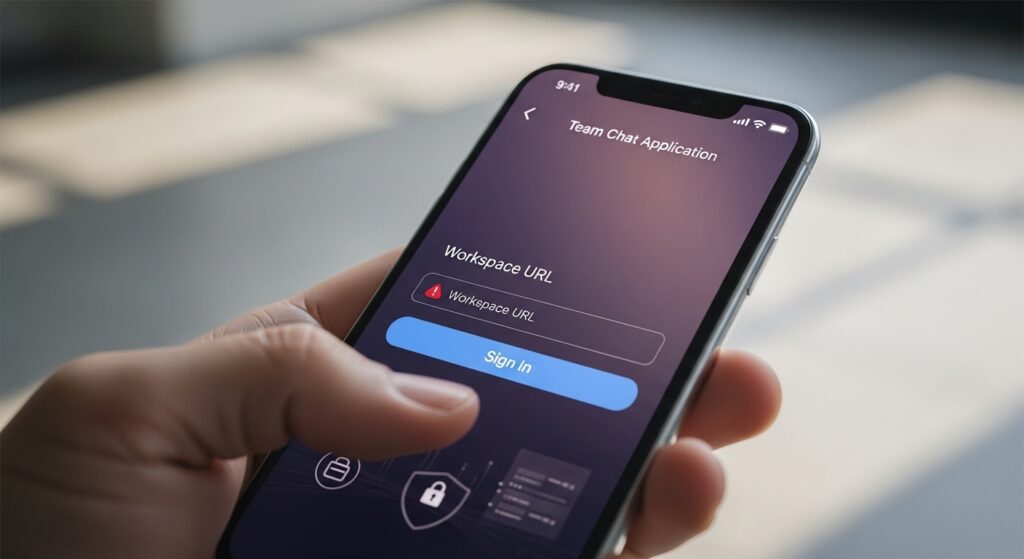
تسجيل الدخول إلى Slack يختلف عن أغلب التطبيقات؛ لأنك لا تدخل إلى حساب عام فقط، بل إلى مساحة عمل محددة. لذلك قد تكون كلمة المرور صحيحة، لكنك تحاول الدخول إلى Workspace غير صحيح، أو تستخدم بريدًا غير مدعو، أو تعتمد على SSO تابع للشركة، أو تفتح دعوة قديمة انتهت صلاحيتها. لا تبدأ بإنشاء حساب جديد أو تغيير البريد فورًا. حدّد أولًا: هل Slack يرفض البريد، أم لا يعرف مساحة العمل، أم يقبل الدخول لكن لا يعرض القنوات، أم يوقفك عند رابط الدعوة أو تسجيل الدخول المؤسسي؟
ابدأ باسم مساحة العمل لا بكلمة المرور
في Slack، المشكلة قد تكون في عنوان مساحة العمل قبل أن تكون في الحساب. إذا كتبت بريدك الصحيح لكنك تحاول الدخول إلى مساحة عمل لا تنتمي إليها، فستظهر لك التجربة كأن Slack لا يقبل الحساب. افتح Slack من المتصفح، وحاول الوصول إلى مساحة العمل من رابطها الرسمي أو من دعوة حديثة بدل البحث العشوائي.
- إذا لا يتعرف Slack على مساحة العمل: افحص رابط Workspace أو اطلب الرابط الصحيح من الفريق.
- إذا يعرف المساحة ويرفض البريد: قد لا يكون هذا البريد عضوًا أو مدعوًا إليها.
- إذا يقبل البريد ثم يطلب SSO: الدخول مرتبط بحساب الشركة لا بكلمة مرور Slack مباشرة.
- إذا تدخل لكن لا ترى القنوات: قد تكون في مساحة عمل مختلفة أو لم تُضف للقنوات المطلوبة.
- إذا يعمل من المتصفح ولا يعمل من التطبيق: أصلح تطبيق Slack أو جلسة الدخول المحفوظة.
علامة النجاح: عندما تعرف رابط مساحة العمل الصحيح والبريد المدعو إليها، يصبح إصلاح الدخول محددًا. أما تغيير كلمة المرور قبل التأكد من Workspace فقد لا يغير شيئًا.
ابحث عن دعوة Slack الأصلية في البريد
إذا لم تكن متأكدًا من البريد أو اسم مساحة العمل، افتح صندوق البريد وابحث عن دعوات Slack القديمة أو رسائل النشاط. الدعوة تكشف عادة اسم Workspace والبريد الذي تمت دعوتك به. هذا مهم خصوصًا إذا لديك بريد شخصي وبريد عمل أو أكثر من شركة تستخدم Slack.
- افتح البريد الذي تعتقد أنه مرتبط بالفريق.
- ابحث عن كلمات مثل Slack أو invitation أو workspace.
- افتح أحدث دعوة أو رسالة نشاط من Slack.
- لاحظ البريد الذي وصلت إليه الدعوة واسم مساحة العمل.
- استخدم هذا البريد وهذا الرابط عند تسجيل الدخول.
إذا كانت الدعوة قديمة جدًا أو لا تعمل، لا تنشئ حسابًا جديدًا من رابط عشوائي. اطلب من مسؤول المساحة أو عضو الفريق إرسال دعوة جديدة إلى البريد الصحيح.
تأكد من أنك تستخدم البريد المدعو إلى المساحة
قد يكون لديك حساب Slack ببريدك الشخصي، لكن مساحة العمل التي تريدها لا تقبل إلا بريد الشركة. في هذه الحالة سيبدو Slack كأنه يرفض الحساب، بينما هو فقط لا يجد عضويتك داخل تلك المساحة.
- افتح رابط مساحة العمل من المتصفح.
- اكتب البريد الذي وصلت إليه الدعوة.
- إذا ظهر خيار إرسال رابط تسجيل دخول بالبريد، استخدمه.
- افتح الرسالة من نفس البريد وليس من حساب آخر.
- إذا لم تصل رسالة، اطلب من المسؤول التأكد من أن البريد عضو أو مدعو.
إذا نجحت في الدخول لكن Slack لا يعرض القنوات التي تحتاجها، فهذه ليست مشكلة تسجيل دخول كاملة. قد تحتاج إضافة إلى القنوات المناسبة أو مساحة العمل الصحيحة. ويمكنك لاحقًا مراجعة حل مشكلة قنوات Slack لا تظهر أو لا تتحدث إذا كان الحساب يدخل لكن القنوات نفسها غائبة أو قديمة.
استخدم رابط تسجيل الدخول عبر البريد بدل تخمين كلمة المرور
Slack قد يرسل رابطًا سحريًا لتسجيل الدخول عبر البريد. هذا مفيد عندما تكون كلمة المرور غير مؤكدة، أو عندما لا تعرف هل حسابك يستخدم كلمة مرور Slack أم تسجيل دخول مؤسسي. لا تطلب الرابط من أكثر من جهاز في الوقت نفسه حتى لا تستخدم رابطًا قديمًا.
- افتح صفحة تسجيل الدخول إلى مساحة العمل.
- اكتب البريد المدعو.
- اختر إرسال رابط تسجيل الدخول إلى البريد إذا ظهر الخيار.
- افتح أحدث رسالة من Slack.
- اضغط الرابط من نفس الجهاز أو المتصفح الذي تريد استخدامه قدر الإمكان.
- إذا طلب التطبيق فتح الرابط، اسمح بذلك بعد التأكد من أن الرابط رسمي وحديث.
علامة النجاح: إذا فتح الرابط مساحة العمل مباشرة، فالمشكلة لم تكن في الحساب نفسه بل في كلمة مرور أو جلسة دخول قديمة أو طريقة دخول غير مناسبة.
إذا كانت المساحة تستخدم SSO أو تسجيل دخول الشركة
كثير من مساحات Slack الخاصة بالشركات لا تسمح بالدخول بكلمة مرور Slack عادية. بدل ذلك تستخدم Google Workspace أو Microsoft أو Okta أو مزود هوية داخلي. إذا ظهرت لك صفحة SSO، فالحل يكون من حساب الشركة، لا من إعادة تعيين كلمة مرور Slack فقط.
- استخدم بريد الشركة الذي تم تفعيله في Slack.
- أكمل تسجيل الدخول من بوابة الشركة أو Google أو Microsoft حسب ما يظهر.
- إذا غادرت الشركة أو تغيرت صلاحيتك، قد لا يقبل SSO الدخول حتى لو كان حساب Slack قديمًا.
- إذا ظهرت رسالة أن حسابك غير مصرح له، تواصل مع مسؤول Slack أو IT في المؤسسة.
لا تحاول الالتفاف باستخدام بريد شخصي إذا كانت المساحة تفرض SSO. قد تدخل إلى Slack بحساب آخر، لكنه لن يكون عضوًا في مساحة العمل المطلوبة.
عندما يقبل Slack الحساب لكن لا يقبل Workspace
قد تدخل إلى Slack وتجد نفسك في مساحة عمل أخرى أو شاشة تطلب إضافة Workspace. هذا يعني أن حسابك العام يعمل، لكنك لم تصل للمساحة المطلوبة. هنا لا تغيّر كلمة المرور. ركّز على ربط Workspace الصحيح بحسابك.
- افتح Slack من المتصفح.
- استخدم رابط مساحة العمل الرسمي إن كان لديك.
- إذا ظهر خيار العثور على مساحات العمل المرتبطة ببريدك، استخدمه.
- افتح البريد وابحث عن رسالة Slack التي تعرض المساحات المرتبطة.
- اختر المساحة المطلوبة من القائمة، لا أول مساحة تظهر تلقائيًا.
إذا لم تظهر المساحة ضمن المساحات المرتبطة ببريدك، فإما أنك تستخدم بريدًا غير مدعو، أو أن عضويتك أزيلت، أو أن الدعوة لم تُقبل بعد.
افحص الدعوة المنتهية أو الملغاة
روابط الدعوة إلى Slack قد تنتهي أو تُلغى أو تكون مخصصة لبريد معين. إذا ضغطت رابطًا قديمًا وظهر رفض أو خطأ، فلا يعني ذلك أن Slack لا يقبل حسابك نهائيًا.
- تحقق من تاريخ رسالة الدعوة.
- افتح أحدث دعوة فقط إذا وصلك أكثر من رابط.
- تأكد أن الدعوة موجهة للبريد الذي تستخدمه.
- إذا ظهرت رسالة انتهاء أو عدم صلاحية، اطلب دعوة جديدة.
- بعد قبول الدعوة، سجّل الدخول من الرابط الرسمي للمساحة.
إذا كانت الدعوة إلى قناة واحدة داخل مساحة العمل وليست إلى Workspace كامل، فقد تحتاج أولًا أن تكون عضوًا في المساحة نفسها. فرّق بين دعوة مساحة العمل ودعوة قناة أو Slack Connect.
إذا كنت تدخل من التطبيق ويفشل بينما الويب يعمل
عندما يعمل Slack من المتصفح ولا يعمل من تطبيق الهاتف أو سطح المكتب، لا تغيّر كلمة المرور مرة أخرى. المشكلة في التطبيق أو الجلسة المحفوظة. عالج التطبيق ثم أعد إضافة Workspace.
على الهاتف:
- حدّث Slack من Google Play أو App Store.
- أغلق التطبيق من الخلفية.
- افتح Slack من الأيقونة وليس من رابط دعوة قديم.
- استخدم خيار Add workspace أو Sign in to another workspace.
- أدخل رابط المساحة أو البريد الصحيح.
إذا كان التطبيق لا يفتح أو ينهار قبل شاشة الدخول، فاستخدم حل مشكلة تطبيق Slack لا يفتح أو ينهار عند التشغيل لأن نقطة الفشل أصبحت تشغيل التطبيق نفسه، لا قبول الحساب.
نظّف جلسة Slack على سطح المكتب إذا علقت في مساحة قديمة
قد يحتفظ تطبيق Slack على الكمبيوتر بجلسة قديمة أو يحاول فتح Workspace لم تعد تملك صلاحية دخوله. إذا كان المتصفح يعمل لكن التطبيق يرفض، جرّب تسجيل الخروج من المساحة القديمة ثم إضافة المساحة الصحيحة من جديد.
- افتح Slack على سطح المكتب إن كان يفتح.
- من قائمة Workspace، اختر تسجيل الخروج من المساحة المتضررة إن أمكن.
- أعد تشغيل التطبيق.
- اختر إضافة Workspace جديد.
- أدخل رابط المساحة أو استخدم البريد لإرسال رابط الدخول.
إذا لم يفتح التطبيق أو بقي عالقًا على شاشة تسجيل دخول، استخدم المتصفح مؤقتًا للوصول إلى الرسائل والقنوات المهمة، ثم أعد تثبيت التطبيق من المصدر الرسمي عند الحاجة.
أوقف VPN والشبكات المقيدة أثناء تسجيل الدخول
قد يرفض Slack أو SSO تسجيل الدخول إذا كانت الشبكة تقطع الاتصال أو تستخدم VPN يغير موقعك أو يمنع ملفات الارتباط. يظهر ذلك خصوصًا مع مساحات العمل المؤسسية أو بوابات تسجيل الدخول التي تحتاج تحويلًا بين Slack ومزود الهوية.
- أوقف VPN أو Proxy مؤقتًا.
- جرّب شبكة منزلية أو بيانات الهاتف بدل شبكة عامة.
- اسمح للمتصفح بملفات الارتباط الضرورية أثناء الدخول.
- لا تفتح عدة محاولات تسجيل دخول في نوافذ مختلفة.
- بعد نجاح الدخول، أعد تفعيل أدوات الشبكة بحذر واختبر Slack من جديد.
إذا كان Slack يعمل على بيانات الهاتف ويفشل على شبكة العمل أو الجامعة، فقد تكون هناك قيود شبكة أو إعدادات SSO تحتاج مسؤول النظام.
عندما تصل إلى Slack لكن الرسائل لا تُحمّل
إذا دخلت إلى مساحة العمل، لكن الرسائل لا تظهر أو تبقى القنوات على تحميل، فقد انتهت مشكلة تسجيل الدخول وبدأت مشكلة تحميل البيانات. لا تعيد تعيين كلمة المرور في هذه الحالة.
افحص بسرعة:
- هل تظهر قائمة القنوات؟
- هل الرسائل وحدها لا تتحمل؟
- هل المشكلة في قناة واحدة أم كل القنوات؟
- هل تعمل نسخة الويب بينما التطبيق لا يعمل؟
إذا كان الحساب يدخل لكن الرسائل لا تُرسل أو لا تُحمّل، فالمسار المناسب هو حل مشكلة رسائل Slack لا تُرسل أو لا تُحمّل لأن المشكلة انتقلت من قبول الحساب إلى تحميل محتوى المساحة.
راجع هل تم إلغاء عضويتك أو تغيير بريدك
إذا كنت كنت تدخل إلى مساحة العمل سابقًا ثم أصبحت لا تُقبل فجأة، فقد تكون عضويتك أزيلت أو تغير بريد العمل أو تم تعطيل حسابك في المؤسسة. هذا شائع في الفرق التي تدير Slack مركزيًا.
- اسأل مسؤول مساحة العمل هل حسابك ما زال Active.
- تأكد من البريد المسجل في عضويتك داخل Slack.
- إذا تغير بريدك، اطلب تحديث العضوية أو دعوة جديدة.
- إذا كانت المساحة تفرض SSO، تحقق من حساب الشركة أولًا.
- إذا كنت ضيفًا أو External، تأكد أن صلاحية الضيف لم تنتهِ.
لا تنشئ حسابًا جديدًا بنفس الاسم إذا كانت المشكلة عضوية أو صلاحية. الحساب الجديد لن يحصل تلقائيًا على القنوات والرسائل القديمة.
إذا كان الحساب ضيفًا أو Slack Connect
الدخول كضيف أو عبر Slack Connect قد يختلف عن عضو كامل في Workspace. قد تستطيع الوصول إلى قناة محددة فقط، أو يتم رفضك إذا انتهت الدعوة أو تغيرت صلاحيات المؤسسة الخارجية.
- افتح الدعوة أو البريد الذي يوضح نوع الوصول.
- تأكد هل أنت مدعو إلى Workspace كامل أم قناة مشتركة فقط.
- استخدم البريد الذي تمت دعوته بالضبط.
- إذا اختفت القناة المشتركة، اطلب من صاحب الدعوة مراجعة Slack Connect أو صلاحيات الضيوف.
- لا تتوقع ظهور كل قنوات الشركة إذا كنت Guest أو External.
إذا كان Slack يقبلك في المساحة لكن بعض القنوات لا تظهر، فالمشكلة غالبًا في صلاحية القناة لا تسجيل الدخول.
لا تعتمد على روابط مزيفة أو رسائل تسجيل دخول مشبوهة
Slack يُستخدم في بيئات العمل، لذلك قد تستغل بعض الرسائل المزيفة أسماء مساحات العمل أو روابط الدعوة. لا تدخل كلمة المرور أو رمز SSO في رابط غير موثوق.
- افتح Slack من التطبيق الرسمي أو من رابط المساحة المعروف.
- لا تشارك رمز تسجيل الدخول أو رابط الدخول مع أي شخص.
- إذا طلب منك شخص كلمة المرور أو رمز التحقق داخل محادثة، تجاهله.
- استخدم البريد الرسمي أو مسؤول مساحة العمل للتأكد من الدعوات المشكوك فيها.
رابط تسجيل الدخول بالبريد قد يمنح وصولًا مباشرًا لحسابك، لذلك لا ترسله لزميل ولا تنسخه في قناة عامة.
قارن المشكلة مع أدوات العمل الأخرى
إذا كانت المشكلة تظهر في Slack فقط، فركز على Workspace وSSO وتطبيق Slack. أما إذا كانت كل أدوات العمل لا تقبل دخولك، مثل Trello أو Teams أو Google Workspace، فقد يكون حساب الشركة أو SSO هو السبب.
إذا كنت تستخدم Trello مع نفس البريد وتواجه رفضًا مشابهًا، يمكنك مراجعة حل مشكلة Trello لا يسجل الدخول أو لا يقبل الحساب للمقارنة بين مشكلة الحساب العام ومشكلة مساحة العمل أو الصلاحيات. لكن في Slack تحديدًا، اسم Workspace وصلاحية العضوية عنصران أساسيان لا يكفي تجاهلهما.
متى تتواصل مع مسؤول Workspace؟
تواصل مع مسؤول Slack أو IT عندما تكون متأكدًا من البريد ورابط المساحة، لكن Slack لا يقبل الدخول، أو عندما يظهر SSO يرفضك، أو عندما لا تظهر المساحة ضمن حسابك رغم أنك عضو في الفريق، أو عندما انتهت الدعوة ولا تستطيع طلب دعوة جديدة بنفسك.
جهّز هذه المعلومات:
- البريد الذي تستخدمه في الدخول.
- اسم Workspace أو رابطه.
- هل المشكلة في الويب والتطبيق أم التطبيق فقط؟
- نص رسالة الخطأ كما يظهر.
- هل الحساب عضو عادي أم ضيف أم خارجي؟
لا ترسل كلمة المرور أو رابط الدخول السحري أو رمز التحقق للمسؤول. يكفيه البريد ورسالة الخطأ وحالة العضوية داخل المساحة.
اختبار نهائي بعد نجاح الدخول
بعد أن يفتح Slack، لا تعتبر المشكلة انتهت بمجرد ظهور اسم المساحة. افتح قناة تعرف أنك عضو فيها، ثم افتح رسالة قديمة، ثم أرسل رسالة اختبار في مكان مناسب أو افتح قناة عامة غير حساسة. إذا ظهرت القنوات والرسائل وتزامنت على التطبيق والويب، فقد عاد الدخول طبيعيًا. إذا دخلت لكن القنوات ناقصة، افحص الصلاحيات. إذا دخلت من الويب فقط، أصلح التطبيق. وإذا رفضت مساحة عمل واحدة فقط بينما مساحات أخرى تعمل، فالمشكلة في عضويتك أو SSO الخاص بتلك المساحة.
الخلاصة العملية هنا أن Slack لا يرفض “حسابك” دائمًا؛ قد يرفض Workspace، أو البريد المدعو، أو SSO، أو دعوة منتهية. ابدأ من رابط المساحة والبريد الصحيح، استخدم رابط الدخول من البريد، تحقق من SSO، ثم عالج التطبيق فقط إذا كان الويب يعمل. بهذه الطريقة تصل إلى مساحة العمل المطلوبة دون إنشاء حسابات فارغة أو فقدان الوصول للقنوات التي تحتاجها.

