
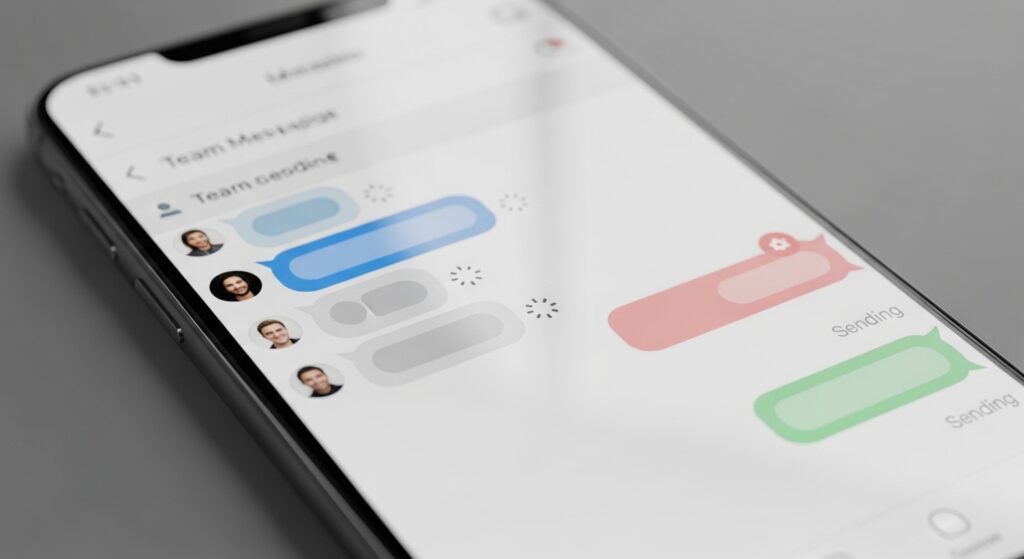
رسالة Slack التي تبقى معلّقة أو قناة تفتح بلا رسائل ليست مشكلة واحدة. قد تكون خارج مساحة العمل الصحيحة، أو أن الاتصال يقطع تحميل الرسائل، أو أن القناة نفسها غير متاحة لك، أو أن التطبيق يحتفظ بكاش قديم، أو أن الرسالة التي تحاول إرسالها تحتوي ملفًا أو رابطًا أو نصًا لا يمر كما تتوقع. لا ترسل نفس الرسالة مرات متتالية؛ فقد تصل لاحقًا مكررة. ثبّت أولًا هل الخلل في الإرسال فقط، أم في تحميل المحادثة، أم في قناة محددة، أم في تطبيق واحد بينما الويب يعمل طبيعيًا.
افتح نفس المحادثة من Slack على الويب
أسرع فحص هو مقارنة التطبيق مع Slack من المتصفح. افتح مساحة العمل نفسها من المتصفح، ثم ادخل إلى نفس القناة أو الرسالة المباشرة التي لا تعمل في التطبيق. هذه المقارنة تكشف هل المشكلة من Slack نفسه، أم من التطبيق، أم من جهازك.
- الرسائل تظهر في الويب ولا تظهر في التطبيق: المشكلة غالبًا في التطبيق أو الكاش أو مزامنة الجهاز.
- الرسائل لا تظهر في الويب ولا التطبيق: افحص القناة، صلاحيتك، أو حالة مساحة العمل.
- الإرسال يعمل في الويب ويفشل في التطبيق: استخدم الويب مؤقتًا ثم أصلح التطبيق.
- الإرسال يفشل في كل مكان: افحص الاتصال، الحساب، نوع الرسالة، أو صلاحية القناة.
علامة النجاح: إذا ظهرت الرسائل وأمكنك الإرسال من الويب، فالمحادثة نفسها سليمة، والمشكلة محصورة في التطبيق أو الجهاز.
لا تكرر الرسالة قبل معرفة هل هي عالقة أم فاشلة
إذا بقيت الرسالة على حالة إرسال أو ظهرت علامة تحميل بجانبها، لا تضغط إرسال من جديد مباشرة. في الاتصال الضعيف قد يرفع Slack الرسالة بعد ثوانٍ أو دقائق، وتكرارها قد يسبب رسائل مكررة داخل القناة.
- انتظر قليلًا ولا تغلق التطبيق فورًا.
- راقب هل تظهر رسالة خطأ صريحة أم مجرد حالة إرسال.
- افتح Slack من المتصفح وتحقق هل وصلت الرسالة هناك.
- إذا وصلت في الويب، لا تعيد إرسالها من التطبيق.
- إذا لم تصل بعد استقرار الاتصال، انسخ النص ثم أعد المحاولة مرة واحدة فقط.
إذا كانت الرسالة مهمة وطويلة، انسخها في ملاحظة مؤقتة قبل أي تحديث أو إغلاق للتطبيق، حتى لا تفقد النص أثناء إصلاح المشكلة.
اختبر رسالة قصيرة بدون ملف أو رابط
قد لا تكون المشكلة في Slack عمومًا، بل في محتوى الرسالة نفسها. الملفات الكبيرة، الروابط الطويلة، الرموز الكثيرة، أو النصوص المنسوخة من أدوات خارجية قد تجعل الإرسال يفشل أو يتأخر. لذلك اختبر برسالة بسيطة جدًا.
- افتح القناة أو الرسالة المباشرة المتضررة.
- اكتب رسالة قصيرة مثل: “اختبار إرسال”.
- لا تضف ملفًا أو رابطًا أو منشن في الاختبار الأول.
- إذا نجحت الرسالة القصيرة، جرّب رسالتك الأصلية بعد تقسيمها أو إزالة الرابط/المرفق.
- إذا فشلت الرسالة القصيرة أيضًا، انتقل لفحص الاتصال أو الصلاحية أو التطبيق.
علامة النجاح: نجاح الرسالة القصيرة يعني أن قناة الإرسال تعمل، وأن الخلل قد يكون في مرفق أو رابط أو تنسيق داخل الرسالة الأصلية.
تأكد أنك داخل القناة أو المحادثة الصحيحة
قد تفتح قناة باسم مشابه أو مساحة عمل أخرى وتظن أن الرسائل لا تُحمّل. في Slack، تعدد المساحات والقنوات الخاصة يجعل التشابه واردًا جدًا، خصوصًا في فرق العمل الكبيرة.
- راجع اسم Workspace في أعلى التطبيق أو القائمة الجانبية.
- تأكد من اسم القناة الكامل.
- استخدم البحث للوصول إلى القناة بدل الاعتماد على آخر محادثة مفتوحة.
- إذا كانت قناة خاصة، تأكد أنك ما زلت عضوًا فيها.
- افتح القناة من المتصفح وقارن الرسائل.
إذا كانت القناة نفسها لا تظهر أو تظهر دون تحديث، فالمشكلة ليست إرسال الرسائل فقط. استخدم حل مشكلة قنوات Slack لا تظهر أو لا تتحدث لفحص العضوية، القنوات الخاصة، ومزامنة قائمة القنوات.
افحص الاتصال قبل تغيير إعدادات Slack
Slack يحتاج اتصالًا مستقرًا، وليس مجرد ظهور علامة Wi-Fi. قد تفتح الواجهة من الكاش، بينما الرسائل الجديدة لا تُحمّل ولا تُرسل بسبب قطع متكرر في الشبكة أو VPN أو DNS خاص.
- بدّل بين Wi-Fi وبيانات الهاتف.
- أوقف VPN أو Proxy مؤقتًا.
- جرّب فتح موقع Slack من المتصفح على نفس الشبكة.
- إذا كنت على شبكة شركة أو جامعة، جرّب شبكة أخرى إن أمكن.
- أعد إرسال رسالة اختبار قصيرة بعد استقرار الاتصال.
إذا عمل Slack على بيانات الهاتف وفشل على شبكة Wi-Fi، فالمشكلة غالبًا في الشبكة أو DNS أو قيود الراوتر، لا في حساب Slack نفسه.
عندما تظهر الرسائل القديمة فقط
إذا ترى رسائل قديمة ولا تصل الرسائل الجديدة، فالتطبيق قد يكون عالقًا على نسخة مخزنة. هذه حالة مختلفة عن فشل الإرسال؛ هنا Slack يفتح، لكنه لا يجلب آخر نشاط من الخادم.
- اسحب للتحديث إذا كنت على الهاتف.
- اخرج من القناة ثم افتحها من جديد.
- أغلق Slack من الخلفية وافتحه من الأيقونة.
- افتح نفس القناة من المتصفح.
- إذا كان الويب محدثًا، نظّف التطبيق أو حدّثه.
علامة النجاح: إذا ظهرت الرسائل الجديدة بعد إعادة فتح القناة، فالخلل كان في واجهة قديمة أو كاش عرض، وليس في القناة نفسها.
افحص صلاحية الكتابة داخل القناة
قد تستطيع قراءة قناة ولا تستطيع الكتابة فيها. يحدث ذلك في قنوات الإعلانات، القنوات المؤرشفة، القنوات المقيدة، أو القنوات التي يسمح فيها للمسؤولين فقط بالنشر. إذا فشل الإرسال في قناة واحدة فقط، لا تعامل Slack كله كأنه معطل.
- هل تظهر لك خانة كتابة الرسالة أم لا؟
- هل تظهر رسالة أن القناة مؤرشفة؟
- هل يستطيع أعضاء آخرون الكتابة في نفس القناة؟
- هل المشكلة في قناة واحدة فقط أم كل القنوات؟
- هل تستطيع إرسال رسالة مباشرة لشخص آخر؟
إذا كانت المشكلة في قناة واحدة فقط، اطلب من مسؤول القناة أو Workspace فحص صلاحية النشر. أما إذا فشل الإرسال في الرسائل المباشرة والقنوات معًا، فالمشكلة أوسع من صلاحية قناة واحدة.
عالج التطبيق عندما يعمل Slack من المتصفح فقط
إذا كانت نسخة الويب تعمل بينما التطبيق لا يحمّل الرسائل أو لا يرسلها، فابدأ بتحديث التطبيق وتنظيف الجلسة. لا تغيّر كلمة المرور ولا تطلب دعوة جديدة للمساحة إذا كان الحساب يعمل من المتصفح.
على Android:
- حدّث Slack من Google Play.
- افتح إعدادات الهاتف ثم التطبيقات.
- اختر Slack.
- اضغط Force stop.
- من التخزين، اختر Clear cache إن توفر.
- افتح Slack من الأيقونة، ثم افتح نفس القناة.
على iPhone:
- حدّث Slack من App Store.
- أغلق التطبيق من مبدل التطبيقات.
- أعد تشغيل iPhone.
- افتح Slack من الأيقونة لا من إشعار قديم.
- إذا بقي الخلل، احذف التطبيق وثبّته من جديد بعد التأكد أن الدخول إلى Workspace يعمل من المتصفح.
إذا كان التطبيق لا يفتح أصلًا أو ينهار قبل الوصول إلى الرسائل، فانتقل إلى حل مشكلة تطبيق Slack لا يفتح أو ينهار عند التشغيل لأن المشكلة أصبحت تشغيل التطبيق لا تحميل الرسائل.
افصل مشكلة المرفقات عن مشكلة النصوص
قد تكون الرسائل النصية تعمل، لكن الملفات والصور لا تُرسل. في هذه الحالة لا تعالج Slack كأنه لا يرسل الرسائل عمومًا. اختبر النص وحده، ثم اختبر ملفًا صغيرًا، ثم الملف الأصلي.
- أرسل رسالة نصية قصيرة.
- إذا نجحت، جرّب صورة صغيرة أو ملفًا خفيفًا.
- إذا فشل الملف فقط، افحص حجمه ونوعه واسم الملف.
- جرّب الرفع من المتصفح بدل التطبيق.
- إذا كان الملف من خدمة سحابية، تأكد أنه متاح محليًا أو أن الرابط يملك صلاحية صحيحة.
إذا كان الإرسال النصي طبيعيًا والمرفقات فقط تفشل، فالمشكلة في الرفع أو الملف أو الصلاحيات، وليست في الرسائل نفسها.
إذا كانت الرسالة تختفي بعد إرسالها
اختفاء الرسالة فورًا بعد الإرسال قد يحدث بسبب فشل مزامنة، قناة لا تملك فيها صلاحية، أو لأنك أرسلتها في محادثة مختلفة عمّا تعتقد. لا تعتمد على الذاكرة؛ افحص النشاط من الويب.
- افتح القناة من المتصفح.
- ابحث عن نص الرسالة في Slack إن كان البحث متاحًا لك.
- راجع هل أرسلتها في قناة أو مساحة عمل أخرى.
- إذا لم تظهر، أرسل رسالة اختبار قصيرة من الويب.
- إذا ظهرت رسالة الويب واختفت رسالة التطبيق، فالمشكلة في التطبيق أو الاتصال وقت الإرسال.
إذا كانت الرسالة تحتوي رابطًا أو مرفقًا أو نصًا طويلًا، جرّب إرسالها مقسمة. أحيانًا يكون جزء من المحتوى هو ما يسبب الفشل، لا المحادثة كاملة.
راجع حالة تسجيل الدخول إذا توقفت الرسائل فجأة
قد يبدو أنك داخل Slack، لكن الجلسة القديمة لم تعد صالحة. عندها قد ترى رسائل محفوظة، بينما الإرسال والتحميل الجديد لا يعملان. يظهر ذلك بعد تغيير كلمة المرور، انتهاء جلسة SSO، أو تغيير صلاحيات الحساب.
- افتح Slack من المتصفح وسجل الدخول من جديد.
- تحقق من أنك داخل Workspace الصحيح.
- إذا طلب Slack تسجيل الدخول أو SSO، أكمل العملية.
- بعد نجاح الويب، أعد فتح التطبيق.
- إذا بقي التطبيق عالقًا، سجّل الخروج منه ثم أعد إضافة Workspace.
إذا كان Slack لا يقبل الدخول أو يرفض مساحة العمل، فلا تواصل إصلاح الرسائل. ابدأ من حل مشكلة Slack لا يسجل الدخول أو لا يقبل مساحة العمل لأن جلسة الحساب هي أساس تحميل الرسائل وإرسالها.
افحص الرسائل في قناة واحدة مقابل كل Slack
تحديد نطاق المشكلة يغيّر الحل. قناة واحدة لا تُحمّل قد تكون مؤرشفة أو خاصة أو فيها صلاحية مختلفة. أما فشل كل القنوات والرسائل المباشرة فيشير إلى الاتصال أو التطبيق أو الحساب.
- قناة واحدة فقط لا تعمل: افحص العضوية، الأرشفة، والصلاحية.
- الرسائل المباشرة فقط لا تعمل: افحص المحادثة، الحساب، أو الشخص الآخر.
- كل القنوات لا تعمل في التطبيق: افحص التطبيق والكاش والاتصال.
- كل القنوات لا تعمل في الويب والتطبيق: افحص الحساب أو الشبكة أو الخدمة.
علامة النجاح: إذا كانت المشكلة محدودة في قناة واحدة، لا تضيع وقتك في إعادة تثبيت التطبيق. اذهب مباشرة إلى صلاحية القناة أو حالتها.
انتبه للقنوات المؤرشفة أو المقيدة
القناة المؤرشفة قد تعرض رسائل قديمة لكنها لا تسمح بإرسال جديد. كذلك بعض القنوات تكون مخصصة للإعلانات أو النشر من أشخاص محددين فقط. هذا يجعل خانة الإرسال غائبة أو يعرض Slack رسالة منع.
- افتح معلومات القناة.
- ابحث عن حالة Archived أو أي رسالة تقييد.
- جرّب إرسال رسالة في قناة عامة أخرى مسموحة.
- إذا نجح الإرسال في قناة أخرى، فالمشكلة في إعداد القناة الأولى.
- اطلب من المسؤول إلغاء الأرشفة أو تعديل الصلاحيات إذا كان ذلك مطلوبًا.
لا تحاول حل قناة مؤرشفة بإعادة تسجيل الدخول. طالما القناة مؤرشفة أو مقيدة، فلن يتغير سلوك الإرسال من جهازك وحده.
إذا كانت الرسائل تصل متأخرة
تأخر الرسائل يختلف عن فشلها. إذا تصل الرسائل بعد دقائق أو عند فتح التطبيق فقط، فالمشكلة غالبًا في الخلفية أو الشبكة أو توفير البطارية، خصوصًا على الهاتف.
- اسمح لتطبيق Slack بالعمل في الخلفية.
- أوقف Battery Saver مؤقتًا للاختبار.
- بدّل الشبكة أو أوقف VPN.
- افتح Slack من الويب لمعرفة هل الرسائل تصل هناك فورًا.
- اختبر رسالة مباشرة جديدة بعد تعديل الإعدادات.
إذا كانت الرسائل تصل لكن الإشعارات لا تظهر، فهذه مشكلة تنبيه وليست تحميل رسائل. استخدم حل مشكلة إشعارات Slack لا تعمل أو لا تصل بعد التأكد أن الرسائل نفسها تُحمّل في الوقت الصحيح.
نظّف تطبيق سطح المكتب إذا كان الهاتف والويب يعملان
إذا كانت المشكلة في تطبيق Slack على الكمبيوتر فقط، بينما الويب والهاتف يعملان، فغالبًا هناك كاش أو جلسة عالقة في تطبيق سطح المكتب.
- أغلق Slack على الكمبيوتر بالكامل.
- افتحه من جديد وتأكد من الاتصال.
- سجّل الخروج من Workspace المتضرر ثم أعد إضافته.
- حدّث تطبيق Slack لآخر إصدار متاح.
- إذا استمر الخلل، استخدم نسخة الويب مؤقتًا ثم أعد تثبيت تطبيق سطح المكتب من المصدر الرسمي.
لا تستخدم تطبيق سطح مكتب قديم لفترة طويلة إذا كانت الرسائل لا تُحمّل داخله فقط. نسخة الويب ستكون مرجعًا أفضل إلى أن تصلح التطبيق.
متى يكون الحل عند مسؤول Workspace؟
إذا كانت الرسائل لا تُحمّل لقناة خاصة، أو لا تستطيع الإرسال في قناة محددة، أو تظهر رسالة صلاحية، أو تم تغيير دورك في المساحة، فقد لا تستطيع حل المشكلة من جهازك. تحتاج مسؤول القناة أو Workspace.
جهّز له هذه التفاصيل:
- اسم Workspace والقناة المتضررة.
- هل المشكلة في قناة واحدة أم كل القنوات؟
- هل الويب يعمل أم التطبيق فقط؟
- نص رسالة الخطأ عند الإرسال.
- هل أنت عضو عادي أم ضيف أم خارجي؟
لا ترسل كلمة مرورك أو رابط الدخول السحري أو رمز التحقق. المسؤول يحتاج فحص عضويتك وصلاحياتك، لا الدخول إلى حسابك.
اختبار نهائي بعد إصلاح الرسائل
بعد تطبيق الإصلاح، اختبر ثلاث حالات: رسالة مباشرة قصيرة، رسالة داخل قناة عامة أو مسموحة، ورسالة تحتوي مرفقًا صغيرًا إذا كانت مشكلتك تشمل الملفات. بعد كل اختبار، افتح Slack من الويب وتأكد أن الرسالة وصلت هناك. إذا وصلت في الويب والتطبيق، فقد عاد الإرسال والتحميل للمسار الصحيح. إذا وصلت في الويب فقط، أصلح التطبيق. إذا لم تصل في أي مكان، افحص الحساب أو القناة أو الاتصال.
لا تجعل الحل هو إعادة إرسال كل شيء بلا فحص. النص القصير يثبت قناة الإرسال، الويب يثبت حالة الخادم، القناة الأخرى تكشف صلاحيات القناة، والمرفق الصغير يكشف هل المشكلة في الملفات فقط. بهذا الترتيب تعرف هل Slack متعطل فعلًا، أم أن الخلل في تطبيق، شبكة، قناة، صلاحية، أو رسالة ثقيلة تحاول إرسالها بطريقة غير مناسبة.

