
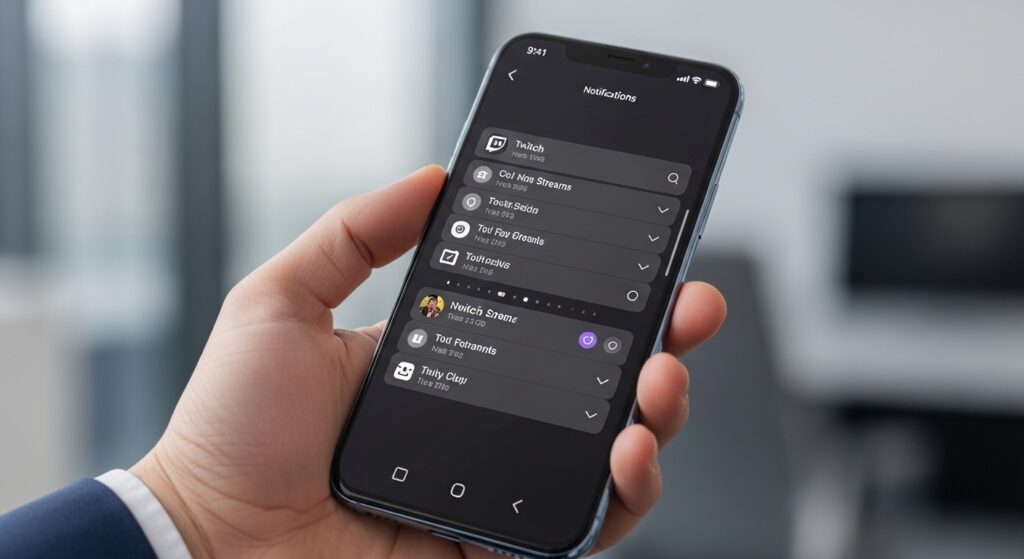
إذا كانت إشعارات Twitch لا تصل عند بدء بث قناة تتابعها، أو لا يظهر تنبيه للهمسات والردود، أو تصل الإشعارات بعد انتهاء البث، فلا تبدأ بتسجيل الخروج من الحساب مباشرة. إشعارات تويتش تمر عبر أكثر من طبقة: إعدادات الإشعارات داخل Twitch، ثم إذن الإشعارات في الهاتف، ثم إشعارات القناة نفسها، ثم قيود البطارية والبيانات. لذلك أول خطوة صحيحة هي معرفة هل المشكلة في كل إشعارات تويتش، أم في قنوات معينة فقط، أم في الهاتف بينما البريد أو الويب ينبهانك بشكل طبيعي.
افصل بين إشعارات الحساب وإشعارات قناة محددة
كثير من حالات “تويتش لا يرسل إشعارات” تكون في الحقيقة أن التنبيه مغلق لقناة معينة، أو أن القناة لم تُضبط لإرسال إشعار عند البث. لذلك لا تبدأ من إعدادات الهاتف قبل هذا الفحص:
- إذا لا تصلك أي إشعارات من Twitch: ابدأ من إعدادات النظام وتطبيق تويتش.
- إذا لا تصلك إشعارات قناة واحدة فقط: افحص جرس التنبيه لهذه القناة.
- إذا تصلك إشعارات البريد ولا تظهر على الهاتف: المشكلة أقرب إلى تطبيق الهاتف أو إذنه.
- إذا لا تظهر البثوث الجديدة داخل الصفحة الرئيسية أيضًا: قد تكون المشكلة في تحديث الصفحة لا في الإشعارات وحدها، ويفيدك حل مشكلة تويتش لا يحدّث الصفحة الرئيسية أو لا يعرض بثوثًا جديدة.
علامة النجاح: عندما تعرف هل الخلل عام أم مرتبط بقناة واحدة، ستمنع نفسك من تغيير إعدادات الهاتف بينما المشكلة في جرس قناة محددة فقط.
راجع إذن إشعارات Twitch من إعدادات الهاتف
حتى لو كانت إشعارات تويتش مفعلة داخل الحساب، فلن تظهر على الهاتف إذا كان النظام يمنع التطبيق من إرسالها.
على Android
- افتح الإعدادات.
- ادخل إلى التطبيقات.
- اختر Twitch.
- افتح الإشعارات.
- تأكد أن الإشعارات مفعلة.
- راجع قنوات الإشعارات إن ظهرت، وتأكد أن تنبيهات البث أو الرسائل ليست صامتة أو محظورة.
على iPhone
- افتح الإعدادات.
- ادخل إلى الإشعارات.
- اختر Twitch.
- فعّل السماح بالإشعارات.
- راجع ظهورها على شاشة القفل ومركز الإشعارات والبانرات والصوت.
إذا كانت إشعارات تطبيقات أخرى لا تصل أيضًا، فلا تجعل تويتش المتهم الوحيد. راجع حل مشكلة إشعارات الهاتف لا تصل أو تتأخر لأن الخلل قد يكون في إعدادات النظام أو أوضاع التركيز أو البطارية.
اضبط إشعارات Twitch من داخل التطبيق نفسه
بعد التأكد من إذن الهاتف، افتح إعدادات Twitch الداخلية. قد يكون التطبيق مسموحًا له بالإشعارات من النظام، لكن الحساب نفسه لا يرسل نوع التنبيه الذي تريده.
- افتح تطبيق Twitch.
- اضغط صورة الحساب أو الملف الشخصي.
- ادخل إلى Settings أو الإعدادات.
- افتح Notifications أو الإشعارات.
- راجع إشعارات الهاتف، البريد، والقنوات التي تتابعها.
- فعّل الأنواع التي تريدها مثل بدء البث، الهمسات، الردود، أو نشاط القنوات.
إذا لم تستطع الدخول إلى حسابك أو بقي التطبيق يطلب تسجيل الدخول، فابدأ من حل مشكلة تويتش لا يسجل الدخول أو لا يصل رمز التحقق لأن إعدادات الإشعارات لن تستقر قبل أن يعمل الحساب نفسه بشكل صحيح.
افحص جرس التنبيه للقناة التي لا تصلك منها إشعارات
متابعة القناة لا تعني دائمًا أنك ستتلقى كل إشعاراتها بالطريقة التي تتوقعها. إذا كانت المشكلة في قناة أو قناتين فقط، افتح صفحة القناة نفسها وراجع حالة جرس التنبيه.
- افتح القناة التي لا تصلك إشعاراتها.
- تأكد أنك تتابع القناة فعلًا.
- اضغط جرس التنبيه أو إعدادات متابعة القناة.
- فعّل إشعارات بدء البث إن كانت متاحة.
علامة النجاح: إذا بدأت إشعارات هذه القناة تصل بعد تعديل الجرس، فالمشكلة لم تكن من التطبيق كله بل من إعداد قناة محددة.
إذا تصل الإشعارات متأخرة، افحص البطارية والبيانات
تأخر إشعارات Twitch غالبًا يعني أن الهاتف يؤخر عمل التطبيق في الخلفية. هذا يظهر خصوصًا إذا وصلت التنبيهات عند فتح التطبيق أو بعد انتهاء البث.
على Android
- افتح إعدادات الهاتف.
- ادخل إلى التطبيقات ثم Twitch.
- افتح البطارية.
- اجعل Twitch غير مقيّد بشدة أو اسمح له بالعمل في الخلفية حسب خيارات جهازك.
- افتح استخدام البيانات.
- تأكد من السماح ببيانات الخلفية.
على iPhone
- افتح الإعدادات.
- ادخل إلى عام.
- افتح تحديث التطبيقات في الخلفية.
- تأكد أن Twitch غير مقيد إذا كان الخيار متاحًا.
إذا كان وضع توفير البيانات أو قيود الخلفية يربك أكثر من تطبيق، فقد تحتاج إلى حل مشكلة استخدام البيانات في الخلفية لا يُحترم على الهاتف أو حل مشكلة خيار توفير البيانات لا يعمل في الهاتف بحسب السلوك الذي تراه.
أوقف عدم الإزعاج أو التركيز أثناء الاختبار
قد تكون إشعارات Twitch تصل فعليًا لكنها صامتة أو مخفية بسبب وضع عدم الإزعاج أو التركيز أو النوم. هذا شائع عندما ترى الإشعار لاحقًا في مركز الإشعارات لكنه لم يظهر كبانر أو صوت لحظة وصوله.
- أوقف عدم الإزعاج مؤقتًا.
- راجع أوضاع التركيز أو النوم أو الألعاب.
- تأكد أن Twitch مسموح له بإظهار التنبيهات داخل هذا الوضع.
- اختبر بإشعار جديد أو انتظر بث قناة مفعلة التنبيه.
إذا ظهر التنبيه بعد تعطيل وضع التركيز، فلا تغيّر إعدادات Twitch مرة أخرى. المشكلة كانت في طريقة عرض الإشعارات على الهاتف.
لا تعتمد على إشعار بدء البث وحده إذا كانت الصفحة لا تتحدث
أحيانًا لا تصلك الإشعارات لأن التطبيق نفسه لا يحدث قائمة القنوات أو الصفحة الرئيسية بشكل صحيح. إذا فتحت Twitch ولم تجد بثوثًا جديدة رغم أن القنوات بدأت البث، فهذه علامة أن المشكلة قد تكون في التحديث أو الاتصال أو جلسة التطبيق.
- بدّل بين Wi-Fi وبيانات الهاتف.
- أغلق Twitch بالكامل وافتحه من جديد.
- حدّث التطبيق من المتجر.
- اختبر هل تظهر البثوث الجديدة داخل الصفحة قبل الحكم على الإشعارات فقط.
إذا كانت الصفحة الرئيسية لا تعرض بثوثًا جديدة حتى بعد فتح التطبيق، فارجع إلى حل مشكلة تويتش لا يحدّث الصفحة الرئيسية أو لا يعرض بثوثًا جديدة.
إذا كان التطبيق ينهار أو لا يفتح، أصلحه قبل انتظار الإشعارات
لا يمكن الاعتماد على إشعارات تطبيق غير مستقر. إذا كان Twitch يغلق عند التشغيل أو يعلق على الشاشة الأولى، فلن تكون إعدادات التنبيه هي المشكلة الوحيدة.
- حدّث Twitch من المتجر.
- أعد تشغيل الهاتف.
- على Android، امسح كاش Twitch من إعدادات التطبيق.
- افتح التطبيق وتأكد أنه يحمل الصفحة الرئيسية بدون انهيار.
إذا استمر الإغلاق أو التعليق، استخدم حل مشكلة تطبيق تويتش لا يفتح أو ينهار عند التشغيل قبل متابعة فحص الإشعارات.
افصل بين إشعارات البث وإشعارات الدردشة
قد تكون تنبيهات بدء البث تعمل، لكن إشعارات الدردشة أو الردود أو الهمسات لا تظهر، أو العكس. لذلك لا تقل إن “إشعارات تويتش كلها لا تعمل” قبل تحديد النوع.
- إذا كانت المشكلة في تنبيهات البث، افحص إعدادات القنوات والجرس.
- إذا كانت في الهمسات أو الرسائل، افحص إعدادات الخصوصية والتنبيهات داخل Twitch.
- إذا كانت الدردشة نفسها لا تظهر أو لا تتحدث أثناء البث، فالمقال الأقرب هو حل مشكلة دردشة تويتش لا تظهر أو لا تتحدث أثناء البث.
اختبار سريع بعد تعديل الإعدادات
- فعّل إشعارات Twitch من إعدادات الهاتف.
- فعّل إشعارات الحساب من داخل Twitch.
- راجع جرس قناة واحدة تتابعها وتعرف أنها تبث قريبًا.
- أوقف عدم الإزعاج مؤقتًا.
- اسمح للتطبيق بالعمل في الخلفية والبيانات.
- لا تفتح Twitch يدويًا أثناء الاختبار حتى تعرف هل التنبيه يصل وحده.
علامة النجاح: إذا وصل إشعار البث أو الرسالة دون فتح التطبيق، فقد عاد مسار الإشعارات. وإذا ظهرت التنبيهات داخل التطبيق فقط عند فتحه، فارجع إلى قيود الخلفية والبطارية.
متى تزيل الحساب أو تعيد تثبيت التطبيق
لا تجعل تسجيل الخروج أو إعادة التثبيت أول حل. استخدمهما فقط إذا:
- إشعارات الهاتف مفعلة.
- إعدادات Twitch الداخلية مفعلة.
- جرس القنوات مضبوط.
- الخلفية والبيانات غير مقيدة.
- والتطبيق ما زال لا يرسل أي إشعار رغم أن الحساب يعمل.
ابدأ بتسجيل الخروج والدخول مرة واحدة. إذا بقيت المشكلة محصورة في التطبيق، امسح الكاش على Android أو أعد تثبيت التطبيق على iPhone بعد التأكد أنك تملك بيانات الدخول ورمز التحقق.
القرار العملي الذي يحسم أغلب أعطال إشعارات Twitch
إذا كانت إشعارات تويتش لا تعمل أو لا تصل، فلا تبدأ من حذف التطبيق. افصل أولًا بين إشعارات كل الحساب وإشعارات قناة واحدة، ثم فعّل الإذن من إعدادات الهاتف ومن إعدادات Twitch، وراجع جرس القناة، وبعدها افحص البطارية والبيانات وعدم الإزعاج. إذا كان التطبيق لا يفتح أو الصفحة الرئيسية لا تتحدث، فأصلح التطبيق أو التحديث أولًا؛ لأن الإشعارات لن تكون موثوقة بينما تويتش نفسه لا يعمل بثبات.

