
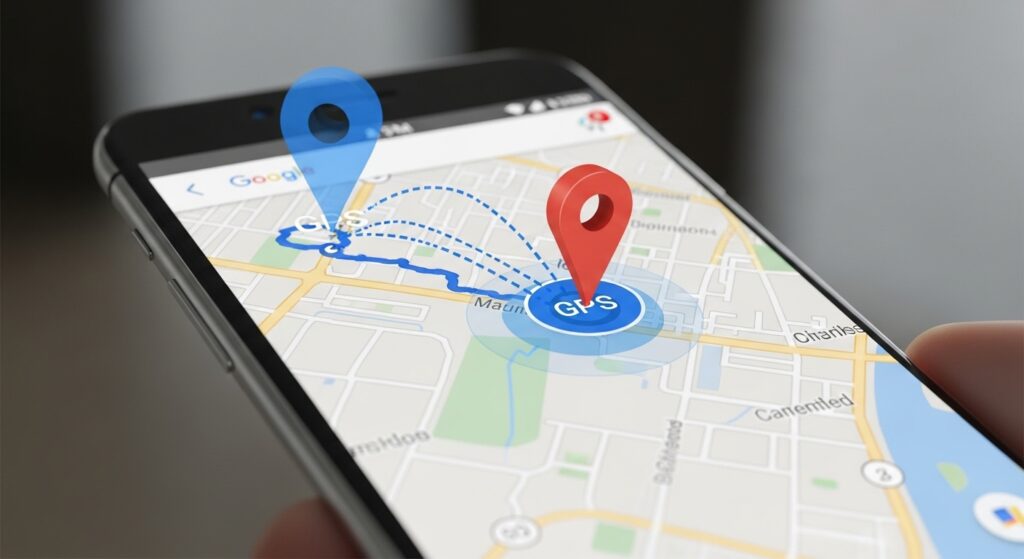
عندما يضعك Google Maps في شارع بعيد، أو يبقى سهم الموقع ثابتًا رغم أنك تتحرك، أو يقفز بين أماكن مختلفة، فلا تبدأ بحذف التطبيق فورًا. دقة الموقع في الخرائط لا تعتمد على GPS وحده؛ الهاتف يجمع بين خدمات الموقع، والواي فاي، وبيانات الهاتف، وحساسات الاتجاه، وأذونات التطبيق، وأحيانًا وضع توفير البطارية. لذلك أول تشخيص صحيح هو تحديد نوع الخطأ: هل الموقع خاطئ دائمًا؟ هل لا يتحدث أثناء الحركة؟ أم أن الاتجاه فقط هو الذي يدور بشكل غير صحيح؟
ميّز بين خطأ المكان وخطأ الاتجاه
ليس كل خلل في Google Maps يعني أن الموقع نفسه خاطئ. أحيانًا تكون النقطة الزرقاء في مكان صحيح تقريبًا، لكن السهم يشير إلى اتجاه خاطئ. وأحيانًا يكون الاتجاه صحيحًا لكن الموقع متأخر أو لا يتحرك.
- الموقع يظهر في شارع أو حي مختلف: ابدأ من خدمات الموقع والدقة العالية.
- الموقع صحيح لكن السهم يدور أو يشير عكس اتجاهك: ركّز على معايرة البوصلة والحساسات.
- الموقع لا يتحرك أثناء المشي أو القيادة: افحص إذن الموقع في الخلفية والاتصال وتوفير البطارية.
- المشكلة تظهر داخل Google Maps فقط: عالج التطبيق والكاش.
- المشكلة تظهر في كل تطبيقات الخرائط والتوصيل: عالج موقع الهاتف نفسه، وليس Google Maps فقط.
علامة النجاح: عندما تعرف هل الخلل في المكان أم في الاتجاه أم في التحديث، ستتجنب حلولًا لا تمس السبب الحقيقي.
تأكد أن Google Maps يملك إذن الموقع الصحيح
إذا كان إذن الموقع مضبوطًا على “عند السؤال فقط” أو “أثناء الاستخدام” بطريقة لا تسمح للتطبيق بالتحديث جيدًا في لحظة الملاحة، فقد ترى موقعًا ثابتًا أو متأخرًا.
على Android
- افتح الإعدادات.
- ادخل إلى التطبيقات.
- اختر Maps أو خرائط Google.
- افتح الأذونات.
- ادخل إلى الموقع.
- اختر السماح أثناء استخدام التطبيق، وفعّل استخدام الموقع الدقيق إذا ظهر الخيار.
على iPhone
- افتح الإعدادات.
- ادخل إلى الخصوصية والأمان.
- افتح خدمات الموقع.
- اختر Google Maps.
- اجعل السماح بالموقع مناسبًا للاستخدام، وفعّل الموقع الدقيق.
إذا كان الهاتف نفسه لا يمنح الموقع للتطبيقات أو يتصرف بشكل غير دقيق في أكثر من تطبيق، فابدأ من حل مشكلة الموقع GPS في الهاتف غير دقيق أو لا يعمل لأن Google Maps هنا ليس مصدر العطل الوحيد.
فعّل دقة الموقع بدل الاعتماد على GPS وحده
في المدن، داخل السيارات، قرب المباني العالية، أو داخل الأماكن المغلقة، قد لا يكفي GPS وحده. الهاتف يحتاج أحيانًا إلى الواي فاي والشبكات القريبة لتحسين التحديد. لذلك إذا كان الموقع يقفز أو يتأخر، راجع إعدادات دقة الموقع.
على Android
- افتح الإعدادات.
- ادخل إلى الموقع.
- افتح خدمات الموقع أو دقة الموقع.
- فعّل تحسين دقة الموقع إذا كان متاحًا.
- اترك الواي فاي والبلوتوث مفعّلين مؤقتًا أثناء الاختبار حتى لو لم تكن متصلًا بهما.
علامة النجاح: إذا أصبح موقعك أقرب للشارع الصحيح بعد تفعيل الدقة وتحسين الشبكات، فالمشكلة كانت من طريقة تحديد الموقع لا من Google Maps نفسه.
إذا كان الموقع ثابتًا ولا يتحدث أثناء الحركة، افحص الاتصال وتوفير البطارية
Google Maps يحتاج موقعًا واتصالًا مستقرين أثناء الملاحة. إذا كان الهاتف يقيّد التطبيق في الخلفية أو يقطع البيانات، قد تبقى النقطة ثابتة أو تتحدث على فترات طويلة.
- أوقف وضع توفير البطارية مؤقتًا.
- تأكد أن Google Maps غير مقيّد من إعدادات البطارية.
- اسمح له باستخدام البيانات في الخلفية إذا كنت تستخدمه أثناء التنقل.
- اختبر على بيانات الهاتف إذا كان الواي فاي ضعيفًا أو غير مستقر.
إذا كانت تطبيقات كثيرة لا تحدث موقعها أو بياناتها في الخلفية، فقد يكون السبب من قيود النظام. راجع حل مشكلة استخدام البيانات في الخلفية لا يُحترم على الهاتف إذا كان سلوك الخلفية غير منطقي، أو حل مشكلة خيار توفير البيانات لا يعمل في الهاتف إذا كانت إدارة البيانات نفسها تسبب ارتباكًا.
عاير الاتجاه إذا كانت النقطة صحيحة لكن السهم خاطئ
إذا كان Google Maps يعرف مكانك تقريبًا، لكن السهم الأزرق لا يشير لاتجاه حركتك، فالمشكلة غالبًا في البوصلة أو حساس الاتجاه، لا في GPS.
- افتح Google Maps في مكان مفتوح قدر الإمكان.
- اضغط على النقطة الزرقاء التي تمثل موقعك.
- ابحث عن خيار معايرة أو تحسين الاتجاه إذا ظهر.
- حرّك الهاتف بهدوء بعيدًا عن المعادن أو المغناطيس أو حامل السيارة المغناطيسي.
- اختبر الاتجاه أثناء المشي بضع خطوات لا وأنت واقف فقط.
إذا تحسن اتجاه السهم بعد الابتعاد عن حامل مغناطيسي أو غطاء يحتوي على معدن، فالمشكلة كانت تداخلًا مع الحساسات لا خللًا في الخرائط.
لا تختبر الدقة داخل مبنى مغلق ثم تحكم على الملاحة
داخل المباني، المولات، مواقف السيارات، أو بين الأبراج العالية، قد يكون الموقع تقريبيًا أو متأخرًا. اختبر في مكان مفتوح قبل اتخاذ خطوات كبيرة.
- اخرج إلى مكان مفتوح أو قرب نافذة إذا كنت داخل مبنى.
- انتظر قليلًا حتى يثبت الموقع.
- لا تبدأ الملاحة فورًا من داخل موقف مغلق إذا كان الموقع غير مستقر.
- إذا كان العنوان داخل مجمع أو مبنى كبير، عدّل نقطة البداية أو الوجهة يدويًا.
إذا كان Google Maps لا يبدأ الملاحة أصلًا أو لا يرسم خط السير بعد ضبط الموقع، فالمشكلة انتقلت إلى مسار آخر، وهو حل مشكلة Google Maps لا يبدأ الملاحة أو لا يعرض خط السير.
امسح كاش Google Maps إذا كانت المشكلة داخل التطبيق فقط
إذا كان الموقع يعمل جيدًا في تطبيقات أخرى، لكن Google Maps وحده يضعك في مكان خاطئ أو لا يحدث الخريطة، فقد تكون بيانات التطبيق المؤقتة تالفة.
على Android
- افتح الإعدادات.
- ادخل إلى التطبيقات.
- اختر Maps.
- افتح التخزين.
- اضغط مسح ذاكرة التخزين المؤقت.
- افتح Google Maps وجرب الموقع مرة أخرى.
على iPhone
أغلق Google Maps بالكامل، حدّث التطبيق من App Store، ثم أعد تشغيل الهاتف. إذا بقي الخلل داخل Google Maps فقط، جرّب حذف التطبيق وإعادة تثبيته بعد التأكد من أن خدمات الموقع تعمل في تطبيقات أخرى.
إذا كان الموقع خاطئًا في تطبيقات التوصيل أيضًا، لا تعالج Google Maps وحده
إذا كان Uber Eats أو Uber أو تطبيقات التوصيل تضع عنوانك في مكان خاطئ أيضًا، فهذا دليل أن المشكلة في دقة موقع الهاتف أو الدبوس أو خدمات الموقع، لا في Google Maps وحده.
في هذه الحالة راجع حسب التطبيق المتأثر:
- حل مشكلة Uber Eats لا يحدد العنوان أو موقع التوصيل بشكل صحيح.
- حل مشكلة Uber لا يحدد موقع الالتقاط بشكل صحيح.
ظهور نفس الخطأ في أكثر من تطبيق يعني أن أصل التشخيص يجب أن يكون من الهاتف وخدمات الموقع، لا من تطبيق واحد فقط.
إذا كانت الخريطة تتحرك لكن الصوت أو الاتجاهات لا تعمل، افصل المشكلة
قد يكون الموقع صحيحًا والخط يتحرك طبيعيًا، لكن التعليمات الصوتية لا تعمل. هنا لا تعالج دقة الموقع؛ انتقل إلى مسار الصوت.
إذا كانت المشكلة في الإرشاد الصوتي تحديدًا، فراجع حل مشكلة الصوت الإرشادي في Google Maps لا يعمل بدل تغيير إعدادات GPS أو مسح بيانات الموقع.
اختبار سريع قبل اعتبار Google Maps معطلًا
- افتح تطبيق خرائط آخر أو تطبيق توصيل وتأكد هل الموقع خاطئ هناك أيضًا.
- راجع إذن الموقع الدقيق لـ Google Maps.
- فعّل تحسين دقة الموقع وخدمات الشبكات.
- اختبر في مكان مفتوح بعيدًا عن المباني العالية.
- أوقف توفير البطارية مؤقتًا.
- امسح كاش Google Maps إذا كان الخلل داخله فقط.
علامة النجاح: إذا تحركت النقطة الزرقاء معك وأصبحت أقرب للشارع الصحيح، فقد عادت دقة الموقع. وإذا بقي الخطأ في كل التطبيقات، فالمشكلة من خدمات الموقع أو الهاتف نفسه.
القرار العملي الذي يحسم أغلب مشاكل موقع Google Maps
إذا كان Google Maps يحدد موقعًا خاطئًا أو لا يحدّث الموقع، فلا تبدأ بحذف التطبيق. افصل بين خطأ المكان وخطأ الاتجاه وتوقف التحديث أثناء الحركة. راجع إذن الموقع الدقيق، فعّل تحسين الدقة، اختبر خارج المباني، وأوقف قيود البطارية مؤقتًا. إذا كان الخلل في Google Maps فقط، نظّف التطبيق. وإذا ظهر في كل التطبيقات، فالأصل في خدمات الموقع على الهاتف لا في الخرائط وحدها.

