
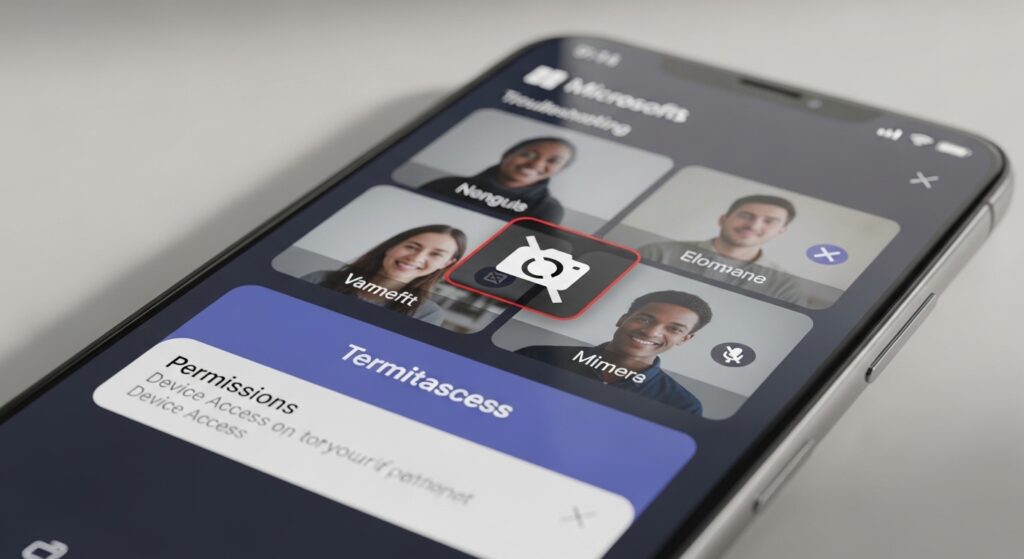
تعطل الكاميرا أو الميكروفون في Microsoft Teams لا يُفهم من زر واحد داخل الاجتماع. قد تكون الكاميرا سليمة لكن Teams لا يملك الإذن، أو يكون الميكروفون مفتوحًا لكن الصوت يدخل من سماعة بلوتوث لا تعمل، أو يمنع مسؤول المؤسسة تشغيل الكاميرا في اجتماع معين، أو يفتح التطبيق بحساب مختلف داخل مساحة عمل لها قيود. لذلك لا تبدأ بإعادة تثبيت Teams. ابدأ بفصل المشكلة إلى ثلاث طبقات: هل الكاميرا والميكروفون يعملان خارج Teams، ثم هل Teams يملك الأذونات، ثم هل الاجتماع نفسه يسمح باستخدامهما.
اختبر الهاتف قبل أن تلمس إعدادات Teams
افتح تطبيق الكاميرا وسجّل فيديو قصيرًا بصوتك، ثم شغّله. هذا الاختبار يعطيك نتيجة مباشرة: هل العطل من كاميرا أو ميكروفون الهاتف، أم من Teams فقط؟
- الفيديو لا يظهر: المشكلة في الكاميرا أو صلاحيات النظام، لا في Teams وحده.
- الفيديو يظهر لكن بلا صوت: ابدأ من الميكروفون أو مسار الصوت في الهاتف.
- الصورة والصوت يعملان خارج Teams: انتقل إلى أذونات Teams وإعدادات الاجتماع.
- المشكلة تظهر مع سماعة فقط: افصل البلوتوث واختبر ميكروفون الهاتف مباشرة.
إذا فشلت الكاميرا خارج Teams أيضًا، فالمسار الصحيح هو حل مشكلة كاميرا الهاتف لا تفتح أو تتوقف. وإذا كان الميكروفون لا يسجل في أي تطبيق، فابدأ من حل مشكلة ميكروفون الهاتف لا يعمل.
إذا كان Teams لا يرى الكاميرا أو الميكروفون أصلًا
عندما يظهر زر الكاميرا أو الميكروفون معطّلًا، أو يطلب Teams إذنًا ثم لا يعمل شيء، فالمشكلة غالبًا من صلاحيات التطبيق على الهاتف.
فعّل أذونات الكاميرا والميكروفون للتطبيق
افتح إعدادات الهاتف، ثم التطبيقات، ثم Microsoft Teams، ثم الأذونات. اجعل إذن الكاميرا والميكروفون على السماح أثناء استخدام التطبيق. بعد ذلك أغلق Teams بالكامل وافتحه من جديد، لأن بعض الأذونات لا تُطبّق داخل الجلسة المفتوحة إلا بعد إعادة تشغيل التطبيق.
علامة النجاح: إذا ظهرت معاينة الكاميرا أو بدأ مؤشر الميكروفون يتحرك بعد تفعيل الإذن، فقد كانت المشكلة صلاحية مرفوضة لا عطلًا في الاجتماع.
راجع مفاتيح الخصوصية العامة في الهاتف
في بعض الهواتف توجد مفاتيح سريعة لتعطيل الكاميرا أو الميكروفون على مستوى النظام. إذا كان الميكروفون أو الكاميرا مغلقًا من لوحة الخصوصية، فلن يستطيع Teams استخدامهما حتى لو كانت أذونات التطبيق صحيحة. افتح لوحة الإعدادات السريعة وتأكد أن الكاميرا والميكروفون غير معطلين عالميًا.
إذا كنت تستخدم Teams من المتصفح
عند فتح Teams من المتصفح، الإذن يكون للمتصفح والموقع، وليس لتطبيق Teams. افتح إعدادات الموقع داخل Chrome أو Safari، واسمح للكاميرا والميكروفون لموقع Teams. إذا كان المتصفح نفسه لا يملك إذن الميكروفون من إعدادات الهاتف، فلن يعمل الصوت داخل الاجتماع.
إذا كانت الكاميرا سوداء أو لا تبدأ داخل الاجتماع
الشاشة السوداء داخل Teams لا تعني دائمًا أن الكاميرا تالفة. قد يكون تطبيق آخر يستخدم الكاميرا، أو أن Teams عالق على معاينة قديمة، أو أن الاجتماع يمنع الفيديو، أو أن الهاتف لا يستطيع تشغيل الكاميرا مع تطبيقات أخرى في الخلفية.
أغلق كل تطبيق يستخدم الكاميرا
أغلق تطبيق الكاميرا، واتساب، إنستغرام، سناب شات، Zoom، Google Meet، أو أي تطبيق مكالمات فيديو. لا تكتفِ بالخروج إلى الشاشة الرئيسية؛ أغلقها من قائمة التطبيقات الأخيرة. بعد ذلك ارجع إلى Teams وأوقف الفيديو ثم شغّله من جديد.
بدّل بين الكاميرا الأمامية والخلفية
إذا ظهرت كاميرا وتعطلت الأخرى، فالعطل ليس من Teams كله. قد تكون الكاميرا الأمامية نفسها مشغولة أو متعطلة، أو أن التطبيق يواجه مشكلة في اختيار الكاميرا الصحيحة. استخدم زر تبديل الكاميرا داخل الاجتماع، ثم راقب هل تظهر الصورة من إحدى الكاميرتين.
ادخل الاجتماع بدون فيديو ثم شغّله بعد الدخول
إذا يعلق Teams في شاشة المعاينة قبل الاجتماع، أوقف الفيديو قبل الانضمام، ثم ادخل الاجتماع، وبعدها شغّل الكاميرا. إذا اشتغلت بعد الدخول، فالمشكلة كانت في مرحلة المعاينة أو تحميل الاجتماع، لا في الكاميرا نفسها.
إذا كان الآخرون لا يسمعونك في Teams
هنا لا تعالج الكاميرا. ركّز على الميكروفون، زر الكتم، سماعات البلوتوث، وصلاحيات الاجتماع.
تأكد أنك غير مكتوم داخل الاجتماع
انظر إلى زر الميكروفون داخل Teams. إذا كان عليه خط أو يظهر خيار إلغاء الكتم، اضغطه مرة واحدة وتكلم. راقب هل يظهر مؤشر صوت أو تفاعل بجانب اسمك. إذا ضغطت إلغاء الكتم وظهر طلب موافقة، فقد يكون المضيف أو سياسة الاجتماع تمنعك من فتح الميكروفون مباشرة.
افصل سماعات البلوتوث مؤقتًا
قد يستخدم Teams ميكروفون سماعة بلوتوث لا يعمل أو يلتقط صوتًا ضعيفًا. أوقف البلوتوث مؤقتًا، ثم تكلم من ميكروفون الهاتف مباشرة. إذا سمعك الآخرون بعد فصل السماعة، فالمشكلة من ميكروفون السماعة أو مسار البلوتوث، وليس من Teams.
اختبر تسجيل صوت خارج Teams
إذا لم يسمعك الآخرون حتى بعد السماح للميكروفون وفصل السماعة، افتح تطبيق تسجيل صوت أو الكاميرا وسجّل صوتك. إذا لم يظهر الصوت في التسجيل، فالمشكلة من ميكروفون الهاتف. أما إذا التسجيل واضح، فارجع إلى إذن Teams أو إعداد الاجتماع أو جهاز الصوت المختار.
إذا كانت المشكلة في اجتماع واحد فقط
عندما تعمل الكاميرا والميكروفون في اجتماع آخر أو مكالمة اختبارية، فلا تعالج الهاتف كله. قد يكون الاجتماع نفسه مقيدًا من المضيف أو من سياسة المؤسسة.
راجع دورك داخل الاجتماع
إذا كنت ضيفًا أو مشاركًا من خارج المؤسسة، قد تكون بعض الصلاحيات محدودة. قد يمنع المنظم تشغيل الميكروفون أو الفيديو، أو يجعل المشاركين يدخلون بكتم الصوت. في هذه الحالة لا يستطيع إعداد الهاتف تجاوز سياسة الاجتماع.
استخدم الحساب المدعو للاجتماع
إذا كان الاجتماع تابعًا لشركة أو مدرسة، فالدخول بحساب شخصي قد يضعك كضيف بقيود مختلفة. تأكد أن Teams يستخدم البريد الذي وصلت عليه الدعوة. وإذا كان Teams لا يقبل الحساب الصحيح أو يدخلك إلى مؤسسة مختلفة، فراجع حل مشكلة Microsoft Teams لا يسجل الدخول أو لا يقبل الحساب.
إذا كانت الكاميرا أو الميكروفون يتوقفان بعد دقائق
التوقف بعد بداية الاجتماع يختلف عن الفشل من البداية. غالبًا يكون من قيود البطارية، حرارة الهاتف، ضعف الشبكة، أو انتقال الصوت إلى جهاز خارجي.
- أوقف وضع توفير الطاقة أثناء الاجتماع.
- اترك Teams مفتوحًا في المقدمة ولا تقفل الشاشة.
- افصل البلوتوث إذا انتقل الصوت إلى جهاز آخر.
- أغلق التطبيقات الثقيلة التي تستخدم الكاميرا أو التسجيل.
- بدّل الشبكة إذا كان الصوت والفيديو يتقطعان معًا.
إذا تعطّل الصوت فقط وليس الكاميرا
إذا كانت الصورة تعمل لكن لا تسمع الآخرين أو لا يسمعونك، فالمشكلة أصبحت صوتًا داخل Teams أكثر من كونها كاميرا وميكروفون معًا. افحص مخرج الصوت، البلوتوث، مستوى صوت الوسائط، وزر الكتم. أما إذا كانت المشكلة أن الإشعارات لا تخبرك بالمكالمات أو الرسائل، فهذه طبقة مختلفة تمامًا؛ راجع حل مشكلة إشعارات Microsoft Teams لا تعمل أو لا تصل.
إذا كان التطبيق ينهار عند تشغيل الكاميرا أو الميكروفون
إذا يغلق Teams بمجرد الضغط على الكاميرا أو الميكروفون، فأنت لا تواجه إذنًا مرفوضًا فقط. قد يكون التطبيق نفسه عالقًا، أو الكاش تالفًا، أو هناك تعارض بعد تحديث. جرّب فتح Teams من الأيقونة، ثم ادخل اجتماعًا بسيطًا، وشغّل الكاميرا والميكروفون كل واحد على حدة. إذا استمر الانهيار، انتقل إلى حل مشكلة تطبيق Microsoft Teams لا يفتح أو ينهار عند التشغيل.
إذا ظهرت المشكلة بعد تحديث Teams أو النظام
بعد التحديث قد تُعاد الأذونات أو تتغير طريقة وصول التطبيق للكاميرا والميكروفون. استخدم هذا الترتيب:
- أغلق Teams بالكامل.
- راجع إذن الكاميرا والميكروفون من إعدادات الهاتف.
- أعد تشغيل الهاتف.
- حدّث Teams من المتجر الرسمي.
- اختبر اجتماعًا جديدًا أو مكالمة قصيرة قبل الاجتماع المهم.
لا تختبر أولًا في اجتماع عمل حساس؛ افتح اجتماعًا بسيطًا أو مكالمة تجريبية حتى تعرف هل الأذونات والصوت والفيديو جاهزة.
متى تمسح كاش Teams أو تعيد تثبيته؟
لا تبدأ بإعادة التثبيت. تصبح مناسبة فقط إذا تأكدت من الآتي:
- الكاميرا والميكروفون يعملان خارج Teams.
- أذونات Teams مفعلة من إعدادات الهاتف.
- لا يوجد تطبيق آخر يستخدم الكاميرا أو الميكروفون.
- المشكلة تتكرر في أكثر من اجتماع.
- المشكلة ليست من قيود المضيف أو حساب المؤسسة.
- التطبيق محدث وتمت إعادة تشغيل الهاتف.
على Android، ابدأ بمسح الكاش فقط. إعادة التثبيت اجعلها آخر خطوة، وبعدها امنح الأذونات عند أول طلب، ثم اختبر الكاميرا والميكروفون قبل الدخول لاجتماع مهم.
القرار العملي الذي يحسم المشكلة
إذا كانت الكاميرا أو الميكروفون في Microsoft Teams لا يعملان، فابدأ من اختبار الهاتف نفسه بفيديو قصير. إذا فشلا خارج Teams، أصلح الكاميرا أو الميكروفون على مستوى الهاتف. إذا عملا خارج Teams، فافحص أذونات التطبيق، ثم أغلق التطبيقات التي تستخدم الكاميرا، ثم اختبر البلوتوث وزر الكتم وصلاحيات الاجتماع. وإذا كان التعطل يظهر في اجتماع واحد فقط، فالغالب أن الحساب أو المضيف أو سياسة المؤسسة هي السبب. بهذا الترتيب تعرف هل الخلل من الجهاز، أو الإذن، أو جهاز الصوت، أو الاجتماع، أو تطبيق Teams نفسه.

