
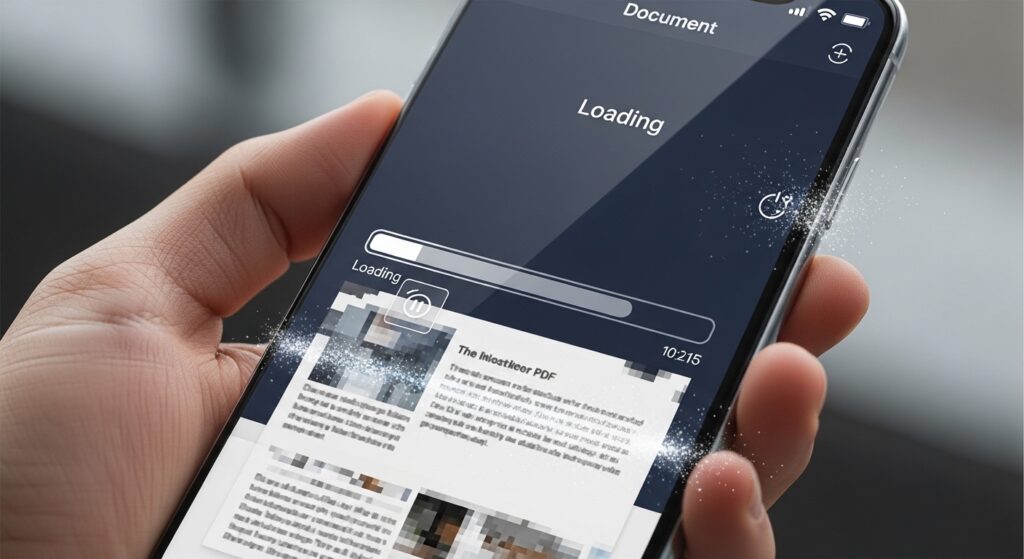
تعليق Adobe Acrobat Reader عند فتح ملف PDF كبير لا يعني دائمًا أن التطبيق نفسه تالف. أحيانًا يكون الملف ضخمًا بسبب صور ممسوحة ضوئيًا بدقة عالية، وأحيانًا يكون التحميل من Google Drive أو البريد لم يكتمل، وأحيانًا يفتح الملف لكن Acrobat يتوقف عند بناء المعاينة أو تحميل التعليقات والصفحات الثقيلة. لذلك لا تبدأ بحذف التطبيق مباشرة. افصل أولًا بين حالتين: هل Acrobat يعلق مع كل ملفات PDF، أم يعلق فقط مع الملفات الكبيرة أو القادمة من مصدر محدد. هذا الفرق يحدد هل تعالج التطبيق، أم الملف، أم التخزين، أم طريقة الفتح.
حدّد هل التعليق من حجم الملف أم من Acrobat نفسه
افتح ملف PDF صغيرًا محفوظًا على الهاتف، مثل فاتورة أو مستند صفحة واحدة. ثم افتح الملف الكبير الذي يسبب التعليق. النتيجة هنا مهمة:
- إذا علق Acrobat مع كل ملفات PDF: المشكلة أقرب إلى التطبيق أو النظام أو أذونات التخزين.
- إذا علق فقط مع الملف الكبير: المشكلة غالبًا في حجم الملف، أو طريقة تحميله، أو بنيته الداخلية.
- إذا علق فقط مع ملفات من Drive أو البريد أو واتساب: افحص المصدر والتنزيل قبل اتهام Acrobat.
إذا كان Acrobat لا يفتح ملفات PDF عمومًا أو يعلق حتى مع الملفات الصغيرة، فالمسار الأوسع هو حل مشكلة Adobe Acrobat Reader لا يفتح ملفات PDF أو يعلق عند الفتح.
انقل الملف إلى تخزين الهاتف قبل فتحه
كثير من التعليق يحدث لأنك لا تفتح الملف من التخزين المحلي فعلًا، بل من معاينة داخل بريد، أو رابط سحابي، أو تطبيق ملفات يحمّل الصفحات أثناء القراءة. مع ملفات PDF الكبيرة، هذا يجعل Acrobat ينتظر التحميل والمعاينة معًا.
- نزّل ملف PDF كاملًا إلى مجلد التنزيلات أو الملفات على الهاتف.
- تأكد أن حجم الملف ظاهر وثابت، وليس ما زال قيد التحميل.
- افتح Acrobat Reader مباشرة.
- من داخل Acrobat، اختر الملف من التخزين المحلي بدل فتحه من رابط خارجي.
علامة النجاح: إذا فتح الملف بعد حفظه محليًا، فالمشكلة لم تكن من Acrobat وحده، بل من فتح الملف أثناء التحميل أو من التطبيق الوسيط.
إذا كان الملف من Google Drive أو رابط سحابي
لا تختبر الملف من المعاينة السحابية فقط. ملفات PDF الكبيرة قد تتعطل في المعاينة أو تتأخر قبل أن تصل إلى Acrobat كاملة. افتح تطبيق Drive أو المصدر السحابي، ثم نزّل الملف على الجهاز، وبعدها افتحه من Acrobat.
إذا كان Drive نفسه لا يعرض معاينة PDF أو الصور داخل التطبيق، فالمسار الأقرب هو حل مشكلة Google Drive لا يعرض معاينة PDF أو الصور داخل التطبيق. أما إذا كان الملف لا يكتمل تنزيله أصلًا، فراجع حل مشكلة التنزيلات لا تبدأ أو تبقى معلقة على الهاتف.
افحص هل الملف مكتمل وليس تالفًا
ملف PDF الكبير قد يبدو موجودًا على الهاتف، لكنه ناقص أو تالف بسبب انقطاع التنزيل. عندها يظل Acrobat يحاول قراءة الفهرس أو الصفحات ثم يعلق.
- قارن حجم الملف على الهاتف بحجمه في المصدر الأصلي إن كان ظاهرًا.
- أعد تنزيل الملف على شبكة مستقرة إذا كان الحجم غير منطقي أو الملف جاء من محادثة.
- جرّب فتح الملف على جهاز آخر أو من متصفح الكمبيوتر إن أمكن.
- إذا فشل الملف في أكثر من قارئ، فالخلل من الملف نفسه لا من Acrobat.
لا تكرر فتح نفس النسخة الناقصة عشر مرات؛ احذفها ثم نزّل نسخة جديدة كاملة.
قلّل الضغط على الهاتف قبل فتح الملف الكبير
ملفات PDF الثقيلة تحتاج ذاكرة مؤقتة ومعالجة، خصوصًا إذا كانت مليئة بصور ممسوحة ضوئيًا، خرائط، كتالوجات، أو صفحات كثيرة. إذا كان الهاتف ضعيفًا أو الذاكرة ممتلئة أو عدة تطبيقات مفتوحة، قد يعلق Acrobat أثناء التحميل.
- أغلق التطبيقات المفتوحة في الخلفية.
- أعد تشغيل الهاتف إذا كان يعمل منذ أيام بلا توقف.
- اترك مساحة تخزين كافية قبل فتح الملف.
- افتح Acrobat وحده ثم افتح الملف، ولا تفتحه من داخل تطبيق آخر.
إذا كانت مساحة الهاتف ممتلئة بسبب بيانات النظام أو Other، فقد تؤثر على تعامل التطبيقات مع الملفات الكبيرة. عندها يفيدك حل مشكلة التخزين ممتلئ بسبب Other أو بيانات النظام.
امسح كاش Acrobat دون حذف الملفات المهمة
إذا كان Acrobat يفتح ملفات صغيرة لكن يعلق عند ملفات كبيرة بعد محاولات كثيرة، فقد تكون بيانات المعاينة أو الكاش عالقة. امسح الكاش فقط من إعدادات التطبيق إن كان النظام يسمح بذلك، ولا تمسح بيانات التطبيق الكاملة إلا إذا كنت تعرف أن ملفاتك محفوظة خارج التطبيق أو متزامنة.
على Android، ادخل إلى معلومات تطبيق Acrobat Reader ثم التخزين، واختر مسح الكاش. بعد ذلك افتح التطبيق مباشرة وجرب الملف المحلي مرة أخرى. على iPhone، قد تحتاج إلى إغلاق التطبيق بالكامل، تحديثه، أو إعادة تثبيته فقط إذا كان التطبيق نفسه ينهار باستمرار.
علامة النجاح: إذا بدأ الملف يفتح بعد مسح الكاش، فالخلل كان في بيانات مؤقتة أو معاينة عالقة، وليس في الملف بالضرورة.
إذا كان الملف يحتوي على صور ممسوحة ضوئيًا أو تعليقات كثيرة
ليست كل ملفات PDF الكبيرة متشابهة. ملف حجمه 200 ميجابايت من نصوص منظمة قد يفتح أفضل من ملف حجمه أقل لكنه مليء بصور ضخمة أو طبقات أو تعليقات أو توقيعات. Acrobat قد يعلق عند تحميل هذه العناصر حتى لو كان حجم الملف ليس ضخمًا جدًا.
- إذا كان الملف كتالوجًا أو كتابًا مصورًا، افتحه بعد إغلاق التطبيقات الأخرى.
- إذا كان الملف مليئًا بالتعليقات أو التوقيعات، جرّب نسخة مسطحة أو نسخة بدون تعليقات إن كانت متاحة.
- إذا كان الملف ممسوحًا ضوئيًا، اطلب نسخة مضغوطة أو أقل دقة إذا كان الهدف القراءة فقط.
وإذا كانت المشكلة ليست في فتح الملف بل في حفظ التعليقات أو التعديلات بعد فتحه، فالمقال المناسب هو حل مشكلة Adobe Acrobat Reader لا يحفظ التعديلات أو التعليقات على PDF.
افتح الملف صفحة صفحة بدل القفز داخل المستند
إذا فتح الملف بعد وقت طويل ثم علق عند الانتقال إلى صفحات معينة، فلا تقفز مباشرة إلى منتصف المستند أو آخره. انتظر تحميل الصفحة الحالية، ثم انتقل تدريجيًا. بعض ملفات PDF الكبيرة تبني معاينة الصفحات أثناء التنقل، والقفز السريع يجعل التطبيق يطلب صفحات كثيرة دفعة واحدة.
إذا كان التعليق يحدث دائمًا عند صفحة محددة، فقد تكون تلك الصفحة معطوبة أو تحتوي على صورة أو عنصر ثقيل جدًا. هنا تكون المشكلة داخل الملف نفسه، لا في التطبيق بالكامل.
حدّث Acrobat ولا تخلط بين التطبيق والقارئ الافتراضي
إذا كان الهاتف يفتح ملف PDF تلقائيًا في قارئ آخر ثم ينقله إلى Acrobat أو العكس، فقد تظهر المشكلة كأن Acrobat يعلق بينما المسار يبدأ من تطبيق آخر. افتح Acrobat مباشرة وحدّثه من المتجر الرسمي، ثم افتح الملف من داخله. إذا كان الهاتف نفسه لا يعرف كيف يفتح ملفات PDF أو يفتحها بتطبيق خاطئ، فراجع حل مشكلة الهاتف لا يفتح ملفات PDF أو بعض المستندات.
إذا كان Acrobat ينهار أو يغلق بدل التعليق فقط
التعليق يختلف عن الانهيار. إذا ظل التطبيق مفتوحًا لكنه لا يستجيب عند تحميل ملف كبير، فركز على الملف والذاكرة والكاش. أما إذا كان Acrobat يغلق فورًا أو يعود للشاشة الرئيسية، فأنت أمام مشكلة تشغيل أو انهيار في التطبيق نفسه. عندها انتقل إلى حل مشكلة تطبيق Adobe Acrobat Reader لا يفتح أو ينهار عند التشغيل.
متى تستخدم تطبيقًا أو جهازًا آخر؟
إذا كان الملف مهمًا وضخمًا جدًا، ولا يفتح على الهاتف رغم تنزيله كاملًا وتفريغ الذاكرة وتحديث Acrobat، فافتحه على كمبيوتر أو جهاز لوحي أقوى. هذا ليس هروبًا من الحل؛ بعض ملفات PDF المصورة أو الهندسية أو القانونية الكبيرة تحتاج ذاكرة ومعالجة أكبر من قدرة هاتف متوسط.
أما إذا فتح الملف على جهاز آخر بسهولة، فالمشكلة من موارد الهاتف أو من نسخة Acrobat عليه. وإذا فشل في كل الأجهزة، فالملف نفسه يحتاج إعادة تصدير أو ضغط أو إصلاح من مصدره.
القرار العملي الذي ينهي التشخيص
إذا علق Adobe Acrobat Reader عند تحميل PDF كبير، فلا تبدأ بحذف التطبيق. نزّل الملف كاملًا محليًا أولًا، ثم اختبر ملفًا صغيرًا لتعرف هل الخلل عام أم خاص بهذا الملف. بعد ذلك افحص اكتمال التنزيل، مساحة الهاتف، كاش Acrobat، وطبيعة الملف نفسه: صور ضخمة، تعليقات كثيرة، أو صفحة معطوبة. إذا كان Acrobat ينهار مع كل شيء، فانتقل لمسار تعطل التطبيق. وإذا كان الملف لا يفتح إلا من مصدر سحابي أو يعلق عند صفحات معينة، فالمشكلة غالبًا في الملف أو طريقة تحميله، لا في Acrobat وحده.

