
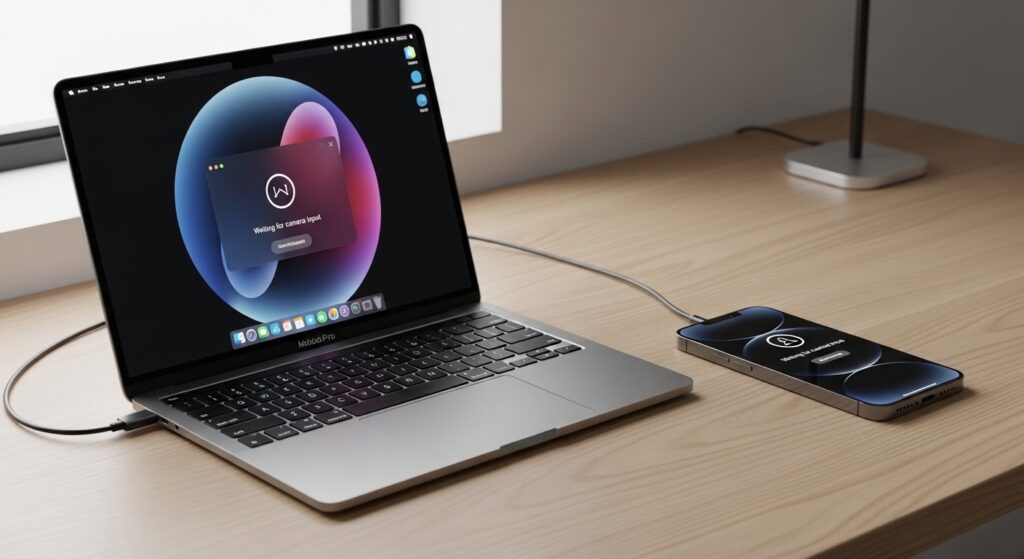
عندما لا يظهر الآيفون ككاميرا في الماك، فالمشكلة غالبًا ليست في تطبيق الاجتماع نفسه فقط. Continuity Camera تحتاج آيفونًا قريبًا، شاشة مقفلة أو غير مستخدمة، نفس Apple Account، Wi-Fi وBluetooth مفعّلين، وميزة Continuity Camera مفعّلة من إعدادات الآيفون. قبل حذف Zoom أو تغيير الكاميرا داخل كل تطبيق، اختبر أولًا هل الماك يرى الآيفون في تطبيق Apple بسيط مثل FaceTime. إذا لم يظهر هناك، فالمشكلة في شروط الاستمرارية لا في تطبيق الاجتماعات.
اختبر الظهور من FaceTime على الماك أولًا
افتح تطبيق FaceTime على الماك، ثم من شريط القوائم اختر Video وابحث في قائمة الكاميرات عن اسم الآيفون. ضع الآيفون قريبًا من الماك، شغّل Wi-Fi وBluetooth على الجهازين، واترك الآيفون ثابتًا. إذا ظهر اسم الآيفون في FaceTime، فالميزة تعمل على مستوى النظام، وأي مشكلة داخل Zoom أو Meet أو Teams تكون غالبًا من إعدادات التطبيق.
إذا لم يظهر الآيفون في FaceTime ولا في أي تطبيق آخر، فلا تضيّع وقتك في إعدادات تطبيق الاجتماعات. انتقل إلى فحص Apple Account وContinuity Camera وWi-Fi وBluetooth وتوافق النظام.
علامة النجاح: ظهور اسم الآيفون ضمن قائمة الكاميرات في FaceTime يعني أن الماك اكتشف الجهاز، ويمكنك بعدها اختيار الآيفون ككاميرا في التطبيقات الأخرى.
تأكد أن Continuity Camera مفعّلة على الآيفون
على الآيفون، افتح الإعدادات، ثم عام، ثم AirPlay & Continuity أو AirPlay والاستمرارية. ادخل إلى Continuity Camera وتأكد أن الخيار مفعّل. إذا كان مغلقًا، لن يظهر الآيفون ككاميرا للماك حتى لو كان الحساب صحيحًا والشبكة تعمل.
بعد تشغيل الخيار، أعد فتح تطبيق FaceTime على الماك أو أغلقه وافتحه من جديد. لا تعتمد على قائمة كاميرات مفتوحة قبل تشغيل الميزة؛ التطبيقات لا تحدّث الأجهزة المتاحة دائمًا بشكل فوري. إذا ظهر الآيفون بعد تفعيل الخيار، فقد كان السبب ببساطة أن الميزة مغلقة من مصدرها.
طابق Apple Account ولا تعتمد على نفس شبكة Wi-Fi فقط
افتح الإعدادات على الآيفون واضغط على اسمك في الأعلى، ثم تأكد من Apple Account المستخدم. على الماك، افتح إعدادات النظام واضغط على اسمك. يجب أن يكون الجهازان مسجلين بنفس Apple Account، وأن يكون الحساب مستقرًا ولا يطلب تحققًا أو كلمة سر.
إذا كان iCloud لا يسجل الدخول على الآيفون أو تظهر رسائل تحقق، فلن تعمل ميزات Continuity بشكل ثابت. عالج ذلك أولًا عبر حل مشكلة iCloud لا يعمل أو لا يكتمل تسجيل الدخول عليه في الآيفون. وإذا كانت المشكلة تحديدًا في فشل التحقق من الحساب، فراجع حل مشكلة تعذر التحقق من Apple Account أو ظهور Verification Failed على الآيفون.
شغّل Wi-Fi وBluetooth على الجهازين
Continuity Camera تحتاج Wi-Fi وBluetooth لاكتشاف الآيفون وربطه بالماك. على الآيفون، افتح مركز التحكم وتأكد أن Wi-Fi وBluetooth مفعّلان. على الماك، افتح مركز التحكم وتأكد من تشغيل Wi-Fi وBluetooth أيضًا. لا يكفي أن يكون الماك متصلًا بالإنترنت إذا كان Bluetooth مغلقًا، ولا يكفي قرب الجهازين إذا كان Wi-Fi متوقفًا.
إذا كان Bluetooth يعاني أصلًا من عدم الاتصال بالأجهزة، فقد تتأثر كل ميزات Continuity. في هذه الحالة استخدم حل مشكلة بلوتوث الهاتف لا يتصل بالأجهزة. وإذا كان Wi-Fi في الهاتف لا يتصل أو يقطع باستمرار، فعالج ذلك قبل اختبار الكاميرا عبر حل مشكلة الهاتف لا يتصل بالواي فاي.
أوقف نقطة الاتصال الشخصية وابتعد عن شبكات العمل العامة
إذا كانت Personal Hotspot مفعّلة على الآيفون، أوقفها مؤقتًا. وعلى الماك، تأكد من إيقاف مشاركة الإنترنت إن كانت مفعّلة. ميزات Continuity قد تتعطل أو تصبح غير مستقرة عندما يكون أحد الجهازين يستخدم الآخر كنقطة اتصال أو عندما يكون الاتصال محصورًا في وضع مشاركة الإنترنت.
كذلك لا تختبر الميزة على شبكة فندق أو جامعة أو مكتب في البداية. هذه الشبكات قد تعزل الأجهزة عن بعضها أو تمنع الاكتشاف المحلي. استخدم شبكة منزلية موثوقة، أو جرّب بدون الاعتماد على شبكة عامة مزدحمة، ثم افتح FaceTime على الماك وابحث عن الآيفون في قائمة الكاميرا.
قرّب الآيفون وثبّته ككاميرا بدل استخدامه بيدك
ضع الآيفون بالقرب من الماك، ويفضّل أن يكون مثبتًا على حامل أو مسند، والكاميرا الخلفية في اتجاهك إذا كنت تريد جودة أعلى. لا تمسك الآيفون وتتنقل بين التطبيقات أثناء محاولة ظهوره ككاميرا. في كثير من الحالات، يجب أن يكون الآيفون غير مستخدم فعليًا حتى يقدمه النظام ككاميرا للماك.
إذا كان الآيفون مقفلًا وقريبًا وثابتًا، افتح FaceTime أو تطبيق الاجتماع على الماك، ثم اختر الآيفون من قائمة الكاميرات. إذا ظهر ثم اختفى عند فتح الآيفون أو استخدامه، فالسبب أن الجهاز خرج من وضعه المناسب ككاميرا مستمرة. اتركه مخصصًا للكاميرا أثناء المكالمة.
افصل مشكلة Continuity Camera عن iPhone Mirroring
إذا كنت تحاول إظهار شاشة الآيفون على الماك والتحكم بها، فهذه ليست Continuity Camera. تلك ميزة مختلفة اسمها iPhone Mirroring. أما Continuity Camera فهي تجعل الآيفون يعمل ككاميرا أو ميكروفون للماك داخل FaceTime وتطبيقات الاجتماعات.
إذا كانت المشكلة أن الآيفون لا يظهر داخل تطبيق iPhone Mirroring، فانتقل إلى حل مشكلة iPhone Mirroring لا يعمل بين الآيفون والماك. أما إذا كان النسخ واللصق أو Handoff لا يعملان أيضًا، فافحص ميزات Continuity المشتركة من خلال حل مشكلة Handoff لا يعمل بين الآيفون والماك أو الآيباد وحل مشكلة Universal Clipboard لا تنسخ ولا تلصق بين الآيفون وأجهزة آبل.
اختر الآيفون من إعدادات التطبيق نفسه
إذا ظهر الآيفون في FaceTime لكنه لا يعمل داخل Zoom أو Google Meet أو Microsoft Teams، افتح إعدادات التطبيق على الماك وابحث عن قسم Camera. اختر اسم الآيفون يدويًا بدل الكاميرا المدمجة. بعض التطبيقات تبقى على كاميرا الماك حتى بعد توفر الآيفون، ولا تنتقل إليه تلقائيًا.
في Google Meet من المتصفح، افتح إعدادات الاجتماع واختر الكاميرا من قائمة الأجهزة. في Zoom أو Teams، افتح إعدادات الفيديو واختر الآيفون. إذا لم يظهر داخل تطبيق واحد بينما يظهر في FaceTime، فحدّث التطبيق أو أغلقه من الخلفية وافتحه من جديد. المشكلة هنا من التطبيق لا من Continuity Camera ككل.
إذا كانت كاميرا Google Meet أو Teams نفسها لا تعمل حتى مع الكاميرا المدمجة، فراجع حل مشكلة الكاميرا أو الميكروفون في Google Meet لا يعملان أو حل مشكلة الكاميرا أو الميكروفون في Microsoft Teams لا يعملان بحسب التطبيق.
راجع أذونات الكاميرا في الماك
على الماك، افتح إعدادات النظام، ثم الخصوصية والأمان، ثم الكاميرا. تأكد أن التطبيق الذي تريد استخدام الآيفون داخله يملك إذن الوصول إلى الكاميرا. إذا كان الإذن مغلقًا، قد لا يعرض التطبيق أي كاميرا أو قد يفشل في تشغيلها حتى لو كان النظام يرى الآيفون.
بعد تفعيل الإذن، أغلق التطبيق وافتحه من جديد. بعض التطبيقات لا تقرأ إذن الكاميرا إلا بعد إعادة التشغيل. إذا ظهر الآيفون بعد تفعيل الإذن، فالمشكلة لم تكن في الاتصال بين الجهازين، بل في خصوصية macOS.
أوقف تطبيقات الكاميرا المتعارضة على الماك
إذا كان تطبيق آخر يستخدم الكاميرا أو جلسة Continuity Camera نشطة في الخلفية، قد لا يظهر الآيفون في التطبيق المطلوب أو قد يعطي شاشة سوداء. أغلق FaceTime وZoom وMeet وTeams وأي تطبيق تسجيل أو بث يستخدم الكاميرا. بعد ذلك افتح تطبيقًا واحدًا فقط واختبر الآيفون ككاميرا.
إذا ظهر الآيفون في تطبيق واختفى من آخر، فقد يكون التطبيق الأول ما زال يمسك بالكاميرا. أعد تشغيل الماك إذا لم تعرف التطبيق الذي يستخدمها. بعد التشغيل، افتح FaceTime أولًا واختبر الظهور، ثم انتقل إلى تطبيق الاجتماع المطلوب.
حدّث iOS وmacOS عند استمرار الاختفاء
على الآيفون، افتح الإعدادات، ثم عام، ثم تحديث البرامج. على الماك، افتح إعدادات النظام، ثم عام، ثم تحديث البرامج. ثبّت التحديثات المتاحة على الطرفين، خصوصًا إذا بدأت المشكلة بعد تحديث أحد الجهازين فقط.
بعد التحديث، أعد تشغيل الآيفون والماك، وتأكد من تفعيل Continuity Camera وWi-Fi وBluetooth، ثم اختبر من FaceTime. لا تبدأ مباشرة بتطبيق طرف ثالث؛ أثبت أن النظام نفسه يرى الآيفون أولًا.
إذا ظهر الآيفون لكن الصورة لا تعمل أو تكون سوداء
ظهور اسم الآيفون في قائمة الكاميرات ثم ظهور شاشة سوداء أو صورة متجمدة يعني أن الاكتشاف نجح لكن بث الكاميرا نفسه لم يستقر. أغلق التطبيق، أعد قفل الآيفون، قربه من الماك، وتأكد أن الكاميرا الخلفية غير مغطاة. جرّب FaceTime أولًا، ثم تطبيقًا آخر.
اختبر كاميرا الآيفون من تطبيق الكاميرا على الهاتف. إذا كانت الكاميرا الأمامية أو الخلفية لا تعمل حتى داخل الآيفون، فهذه ليست مشكلة Continuity Camera. للمشاكل العامة في الكاميرا راجع حل مشكلة كاميرا الهاتف لا تفتح أو تتوقف، وإذا كانت الكاميرا الأمامية تحديدًا لا تعمل فراجع حل مشكلة الكاميرا الأمامية لا تعمل في الهاتف.
افحص القيود أو إدارة الجهاز
إذا كان الآيفون أو الماك تابعًا للعمل أو المدرسة، فقد تمنع سياسة الإدارة استخدام ميزات Continuity أو الكاميرا في تطبيقات معينة. على الآيفون، افتح الإعدادات، ثم عام، ثم VPN وإدارة الجهاز. على الماك، راجع ملفات الإدارة من إعدادات النظام.
لا تحذف ملف إدارة من جهاز عمل دون إذن. إذا كانت الكاميرا أو ميزات الاستمرارية مقيدة بسياسة خارجية، فالحل الحقيقي من مسؤول الجهاز، وليس من إعادة ضبط الشبكة أو تغيير Apple Account.
استخدم إعادة تعيين إعدادات الشبكة عندما يفشل الاكتشاف من الآيفون فقط
إذا كان الماك متوافقًا، والحساب نفسه، وContinuity Camera مفعّلة، وWi-Fi وBluetooth يعملان، ولا توجد نقطة اتصال أو VPN أو قيود واضحة، وما زال الآيفون لا يظهر، جرّب إعادة تعيين إعدادات الشبكة على الآيفون. افتح الإعدادات، ثم عام، ثم نقل أو إعادة تعيين iPhone، ثم إعادة تعيين، واختر إعادة تعيين إعدادات الشبكة.
هذه الخطوة لا تحذف الصور أو التطبيقات، لكنها تمسح شبكات Wi-Fi المحفوظة وبعض إعدادات VPN والشبكة. بعد إعادة التشغيل، اتصل بالشبكة، شغّل Bluetooth، ضع الآيفون قريبًا من الماك، ثم افتح FaceTime وابحث عنه في قائمة الكاميرات.
قرار الإصلاح حسب مكان التعطل
إذا لم يظهر الآيفون في FaceTime، فافحص التوافق، نفس الحساب، Continuity Camera، Wi-Fi وBluetooth، والقرب. إذا ظهر في FaceTime ولم يظهر في تطبيق اجتماع، فالمشكلة في إعدادات التطبيق أو أذونات الكاميرا على الماك. إذا يظهر الاسم لكن الصورة سوداء، فافحص كاميرا الآيفون والتطبيقات التي تستخدم الكاميرا. وإذا كانت كل ميزات Continuity متوقفة، فابحث عن شرط مشترك مثل iCloud أو Handoff أو إدارة الجهاز.
تعتبر المشكلة محلولة عندما يظهر اسم الآيفون في قائمة الكاميرات على الماك وتعمل الصورة داخل FaceTime أو تطبيق الاجتماع الذي تستخدمه. بعد ذلك، أي خلل في الصوت أو الميكروفون أو جودة الصورة يُعالج كمسار منفصل، لا كاختفاء للآيفون من Continuity Camera.

