
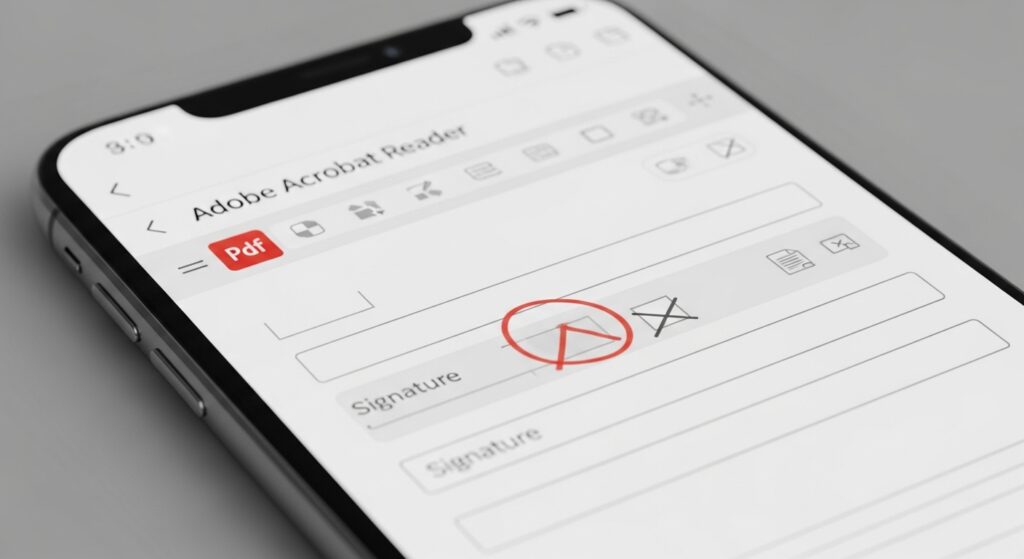
عندما تفتح نموذج PDF في Adobe Acrobat Reader ثم لا تستطيع الكتابة في الحقول، أو تضيف توقيعك ليختفي لاحقًا، فأنت لا تتعامل دائمًا مع “عطل تعبئة” واحد بسيط. في هذا النوع من المشاكل هناك أكثر من نقطة قد يتوقف عندها المسار: النموذج نفسه غير قابل للتعبئة كما تتوقع، أو الملف مفتوح من معاينة مؤقتة لا من نسخة حقيقية قابلة للحفظ، أو التوقيع أُضيف لكن لم يُحفَظ في النسخة التي تعود إليها، أو التطبيق يعمل على الملف لكن لا يستطيع تثبيت التعديلات بسبب طريقة الحفظ أو مكان الملف. لذلك لا تبدأ من إعادة تعبئة النموذج من الصفر ولا من حذف التطبيق مباشرة. ابدأ أولًا بحسم السؤال الأهم: هل المشكلة في تعبئة الحقول أصلًا؟ أم في إضافة التوقيع؟ أم أن كل شيء يعمل داخل الجلسة ثم يختفي بعد الإغلاق أو عند فتح الملف من مكان آخر؟
افصل بين “النموذج لا يقبل الإدخال” و“الإدخال تم لكنه لم يثبت” قبل أي خطوة
- إذا لم تستطع وضع المؤشر داخل الحقول أصلًا: ابدأ من نوع النموذج نفسه وطريقة فتحه.
- إذا استطعت الكتابة أو التوقيع لكن كل شيء اختفى لاحقًا: ركّز على الحفظ والنسخة التي تفتحها بعد ذلك.
- إذا كانت المشكلة فقط في التوقيع بينما الحقول تعمل: لا تُشخّصها كأن النموذج كله معطّل.
- إذا كان Acrobat يعلق أو ينهار أثناء تعبئة النموذج: فالمسار الأقرب قد يكون حل مشكلة تطبيق Adobe Acrobat Reader لا يفتح أو ينهار عند التشغيل لأن ضياع التوقيع أو الحقول قد يكون أثرًا من آثار تعطل التطبيق نفسه.
علامة النجاح: بعد هذه الخطوة يجب أن تعرف هل المشكلة في قابلية النموذج للتعبئة أم في إضافة التوقيع أم في حفظ النسخة المعدلة.
ابدأ من سؤال بسيط: هل هذا PDF نموذج قابل للتعبئة أصلًا؟
Adobe توضح في دعمها للموبايل أن تعبئة النماذج والتوقيع تبدأ من Fill & Sign داخل Acrobat Reader، لكن هذا لا يعني أن كل PDF سيعطيك نفس التجربة أو نفس الحقول. بعض الملفات تكون مجرد صفحات مسطحة من غير حقول تفاعلية، وبعضها يحتاج استخدام أدوات Fill & Sign لإضافة نصوص يدويًا بدل انتظار أن تتحول كل الخانات إلى حقول ذكية تلقائيًا. لذلك إذا كنت تفتح PDF وتشعر أن “النموذج لا يعمل”، لا تبدأ من التطبيق فقط؛ اسأل أولًا: هل الملف نفسه مصمم كنموذج فعلي أم هو مجرد صفحة PDF تحتاج تعبئة يدوية؟ ([Adobe Help](https://www.adobe.com/devnet-docs/acrobat/android/en/forms.html))
إذا كانت مشكلتك أوسع من هذا وتصل إلى أن الهاتف نفسه لا يفتح PDF أو بعض المستندات كما ينبغي، فالمقال الأقرب هو حل مشكلة الهاتف لا يفتح ملفات PDF أو بعض المستندات لأن أساس التعامل مع الملف قد يكون مضطربًا قبل مرحلة النماذج والتوقيع أصلًا.
علامة النجاح: إذا اتضح أن الملف يحتاج Fill & Sign اليدوي لا حقولًا ذكية مدمجة، فقد حددت موضع الالتباس بدل لوم Acrobat Reader وحدها.
إذا لم تظهر الحقول كما تتوقع فافتح النموذج من Fill & Sign لا من المعاينة العادية فقط
Adobe تشرح بوضوح على Android أن تعبئة النموذج تبدأ بفتح الملف ثم الدخول إلى Fill & Sign من الشريط السفلي أو من قائمة التحرير بحسب الواجهة، وبعدها تظهر أدوات إدخال النصوص والعلامات والتوقيع. هذا يعني أن رؤية النموذج داخل Acrobat لا تكفي وحدها؛ إذا بقيت في وضع القراءة العادي فقد تظن أن الحقول لا تعمل، بينما أنت لم تدخل أصلًا إلى وضع التعبئة. ([Adobe Help](https://www.adobe.com/devnet-docs/acrobat/android/en/forms.html))
إذا كان الملف عندك أصلًا لا يفتح أو يعلق عند التحميل قبل الوصول إلى Fill & Sign، فالمقال الأقرب هو حل مشكلة Adobe Acrobat Reader يعلق عند تحميل ملفات PDF الكبيرة لأنك وقتها لا تصل حتى إلى مرحلة تعبئة الحقول بشكل سليم.
علامة النجاح: إذا ظهرت أدوات التعبئة والتوقيع بعد فتح الملف في Fill & Sign بدل المعاينة فقط، فالمشكلة لم تكن في الحقول نفسها.
إذا كان التوقيع يضاف ثم يختفي فالمشكلة غالبًا في النسخة التي تحفظها لا في التوقيع نفسه
هذه من أكثر الحالات التي تُفهم خطأ. Adobe تشرح أن التوقيع على Android يتم عبر Fill & Sign على ملف غير مشترك وغير محمي، ثم تختار توقيعك أو تنشئ واحدًا جديدًا وتضعه داخل المستند. لكن النجاح داخل الجلسة لا يكفي وحده؛ إذا كنت تعمل على نسخة مؤقتة من بريد أو من خدمة سحابية أو من مرفق، فقد ترى التوقيع على الشاشة ثم تفتح لاحقًا نسخة أخرى من نفس الملف وتظن أن التوقيع “لم يُحفَظ”. ([Adobe Help](https://www.adobe.com/devnet-docs/acrobat/android/en/signing.html))
إذا كانت مشكلتك العامة هي أن Acrobat Reader لا تحفظ التعديلات أو التعليقات على PDF كما تتوقع، فالمقال الأقرب هو حل مشكلة Adobe Acrobat Reader لا يحفظ التعديلات أو التعليقات على PDF لأن جذر مشكلة التوقيع قد يكون في منطق الحفظ نفسه لا في أداة التوقيع تحديدًا.
علامة النجاح: إذا ظهر التوقيع داخل الجلسة لكنه اختفى فقط عند العودة إلى ملف من مصدر آخر، فقد ضيّقت السبب إلى النسخة المفتوحة لا إلى أداة التوقيع.
لا تعمل على مرفق مؤقت ثم تتوقع أن يتصرف كنسخة نهائية محفوظة
إذا فتحت النموذج من Gmail أو Outlook أو من رابط داخل Google Drive أو واتساب، فقد تكون تعدّل على نسخة مؤقتة أو معاينة داخلية لا على الملف النهائي الذي ستعود إليه لاحقًا. هنا لا يكفي أن ترى أن الحقول امتلأت أو أن التوقيع أُضيف. السؤال الأهم هو: أين يوجد الملف المعدل الآن؟ هل هو محفوظ محليًا داخل Acrobat؟ أم ما زلت تفتح المرفق الأصلي غير المعدل؟
إذا كانت المرفقات نفسها لا تُفتح جيدًا أو تتصرف بشكل غير مستقر قبل الوصول إلى Acrobat، فالمقال الأقرب قد يكون حل مشكلة Gmail لا يحمّل المرفقات أو لا يفتحها أو حل مشكلة Outlook لا يحمّل المرفقات أو لا يفتح الملفات بحسب نقطة البداية الفعلية للملف.
علامة النجاح: إذا نجح التوقيع والحفظ على نسخة محلية وفشل فقط على مرفق أو معاينة، فقد عرفت أن Acrobat ليست المتهم الأول.
إذا كانت الحقول لا تقبل الكتابة لكن التوقيع يعمل فالعطل ليس واحدًا
هنا يجب أن تفصل بين مسارين مختلفين. إذا استطعت إدراج توقيعك أو نصًا يدويًا عبر Fill & Sign، لكن الحقول الذكية نفسها لا تتصرف كما تتوقع، فقد يكون النموذج ليس نموذجًا تفاعليًا كاملًا أو أن الحقول جزء من طبقة لا يقرأها التطبيق بالطريقة التي تتخيلها. لا تجعل هذه الحالة دليلاً على أن التوقيع أو Fill & Sign كلها معطلة. بل هي دليل على أن صيغة النموذج نفسه أو طبقاته ليست كما توقعت.
في هذه الحالة الأفضل أن تختبر PDF آخر معروفًا كنموذج تعبئة حقيقي. إذا عمل هناك وفشل هذا الملف بعينه، فقد خرجت من تشخيص Acrobat إلى تشخيص هذا النموذج نفسه.
علامة النجاح: إذا نجحت أدوات Fill & Sign على ملف آخر وفشلت فقط على نموذج واحد، فقد حددت أن المشكلة في الملف لا في التطبيق كله.
إذا كان التوقيع محفوظًا في الجلسة لكن لا يظهر على جهاز آخر فهذه غالبًا مشكلة مزامنة أو مشاركة
بعض المستخدمين يوقّعون من الهاتف ثم يفتحون الملف من جهاز آخر أو من خدمة سحابية مختلفة فلا يجدون التوقيع، ويظنون أن التوقيع لم يُحفَظ. لكن إذا كان الملف على الهاتف يظهر عليه التوقيع فعلًا، فالمشكلة لم تعد في Fill & Sign نفسها. هنا اسأل: هل فتحت نفس النسخة بالضبط؟ هل تمت مشاركة الملف المعدل؟ هل انتهى الحفظ ثم الرفع؟ أم أنك تنظر إلى النسخة الأصلية من مكان آخر؟ هذه أسئلة مزامنة لا أسئلة توقيع.
إذا كانت المشكلة العامة عندك أن Google Drive أو OneDrive لا تعرض أحدث الملفات أو لا تزامنها كما ينبغي، فالمسار الأقرب قد يكون حل مشكلة Google Drive لا يرفع الملفات أو يعلق عند الرفع أو حل مشكلة OneDrive لا يزامن الملفات أو الصور بحسب مكان حفظ النسخة المعدلة فعليًا.
علامة النجاح: إذا كان التوقيع موجودًا محليًا وغائبًا فقط على جهاز آخر، فقد خرجت من مشكلة التوقيع نفسها إلى مشكلة مزامنة أو مشاركة.
إذا كان النموذج ثقيلًا أو مليئًا بالحقول فاختبر الأداء قبل اتهام أدوات التعبئة
بعض ملفات PDF الكبيرة أو النماذج المعقدة قد تجعل Acrobat Reader أبطأ أو أكثر عرضة للتعليق أثناء التمرير أو التعبئة أو إضافة التوقيع. هنا لا يكفي أن تقول “النموذج لا يحفظ” أو “التوقيع لا يثبت” بينما التطبيق أصلاً يختنق بالملف. إذا لاحظت أن المشكلة تظهر فقط مع ملفات ضخمة أو نماذج كثيرة الصفحات أو حقول كثيفة، فهذه ليست مثل مشكلة بسيطة في Fill & Sign على نموذج صغير.
إذا كان هذا يطابق حالتك، فالمقال الأقرب هو حل مشكلة Adobe Acrobat Reader يعلق عند تحميل ملفات PDF الكبيرة لأن نفس السبب قد يفسر لماذا لا تستقر الحقول أو التوقيع عند العمل على هذه الملفات تحديدًا.
علامة النجاح: إذا كانت المشكلة تظهر فقط مع ملفات كبيرة ومعقدة، فقد خرجت من تشخيص أدوات التعبئة إلى تشخيص الأداء وحجم الملف.
القرار العملي الأخير حسب ما ظهر لك
- الحقول لا تقبل الإدخال أصلًا: ابدأ من نوع النموذج نفسه وافتحه عبر Fill & Sign قبل أي شيء آخر.
- التوقيع يضاف ثم يختفي لاحقًا: افحص النسخة التي تفتحها بعد ذلك وطريقة الحفظ لا التوقيع فقط.
- المشكلة فقط مع ملفات من البريد أو السحابة: اختبر نسخة محلية أولًا قبل اتهام Acrobat Reader.
- التوقيع يعمل والحقول لا تعمل: لا تخلط بين Fill & Sign اليدوي وبين الحقول الذكية داخل النموذج.
- المشكلة تظهر مع نماذج كبيرة أو ثقيلة فقط: ارفع احتمال أن السبب في أداء الملف لا في أداة التوقيع وحدها.
جوهر هذه المشكلة ليس “Acrobat لا يملأ النماذج أو لا يحفظ التوقيع” فقط، بل: هل النموذج نفسه قابل للتعبئة كما تتوقع، أم أنك تعمل على نسخة مؤقتة، أم أن التوقيع حُفظ لكنك تفتح ملفًا آخر، أم أن الأداء يمنع التثبيت؟ عندما تحسم هذه النقطة، تتحول المشكلة من إحساس عام بضياع العمل إلى تشخيص واضح يحدد أين تبدأ بالفعل.

