
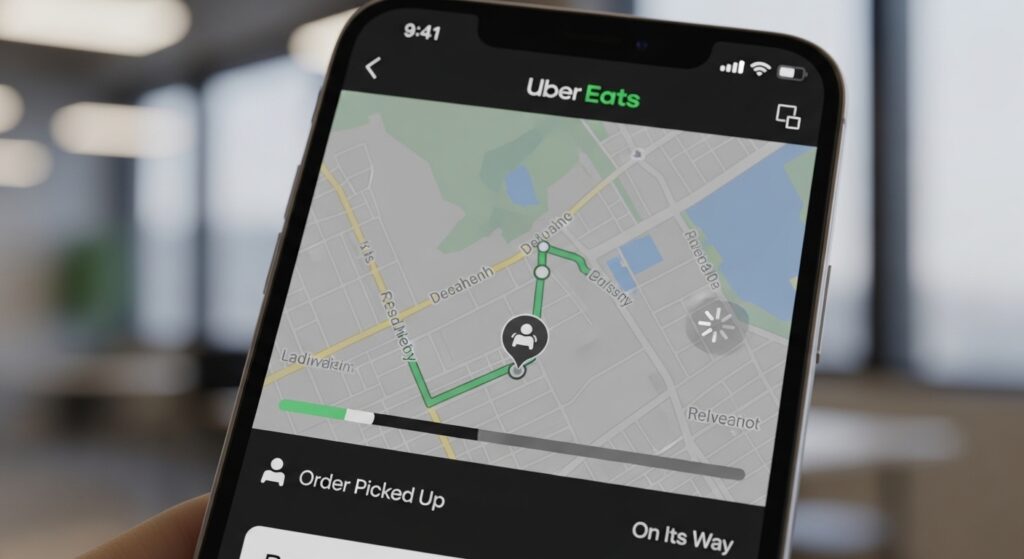
إذا كان طلب Uber Eats مؤكدًا لكن صفحة التتبع لا تتحرك، أو لا يظهر موقع السائق، أو تبقى الحالة على “جارٍ التحضير” مدة طويلة، فلا تبدأ بإلغاء الطلب أو إعادة فتح التطبيق عشرات المرات. تتبع الطلب يمر بثلاث طبقات مختلفة: حالة الطلب داخل المطعم، ثم تعيين السائق واستلامه، ثم تحديث موقعه على الخريطة. لذلك أول قرار صحيح هو معرفة ما الذي لا يظهر تحديدًا: هل الطلب نفسه غير موجود؟ هل الحالة لا تتغير؟ أم الخريطة فقط هي التي لا تعرض الحركة؟
افصل بين اختفاء الطلب وتعطل الخريطة
لا تتعامل مع كل حالات التتبع كعطل واحد. اقرأ الشاشة الحالية:
- الطلب لا يظهر في الطلبات الحالية: قد تكون العملية لم تكتمل أو لم يتم تأكيد الطلب.
- الطلب موجود لكن الحالة ثابتة: قد يكون المطعم لم يحدّث المرحلة بعد أو لم يُعيَّن سائق.
- الحالة تتغير لكن الخريطة لا تعرض السائق: المشكلة أقرب إلى عرض الخريطة أو إذن الموقع أو تحديث التطبيق.
- وصل إشعار لكن صفحة الطلب لا تفتح: افتح التشخيص من التطبيق أو الاتصال، لا من الطلب نفسه فقط.
علامة النجاح هنا: أن تعرف هل المشكلة قبل تأكيد الطلب، أم في حالة الطلب، أم في خريطة التتبع فقط.
تأكد أن الطلب اكتمل فعلًا قبل انتظار التتبع
إذا فشل الدفع أو عاد التطبيق إلى السلة أو لم يظهر رقم الطلب، فلن يكون هناك تتبع حقيقي مهما حدّثت الصفحة. افتح قسم الطلبات الحالية داخل Uber Eats وتحقق من وجود الطلب نفسه.
- افتح Uber Eats.
- ادخل إلى قسم الطلبات أو النشاط.
- تأكد أن الطلب موجود ضمن الطلبات الحالية، لا فقط في السلة أو سجل المحاولات.
- ابحث عن حالة واضحة مثل تم التأكيد، قيد التحضير، أو في الطريق.
إذا لم يظهر الطلب بعد محاولة الدفع، فابدأ من حل مشكلة الدفع في Uber Eats يفشل أو لا تكتمل العملية لأن التتبع لا يبدأ قبل اكتمال الطلب أصلًا.
إذا بقيت الحالة على التحضير، لا تفترض أن الخريطة معطلة
عندما يكون الطلب ما زال داخل المطعم أو لم يُستلم بعد، قد لا يظهر موقع السائق أو قد تبقى الخريطة محدودة. هذا لا يعني دائمًا أن التتبع مكسور. اسأل نفسك:
- هل تم تعيين سائق بالفعل؟
- هل ظهرت عبارة تشير إلى أن الطلب قيد التحضير فقط؟
- هل المطعم مزدحم أو تغير وقت الوصول المتوقع؟
إذا لم يتم تعيين سائق بعد، فانتظار حركة على الخريطة لن يفيد. التتبع العملي يبدأ غالبًا عندما ينتقل الطلب إلى مرحلة الاستلام أو التوصيل، لا بمجرد دفع الطلب.
حدّث صفحة الطلب مرة واحدة بطريقة صحيحة
بدل الخروج والدخول بسرعة متكررة، نفّذ تحديثًا نظيفًا:
- أغلق صفحة الطلب داخل التطبيق.
- ارجع إلى قائمة الطلبات الحالية.
- افتح الطلب مرة أخرى.
- انتظر بضع ثوانٍ حتى تُحمّل الحالة والخريطة.
إذا تغيرت الحالة بعد فتح الطلب من قائمة الطلبات، فالمشكلة كانت تعليقًا مؤقتًا في صفحة التتبع، لا عطلًا في الطلب نفسه.
افحص اتصال الهاتف إذا كانت الخريطة لا تتحرك أو لا تظهر
صفحة التتبع تحتاج اتصالًا مستقرًا، خاصة عند عرض الخريطة وموقع السائق. إذا كان الإنترنت ضعيفًا، قد تظل الحالة النصية ظاهرة بينما الخريطة لا تتحدث.
- انتقل بين Wi-Fi وبيانات الهاتف لاختبار الاتصال.
- إذا كنت على شبكة عامة أو ضعيفة، جرّب بيانات الهاتف مباشرة.
- لا تختبر التتبع أثناء انقطاع متكرر في الاتصال.
إذا كان الهاتف نفسه يعاني من اتصال متقلب أو تطبيقات أخرى لا تحدّث بياناتها، فالمشكلة قد لا تكون من Uber Eats وحده. أما إذا كان التطبيق يفتح لكنه ينهار أو يعلق عند صفحة الطلب، فراجع حل مشكلة تطبيق Uber Eats لا يفتح أو ينهار عند التشغيل.
إذا لا يظهر موقع السائق فقط، راجع إذن الموقع والخريطة داخل التطبيق
قد يستطيع Uber Eats عرض حالة الطلب بدون أن يعرض الخريطة بدقة، خاصة إذا كان إذن الموقع أو خدمات الخرائط في الهاتف غير مستقرة. هذا لا يمنع الطلب نفسه، لكنه يربك تتبع المسار.
- افتح إعدادات الهاتف.
- ادخل إلى التطبيقات ثم Uber Eats.
- راجع إذن الموقع واجعله مسموحًا أثناء استخدام التطبيق إذا كان مطلوبًا.
- افتح تطبيق خرائط آخر وتأكد أن الخرائط والموقع يعملان بشكل طبيعي.
إذا كان تحديد الموقع خاطئًا على مستوى الهاتف كله، فراجع حل مشكلة الموقع GPS في الهاتف غير دقيق أو لا يعمل أو حل مشكلة Google Maps يحدد موقعًا خاطئًا أو لا يحدّث الموقع.
إذا كان العنوان غير دقيق، فقد يبدو التتبع خاطئًا رغم أنه يعمل
أحيانًا لا تكون المشكلة أن التتبع لا يتحدث، بل أن السائق يتحرك نحو دبوس غير صحيح أو عنوان غير مضبوط. عندها ستبدو الخريطة وكأنها غريبة أو غير مفيدة، بينما التطبيق يتتبع النقطة التي أعطيته إياها.
راجع العنوان إذا لاحظت أن:
- السائق يتجه إلى شارع قريب وليس إلى بابك.
- الخريطة تعرض مسارًا منطقيًا لكن إلى موقع مختلف.
- تعليمات التوصيل لا تطابق الدبوس.
في هذه الحالة انتقل إلى حل مشكلة Uber Eats لا يحدد العنوان أو موقع التوصيل بشكل صحيح لأن الخلل في نقطة التوصيل، لا في تحديث التتبع فقط.
لا تستخدم الإشعارات وحدها كدليل على حالة الطلب
قد يتأخر إشعار الطلب أو لا يصل رغم أن الحالة داخل التطبيق تغيرت، والعكس ممكن أيضًا. لذلك لا تعتمد على إشعار واحد للحكم على التتبع. افتح الطلب نفسه من داخل التطبيق وافحص الحالة الحالية.
- إذا تغيرت الحالة داخل التطبيق ولم يصل الإشعار، فالمشكلة إشعارات.
- إذا لم تتغير الحالة داخل التطبيق ولا الإشعارات، فالمشكلة في تحديث الطلب أو الاتصال أو حالة المطعم.
إذا كانت إشعارات Uber Eats عمومًا لا تصل لديك، فراجع إعدادات إشعارات التطبيق والهاتف قبل ربط ذلك بتتبع الطلب.
متى تتواصل مع الدعم بدل مواصلة التحديث
لا تحتاج للدعم عند كل تأخير بسيط، لكن يصبح التواصل منطقيًا إذا ظهرت إحدى هذه الحالات:
- الطلب مؤكد لكن لا توجد أي حالة واضحة لمدة غير معتادة.
- تم الخصم ولا يظهر الطلب ضمن الطلبات الحالية.
- السائق يظهر في مكان ثابت طويلًا بعد استلام الطلب.
- العنوان صحيح لكن التتبع يقود إلى مكان مختلف تمامًا.
قبل التواصل، جهّز لقطة من حالة الطلب، وقت الطلب، وأي خصم أو تأكيد وصل لك. هذا يجعل الدعم أسرع في التحقق بدل أن تبدأ بشرح المشكلة من الصفر.
اختبار قصير قبل اعتبار التتبع معطلًا
- افتح الطلب من قسم الطلبات الحالية، لا من إشعار قديم.
- تأكد أن الطلب مؤكد وليس عالقًا بعد الدفع.
- بدّل الاتصال بين Wi-Fi وبيانات الهاتف.
- راجع هل المشكلة في الحالة النصية أم في الخريطة فقط.
- افتح العنوان وتأكد أن الدبوس صحيح إذا كان السائق يتحرك نحو مكان غريب.
علامة النجاح: إذا ظهرت حالة الطلب بوضوح أو تحركت الخريطة بعد فتح الطلب من جديد أو تبديل الاتصال، فالمشكلة كانت تحديثًا مؤقتًا لا فشلًا في الطلب نفسه.
القرار العملي الذي يحسم أغلب أعطال تتبع Uber Eats
إذا كان تتبع الطلب في Uber Eats لا يتحدث أو لا يظهر، فلا تبدأ من الخريطة فقط. تأكد أولًا أن الطلب مؤكد، ثم افصل بين حالة التحضير وموقع السائق، وبعدها اختبر الاتصال والعنوان. إذا لم يظهر الطلب أصلًا، فالمشكلة في الدفع أو الإتمام. وإذا ظهر الطلب لكن الخريطة فقط لا تتحرك، فافتح التشخيص من الاتصال أو إذن الموقع. وإذا كان السائق يتجه إلى نقطة خاطئة، فالعنوان والدبوس هما أصل المشكلة، لا التتبع نفسه.

