
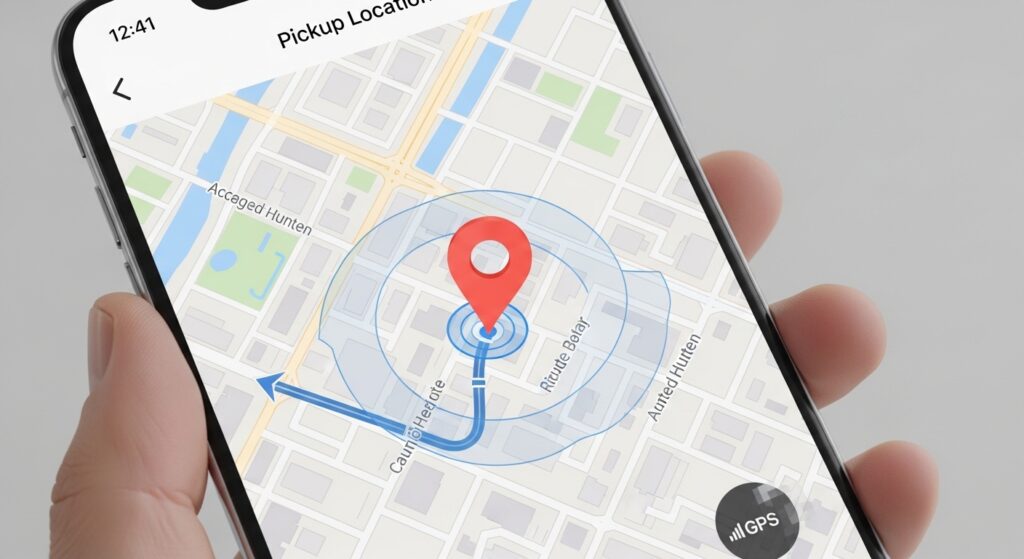
عندما يضع Uber نقطة الالتقاط في شارع قريب أو عند بوابة خاطئة، فالمشكلة لا تُحل بمجرد إغلاق التطبيق وفتحه. السائق لا يتجه إلى “مكانك العام”، بل إلى الدبوس المحدد على الخريطة. لذلك أهم قرار قبل طلب الرحلة هو التأكد من أن الدبوس موضوع في نقطة تستطيع السيارة الوقوف عندها فعلًا. إذا كنت داخل مول، مطار، مجمع سكني، شارع باتجاه واحد، أو منطقة مزدحمة، فقد يكون موقع الهاتف قريبًا لكن نقطة الالتقاط غير عملية. لا تؤكد الطلب قبل أن تفحص الدبوس، العنوان، واتجاه الشارع.
صحّح الدبوس قبل الطلب بدل انتظار السائق
افتح شاشة طلب الرحلة وكبّر الخريطة حتى ترى تفاصيل الشوارع والمداخل. لا تكتفِ بعبارة “موقعي الحالي”، لأن Uber قد يضع الدبوس في أقرب طريق قابل للقراءة على الخريطة، لا عند الباب الذي تقف أمامه.
- كبّر الخريطة حول موقعك.
- انظر هل الدبوس على نفس جهة الشارع التي تقف فيها.
- حرّكه يدويًا إلى نقطة توقف واضحة.
- راجع اسم الشارع أو المكان أسفل الدبوس قبل التأكيد.
- إذا كان المكان كبيرًا، اختر مدخلًا أو بوابة لا منتصف المبنى.
علامة النجاح: عندما يصبح الدبوس على مدخل واضح أو جانب شارع يمكن للسائق الوصول إليه، يصبح طلب الرحلة أكثر دقة حتى لو كانت نقطة GPS نفسها تتحرك قليلًا.
إذا كان موقعك الأزرق بعيدًا عن مكانك الحقيقي
إذا كانت النقطة الزرقاء نفسها تظهر في حي آخر أو شارع بعيد، فهذه ليست مشكلة دبوس Uber فقط. هنا التطبيق يستقبل موقعًا خاطئًا من الهاتف، وأي تطبيق يعتمد على الموقع قد يخطئ أيضًا.
فعّل الموقع الدقيق لتطبيق Uber
افتح إعدادات الهاتف، ثم التطبيقات، ثم Uber، ثم الأذونات. اجعل الموقع مسموحًا أثناء استخدام التطبيق، وفعّل خيار الموقع الدقيق إذا كان موجودًا. الموقع التقريبي قد يضعك داخل المنطقة نفسها، لكنه قد يفشل في تحديد الباب أو جهة الشارع الصحيحة.
اختبر الموقع في تطبيق خرائط مستقل
افتح Google Maps أو Apple Maps وانتظر حتى تستقر النقطة الزرقاء. إذا كان الموقع خاطئًا هناك أيضًا، فالأولوية ليست Uber، بل إعدادات GPS في الهاتف. في هذه الحالة انتقل إلى حل مشكلة الموقع GPS في الهاتف غير دقيق أو لا يعمل قبل الاعتماد على أي تطبيق توصيل.
تحرك إلى مكان مفتوح عند ضعف الإشارة
داخل المولات، الجراجات، المصاعد، الأبراج العالية، أو الشوارع الضيقة، قد يضعف GPS أو يرتد بين نقاط قريبة. اخرج إلى مدخل واضح أو قرب الشارع، ثم انتظر عدة ثوانٍ قبل تحريك الدبوس أو تأكيد الطلب.
إذا كان الموقع قريبًا لكن نقطة الالتقاط في جهة خاطئة
هذه هي الحالة الأكثر شيوعًا: Uber يعرف المنطقة تقريبًا، لكنه يختار الشارع الموازي، الجهة المقابلة، أو مدخلًا خلفيًا. هنا لا تحتاج إصلاح GPS كامل، بل تحتاج اختيار نقطة التقاط عملية.
انظر إلى اتجاه السير وليس المسافة فقط
قد تكون النقطة الخاطئة تبعد 30 مترًا فقط، لكنها خلف سور أو في الجهة الأخرى من طريق مزدحم أو شارع باتجاه واحد. حرّك الدبوس إلى المكان الذي يستطيع السائق الوقوف فيه دون دوران طويل أو مخالفة أو دخول طريق مغلق.
اختر اسم المكان بدل “الموقع الحالي” عند الحاجة
إذا كنت أمام فندق، مطعم، مول، مستشفى، جامعة، أو محطة، ابحث عن اسم المكان داخل Uber واختر نقطة الالتقاط المقترحة. أحيانًا يكون اسم المكان أدق من GPS، خصوصًا عندما يكون للمبنى عدة مداخل.
استخدم نقطة واضحة بدل باب داخلي
إذا كنت داخل مجمع أو مبنى كبير، لا تجعل الدبوس فوق مكانك الداخلي. اجعله عند البوابة التي ستخرج منها أو عند نقطة انتظار السيارات. السائق لا يرى الطابق أو الممر الداخلي؛ يرى نقطة على طريق يمكنه الوصول إليه.
إذا كنت في مطار أو مول أو محطة
في الأماكن الكبيرة، لا تعمل نقطة الالتقاط مثل شارع عادي. قد تكون هناك مناطق Uber مخصصة، أبواب محددة، طوابق مختلفة، أو قيود تمنع السائق من الوقوف في أماكن معينة.
استخدم منطقة Pickup الرسمية داخل التطبيق
إذا عرض Uber مناطق التقاط محددة، اختر واحدة منها بدل وضع دبوس عشوائي. هذه النقاط غالبًا تكون معدّة لتسهيل وصول السائقين، خصوصًا في المطارات والمراكز التجارية والمواقف الكبيرة.
اكتب رقم البوابة أو الطابق بعد قبول الرحلة
إذا كان المكان يحتوي على أكثر من بوابة أو أكثر من مستوى، أرسل للسائق رسالة قصيرة بعد قبول الرحلة: “بوابة 3”، “الدور الأرضي”، “مدخل المطاعم”، أو “أمام الباب الرئيسي”. لا تكتب شرحًا طويلًا؛ أعطه علامة ميدانية يستطيع رؤيتها.
لا تتحرك بعيدًا بعد اختيار النقطة
إذا اخترت بوابة محددة ثم انتقلت إلى بوابة أخرى دون تعديل الدبوس أو إبلاغ السائق، سيذهب السائق إلى النقطة الأولى. الثبات عند النقطة المختارة أهم من مطاردة السيارة على الخريطة.
إذا كانت خريطة Uber لا تحدث موقعك بسرعة
قد يكون GPS صحيحًا، لكن تطبيق Uber يعرض قراءة قديمة بسبب الاتصال أو الكاش أو تأخر تحديث الخريطة.
انتظر حتى يتوقف تحرك النقطة
بعد فتح Uber، انتظر لحظات قبل الطلب. إذا كانت النقطة تتحرك أو تقفز، لا تؤكد الرحلة. افتح تطبيق خرائط لثوانٍ لتحديث الموقع، ثم ارجع إلى Uber وراقب هل أصبح الدبوس أقرب للمكان الصحيح.
شغّل Wi-Fi وBluetooth لتحسين الدقة
حتى لو كنت تستخدم بيانات الهاتف، تشغيل Wi-Fi وBluetooth يساعد بعض الهواتف على تحسين دقة الموقع عبر الشبكات والأجهزة القريبة. لا تحتاج الاتصال بشبكة معينة؛ المطلوب أن يسمح الهاتف باستخدام إشارات إضافية لتحسين تحديد المكان.
أوقف توفير البطارية مؤقتًا
وضع توفير الطاقة قد يقلل تحديث الموقع أو يبطئه. إذا كنت تحاول طلب رحلة من منطقة مزدحمة أو غير واضحة، أوقف توفير البطارية حتى يتم تحديد موقع الالتقاط بدقة، ثم يمكنك تفعيله لاحقًا.
إذا كانت الخريطة لا تتحمل أو تبقى معلقة
عندما لا تتحرك الخريطة أو لا تظهر الشوارع جيدًا، فقد تكون المشكلة من الإنترنت لا من الموقع. Uber يحتاج اتصالًا مستقرًا لتحميل الخريطة، الأسعار، السائقين، ونقطة الالتقاط.
بدّل الشبكة قبل تأكيد الطلب
جرّب الانتقال من الواي فاي إلى بيانات الهاتف أو العكس. إذا تحسنت الخريطة على شبكة مختلفة، فالخلل كان من الاتصال الحالي. إذا كانت بيانات الهاتف لا تعمل في التطبيقات الأخرى أيضًا، راجع حل مشكلة بيانات الهاتف لا تعمل.
لا تعتمد على واي فاي متصل بلا إنترنت
قد يظل الهاتف متصلًا بشبكة واي فاي ضعيفة أو بلا إنترنت، فيفشل Uber في تحديث الموقع والخريطة. إذا كانت التطبيقات الأخرى لا تحمل أيضًا، فابدأ من حل مشكلة الهاتف متصل بالواي فاي لكن لا يوجد إنترنت.
أوقف VPN أو DNS الخاص أثناء الطلب
VPN أو DNS خاص أو مانع إعلانات شبكي قد يؤثر في تحميل الخرائط أو الاتصال بخدمات الموقع داخل التطبيقات. عطّله مؤقتًا عند طلب الرحلة، خصوصًا إذا كانت الخريطة تتأخر أو الأسعار لا تظهر أو نقطة الالتقاط لا تتحدث.
إذا وصل السائق إلى مكان مختلف
بعد قبول الرحلة، لا تعتمد على أن السائق “سيفهم” مكانك من الخريطة وحدها. افتح تفاصيل الرحلة وراجع الدبوس. إذا كان في مكان غير دقيق، تصرف بسرعة قبل أن يقترب السائق من النقطة الخطأ.
عدّل نقطة الالتقاط إذا كان الخيار متاحًا
إذا سمح Uber بتعديل نقطة الالتقاط، حرّكها إلى المكان الصحيح فورًا. هذا أفضل من إرسال عدة رسائل متتابعة؛ لأن التطبيق سيحدّث وجهة السائق داخل الخريطة نفسها.
أرسل وصفًا قصيرًا قابلًا للرؤية
اكتب علامة يمكن للسائق رؤيتها: اسم بوابة، لون لافتة، اسم متجر، رقم مدخل، أو جهة الشارع. تجنب عبارات عامة مثل “أنا هنا” أو “قريب منك”، لأنها لا تعطي السائق معلومة جديدة.
اتصل إذا كانت المنطقة مزدحمة أو متعددة المداخل
إذا كان السائق قريبًا ولا يجدك، استخدم الاتصال داخل التطبيق. قل له نقطة ثابتة واحدة ولا تغير مكانك أثناء المكالمة. التحرك المستمر يجعل السائق يتبع دبوسًا ومعلومة صوتية متغيرين في الوقت نفسه.
إذا كان Uber وحده يخطئ بينما الخرائط الأخرى دقيقة
إذا كانت Google Maps أو Apple Maps تحدد موقعك بشكل صحيح، لكن Uber يضع نقطة الالتقاط خطأ باستمرار، فالمشكلة أقرب إلى تطبيق Uber أو الكاش أو طريقة قراءة الموقع داخله.
أعد تشغيل Uber بعد تعديل إذن الموقع
بعد تغيير إذن الموقع أو تفعيل الموقع الدقيق، أغلق Uber بالكامل من التطبيقات الأخيرة ثم افتحه من جديد. بقاء التطبيق مفتوحًا قد يجعله يستخدم قراءة قديمة للموقع حتى بعد تعديل الإذن.
حدّث التطبيق وامسح الكاش عند استمرار الخلل
حدّث Uber من المتجر الرسمي. على Android، إذا بقي التطبيق يعرض موقعًا غريبًا رغم أن GPS يعمل في الخرائط، امسح كاش Uber فقط. لا تمسح البيانات الكاملة قبل التأكد أنك تستطيع تسجيل الدخول مرة أخرى.
إذا كان التطبيق لا يفتح أو ينهار
إذا لا تصل إلى الخريطة أصلًا لأن Uber يغلق أو يتجمد، فلا تعالجها كمشكلة موقع التقاط. ابدأ من حل مشكلة تطبيق Uber لا يفتح أو ينهار عند التشغيل ثم ارجع لفحص الموقع بعد استقرار التطبيق.
متى تختار نقطة أبعد قليلًا لكنها أوضح؟
أحيانًا تكون أفضل نقطة التقاط ليست أقرب نقطة لك. إذا كان الباب الحالي داخل شارع مزدحم، أو أمام طريق ممنوع الوقوف فيه، أو خلف حاجز، فاختيار نقطة أبعد بعشرات الأمتار لكنها واضحة قد يقلل وقت الانتظار والإلغاء.
- اختر مدخلًا على شارع رئيسي يمكن للسيارة الوقوف عنده.
- تجنب منتصف الجسور والطرق السريعة ومداخل الجراجات الضيقة.
- ابتعد عن النقاط التي لا تظهر للسائق بسبب سور أو بوابة داخلية.
- في المجمعات، اختر بوابة معروفة بدل موقعك داخل المبنى.
القرار العملي الذي يحسم المشكلة
إذا كان Uber لا يحدد موقع الالتقاط بشكل صحيح، فلا تؤكد الرحلة حتى تفحص الدبوس يدويًا. إذا كانت النقطة الزرقاء خاطئة، عالج إذن الموقع والموقع الدقيق وGPS. إذا كان الموقع قريبًا لكن الدبوس في جهة غير مناسبة، حرّكه إلى مدخل أو بوابة يستطيع السائق الوقوف عندها. إذا كانت الخريطة لا تتحدث، افحص الشبكة وVPN والكاش. وفي الأماكن الكبيرة مثل المطارات والمولات، استخدم نقطة Pickup رسمية أو أرسل بوابة واضحة للسائق. نجاح الرحلة لا يعتمد على دقة GPS وحدها، بل على اختيار نقطة التقاط قابلة للوصول فعلًا.

