
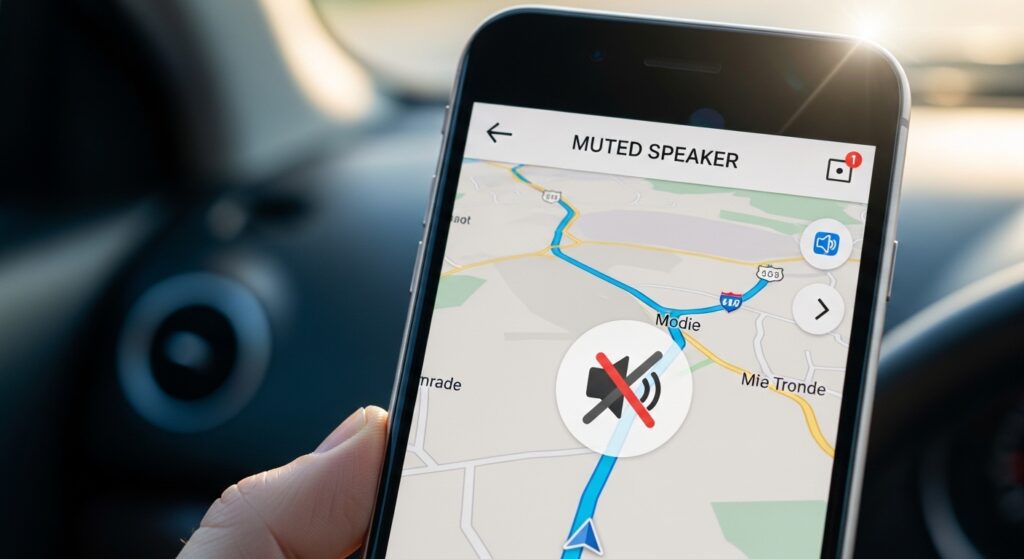
تعطل الصوت الإرشادي في Waze لا يعني دائمًا أن التطبيق كله لا يعمل، ولا يعني أن GPS أو الطريق نفسه هو المشكلة. في هذا النوع من الأعطال هناك أكثر من نقطة يختلط فيها السبب: أحيانًا تكون الملاحة تعمل لكن Waze مكتومة من داخلها، وأحيانًا يكون الصوت يخرج إلى جهاز بلوتوث أو سيارة بدل سماعة الهاتف، وأحيانًا تكون الإرشادات الصوتية نفسها غير مفعلة أو تعطل ملف الصوت المختار، وأحيانًا تكون المشكلة فقط أثناء المكالمات أو داخل Android Auto أو CarPlay. لذلك لا تبدأ من إعادة تثبيت التطبيق مباشرة. ابدأ أولًا بحسم السؤال الأهم: هل Waze صامتة تمامًا؟ أم أنك تسمع التنبيهات من دون الإرشادات؟ أم أن الصوت يختفي فقط في السيارة أو مع البلوتوث؟
افصل بين “الصوت مطفأ” و“الصوت يخرج في المكان الخطأ” قبل أي خطوة
- إذا لم تسمع أي صوت من Waze إطلاقًا: ابدأ من إعدادات الصوت داخل Waze نفسها.
- إذا كنت تسمع التنبيهات لكن لا تسمع التوجيهات الكلامية: ركّز على نوع الصوت أو ملف الصوت المختار.
- إذا كانت المشكلة فقط عند الاتصال بالسيارة أو البلوتوث: لا تُشخّصها كأنها عطل Waze عام.
- إذا كانت Waze لا يبدأ الملاحة أصلًا أو لا يرسم الطريق: فالمسار الأدق هو حل مشكلة Waze لا يبدأ الملاحة أو لا يعرض الطريق لأن الصوت لن يعمل طبيعيًا ما دامت الملاحة نفسها لا تبدأ كما ينبغي.
علامة النجاح: بعد هذه الخطوة يجب أن تعرف هل المشكلة في تفعيل الصوت أم في نوع الإرشادات أم في مخرج الصوت.
ابدأ من إعدادات الصوت داخل Waze قبل صوت الهاتف العام
في Waze يمكن أن تكون الملاحة شغالة بينما التطبيق نفسه مضبوط على كتم الصوت أو على “تنبيهات فقط” بدل “الصوت مفعّل”. لذلك لا تكتفِ برفع صوت الهاتف. افتح Waze نفسها، ثم ادخل إلى إعدادات Voice & sound أو قسم الصوت، وتأكد أن الوضع ليس على التنبيهات فقط أو على الصمت. هذه الخطوة تحسم جزءًا كبيرًا من الحالات التي يظن فيها المستخدم أن المشكلة من الهاتف، بينما التطبيق مكتوم من داخله.
إذا كان ما يتعطل عندك أصلًا هو الصوت في Google Maps أيضًا أو في تطبيقات الملاحة عمومًا، فالمقال الأقرب قد يكون حل مشكلة الصوت الإرشادي في Google Maps لا يعمل لأن هذا يساعدك على الفصل بين عطل Waze وحدها وبين عطل صوت ملاحة أوسع.
علامة النجاح: إذا عادت الإرشادات بعد تحويل Waze من “تنبيهات فقط” أو “صامت” إلى “الصوت مفعّل”، فالعطل لم يكن في الهاتف ولا في الطريق.
إذا كنت تسمع أصواتًا قصيرة لكن لا تسمع الكلام فاختبر الصوت المختار نفسه
هذه حالة مختلفة عن الكتم الكامل. هنا قد يكون Waze تعطيك أصوات تنبيه أو إشارات بسيطة، لكن لا تنطق الشوارع أو الاتجاهات. السبب الأقرب غالبًا ليس السماعة نفسها، بل ملف الصوت المختار داخل التطبيق أو نوع الإرشاد الذي تستخدمه. لا تبدأ من البلوتوث هنا. ادخل إلى اختيار الصوت، وغيّر الصوت الحالي إلى صوت آخر واضح، ثم اختبر رحلة قصيرة. أحيانًا يكون الملف الصوتي نفسه هو المتعطل أو غير مناسب للغة التي تستخدمها.
إذا كانت لغة التطبيق أو المنطقة عندك تتغير من نفسها أو يبدو أن Waze تستخدم لغة غير التي تتوقعها، فالمقال الأقرب هو حل مشكلة اللغة أو المنطقة تتغير من نفسها في الهاتف لأن اضطراب اللغة قد ينعكس على خيارات الصوت والملفات المرتبطة بها.
علامة النجاح: إذا عادت الإرشادات بعد تغيير الصوت نفسه، فالمشكلة كانت في ملف الصوت أو في اختياره لا في السماعة أو التطبيق كله.
إذا كانت المشكلة فقط مع البلوتوث أو السيارة فلا تتهم Waze مباشرة
عندما تعمل الإرشادات من سماعة الهاتف وتختفي فقط في السيارة أو في سماعة بلوتوث، فأنت لست أمام عطل صوت داخل Waze فقط، بل أمام توجيه صوت إلى مخرج مختلف. هنا يجب أن تسأل: هل السيارة أو السماعة تستقبل الصوت أصلًا؟ هل Waze مضبوطة على البلوتوث؟ هل الهاتف يرسل الوسائط أو المكالمات فقط إلى الجهاز الخارجي؟ إذا كانت المشكلة محصورة هنا، فلا تبدأ من إعادة ضبط Waze نفسها.
إذا كان البلوتوث عندك متصلًا لكن الصوت لا يخرج بشكل صحيح في السيارة أو السماعة، فالمقال الأقرب هو حل مشكلة البلوتوث متصل لكن الصوت لا يخرج في السيارة أو السماعة لأن هذا أقرب لسبب العطل من Waze وحدها.
علامة النجاح: إذا كان الصوت يعمل من الهاتف مباشرة ويختفي فقط مع البلوتوث أو السيارة، فقد ضيّقت المشكلة إلى مخرج الصوت لا إلى Waze نفسها.
المكالمات قد تكتم Waze إذا كانت الإعدادات تضبطها على الصمت أثناء الاتصال
بعض المستخدمين يلاحظون أن Waze تعمل عاديًا، لكن بمجرد الدخول في مكالمة أو بعد إنهائها تتصرف الإرشادات بشكل غير متوقع أو تبقى صامتة. هنا لا تبدأ من الملاحة نفسها. افحص ما إذا كان التطبيق مضبوطة فيه خيارات من نوع “Mute during calls” أو سلوك مشابه يجعل Waze تصمت أثناء المكالمة أو بعدها. كذلك إذا كان الصوت يعود بعد إنهاء المكالمة أو بعد إعادة فتح Waze، فهذه إشارة مهمة أن العطل ليس في الطريق ولا في GPS.
إذا كانت مشاكل المكالمات أو العزل الصوتي أو مخرج البلوتوث ترافقك أصلًا، فقد يفيدك أيضًا الرجوع إلى حل مشكلة عزل الضوضاء أو Voice Isolation لا يعمل في مكالمات الهاتف إذا كان الخلل الأوسع في سلوك الصوت أثناء المكالمات لا في Waze وحدها.
علامة النجاح: إذا كانت Waze تصمت فقط خلال المكالمات أو بعدها، فقد خرجت من تشخيص الملاحة إلى تشخيص سلوك الصوت أثناء الاتصال.
Android Auto وCarPlay ليسا نفس استخدام Waze على الهاتف مباشرة
إذا كانت الإرشادات الصوتية تعمل على الهاتف وتفشل فقط داخل Android Auto أو CarPlay، فلا تجعل التطبيق كله هو المتهم الأول. هنا ينتقل جزء من التحكم إلى بيئة السيارة نفسها: مستوى صوت الملاحة، مصدر الصوت، إعدادات النظام داخل السيارة، أو طريقة تمرير الصوت من الهاتف إلى الشاشة. هذا مسار مختلف عن تشغيل Waze مباشرة على الهاتف.
إذا كانت المشكلة عندك في ربط الهاتف بالسيارة أو في البيئة نفسها قبل الوصول إلى الصوت، فالمقال الأقرب هو حل مشكلة الهاتف لا يتصل بالسيارة عبر Android Auto أو CarPlay لأن عطل الاتصال أو التوجيه الأساسي قد يكون أصل فشل الإرشادات الصوتية هناك.
علامة النجاح: إذا كانت Waze تتكلم على الهاتف لكنها تصمت فقط داخل Android Auto أو CarPlay، فقد ضيّقت المشكلة إلى بيئة السيارة لا التطبيق العام.
لا تخلط بين مشكلة الصوت ومشكلة الملاحة أو GPS
أحيانًا يظن المستخدم أن “الصوت لا يعمل” بينما الحقيقة أن Waze لا تعيد حساب الطريق أو لا تصل إلى مرحلة تحتاج فيها إلى توجيه صوتي واضح بسبب خطأ في الموقع أو في الملاحة نفسها. لذلك إذا لاحظت أن الخريطة لا تتبعك جيدًا أو أن المسار لا يبدأ أو أن Waze لا تحدّث موقعك كما ينبغي، فلا تحصر التشخيص في السماعة. قد تكون الملاحة نفسها متعثرة.
إذا كان الموقع في Waze أو الخرائط عمومًا غير دقيق أو لا يتحدث جيدًا، فالمقال الأقرب هو حل مشكلة Google Maps يحدد موقعًا خاطئًا أو لا يحدّث الموقع أو المقال الموازي في فئة الملاحة بحسب حالتك، لأن خلل الموقع قد يجعلك تحسب غياب التعليمات مشكلة صوت وهي في الأصل مشكلة تتبع أو مسار.
علامة النجاح: إذا اتضح أن Waze لا تبدأ الملاحة أو لا تحدّث موقعك جيدًا، فقد خرجت من مشكلة الصوت إلى أصل الملاحة نفسها.
إذا بدأ العطل بعد تحديث فاختبر صوتًا مختلفًا وإعدادًا نظيفًا قبل أي خطوة كبيرة
حين يتعطل الصوت الإرشادي بعد تحديث Waze أو تحديث النظام، لا تنتقل مباشرة إلى حلول ثقيلة. ابدأ بخطوات دقيقة: افتح إعدادات الصوت داخل Waze، بدّل الصوت إلى ملف آخر، تأكد أن الوضع ليس على الصمت أو التنبيهات فقط، ثم اختبر من سماعة الهاتف أولًا في رحلة قصيرة. هذا يعطيك تشخيصًا نظيفًا: هل المشكلة من ملف الصوت؟ من تفضيل قديم؟ من البلوتوث؟ أم من البيئة الخارجية؟
وإذا كانت Waze أصلًا لا تفتح أو تنهار عند التشغيل بعد التحديث، فالمقال الأقرب هو حل مشكلة تطبيق Waze لا يفتح أو ينهار عند التشغيل لأن الصوت لن يكون محور المشكلة وقتها.
علامة النجاح: إذا عاد الصوت بعد تغيير ملفه أو بعد اختبار داخلي نظيف من دون بلوتوث أو سيارة، فقد حددت أن المشكلة ليست عامة كما كانت تبدو.
القرار العملي الأخير حسب ما ظهر لك
- لا يوجد أي صوت إطلاقًا: ابدأ من إعدادات Voice & sound داخل Waze نفسها.
- تسمع تنبيهات فقط بلا كلام: بدّل الصوت المختار واختبر ملفًا آخر.
- الصوت يختفي فقط في السيارة أو البلوتوث: ركّز على مخرج الصوت والملحقات لا على Waze وحدها.
- المشكلة فقط أثناء المكالمات أو بعدها: افحص سلوك الكتم أثناء الاتصال بدل الملاحة نفسها.
- الصوت لا يعمل ومعه الملاحة غير مستقرة: عالج بدء الملاحة أو دقة الموقع أولًا.
جوهر هذه المشكلة ليس “Waze لا تتكلم” فقط، بل: هل الصوت مكتوم من التطبيق، أم يخرج في المكان الخطأ، أم أن الإرشادات نفسها لا تُولد لأن الملاحة أو ملف الصوت أو بيئة السيارة هي التي تتعطل؟ عندما تحسم هذه النقطة، تتحول المشكلة من انطباع عام عن الصمت إلى تشخيص واضح يحدد أين تبدأ فعلًا.

