
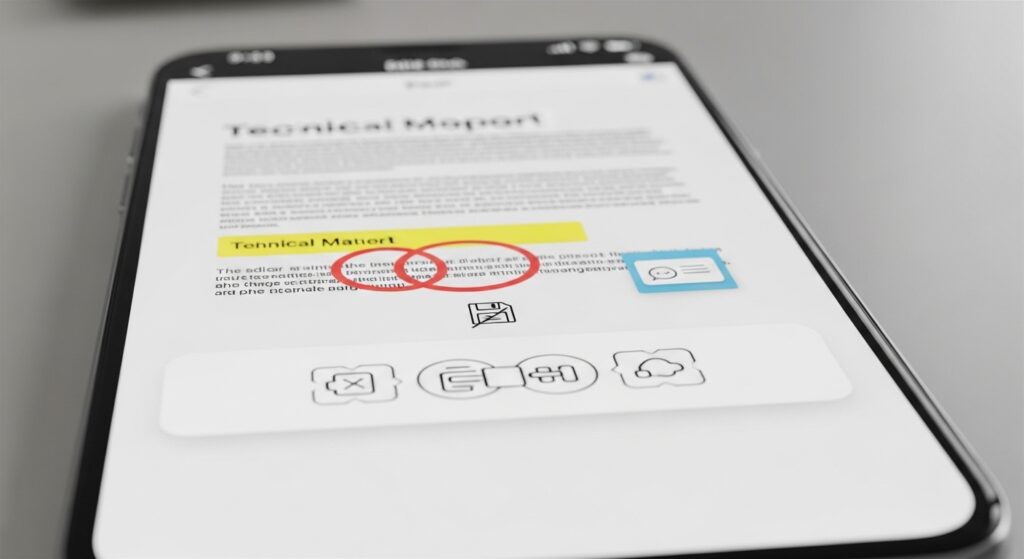
عندما تكتب تعليقًا أو تظلّل نصًا أو تضيف ملاحظة داخل Adobe Acrobat Reader ثم تغلق الملف لتجد أن كل شيء اختفى، فأنت لا تتعامل دائمًا مع “عطل حفظ” واحد بسيط. في هذا النوع من المشاكل هناك أكثر من نقطة قد يضيع عندها العمل: الملف نفسه مفتوح بوضع للقراءة فقط، أو التعديل تم داخل نسخة مؤقتة ولم يُحفَظ كنسخة حقيقية، أو الموقع الذي فُتح منه الملف لا يسمح بالمزامنة أو الكتابة كما تتوقع، أو التطبيق نفسه علِق أو لم يكمل الحفظ قبل الإغلاق. لذلك لا تبدأ من إعادة كتابة التعليقات من الصفر ولا من حذف التطبيق مباشرة. ابدأ أولًا بحسم السؤال الأهم: هل التعديلات لا تُحفَظ نهائيًا؟ أم تُحفَظ أحيانًا وتختفي أحيانًا؟ أم أنها تظهر على نفس الهاتف وتختفي فقط عند فتح الملف من جهاز آخر أو من خدمة سحابية أخرى؟
افصل بين “لم يُحفَظ الملف” و“حُفِظت نسخة أخرى غير التي تفتحها” قبل أي خطوة
- إذا كانت التعديلات تختفي مباشرة حتى على نفس الهاتف: ابدأ من حالة الملف نفسه وطريقة الخروج منه.
- إذا كانت تظهر على الهاتف وتختفي فقط على جهاز آخر: ركّز على مكان الحفظ والمزامنة لا على التعليق نفسه.
- إذا كانت المشكلة فقط مع ملفات من Google Drive أو البريد أو واتساب: لا تُشخّصها كأنها عطل Acrobat عام.
- إذا كان التطبيق يعلق أو ينهار أثناء العمل على الملف: فالمسار الأقرب قد يكون حل مشكلة تطبيق Adobe Acrobat Reader لا يفتح أو ينهار عند التشغيل لأن ضياع الحفظ قد يكون أثرًا من آثار تعطل التطبيق نفسه.
علامة النجاح: بعد هذه الخطوة يجب أن تعرف هل المشكلة في الحفظ المحلي أم في نسخة الملف التي تفتحها لاحقًا أم في المزامنة بين الأماكن.
ابدأ من سؤال بسيط: هل الملف يسمح أصلًا بالتعديل والحفظ؟
قبل أن تتهم Acrobat Reader، افحص ما إذا كان الملف نفسه يتيح الكتابة عليه كما تتوقع. Adobe توضح أن حفظ ملف PDF يشمل التعديلات والتعليقات والمدخلات داخل الحقول، لكن بعض الملفات قد تكون مقفلة أو محدودة أو مفتوحة من مصدر لا يسمح بالكتابة المباشرة على النسخة الأصلية. إذا كنت تضيف تعليقات لكن الملف يُعرض بطريقة قراءة فقط أو من مرفق مؤقت، فقد يبدو لك أن “التطبيق لا يحفظ” بينما المشكلة في الملف أو في مساره، لا في زر التعليق نفسه. ([Adobe Help](https://helpx.adobe.com/uk/acrobat/using/saving-pdfs.html))
إذا كانت المشكلة عندك أوسع من التعليقات وتصل إلى أن الهاتف نفسه لا يفتح ملفات PDF أو بعض المستندات جيدًا، فالمقال الأقرب هو حل مشكلة الهاتف لا يفتح ملفات PDF أو بعض المستندات لأن أساس التعامل مع الملف قد يكون مضطربًا قبل مرحلة الحفظ أصلًا.
علامة النجاح: إذا اتضح أن الملف مقيد أو مفتوح من وضع قراءة لا كتابة، فقد حددت أن المشكلة ليست في Acrobat Reader نفسها.
لا تعمل على نسخة مؤقتة ثم تتوقع أن تتصرف كملف محفوظ دائمًا
هذه من أكثر النقاط التي تسبب ضياع التعليقات. إذا فتحت PDF من البريد أو من رابط داخل خدمة سحابية أو من معاينة مرفق، فقد تكون تعدل على نسخة مؤقتة أو على عرض داخل التطبيق لا على الملف النهائي الذي ستعود إليه لاحقًا. هنا لا يكفي أن ترى التعليق ظهر على الشاشة. السؤال الأهم هو: أين يوجد الملف بعد التعديل؟ هل هو داخل تطبيق Acrobat كملف محلي؟ أم ما زال مرفقًا مؤقتًا من بريد أو دردشة؟
إذا كانت مشكلتك تبدأ من أن الملفات المنزّلة أو الحديثة لا تجدها بعد ذلك بسهولة، فالمقال الأقرب هو حل مشكلة مدير الملفات لا يعرض الملفات الحديثة في الهاتف لأن جزءًا من الإحساس بأن Acrobat “لم تحفظ” يكون في الواقع أنك تفتح نسخة مختلفة أو لا تصل إلى النسخة الصحيحة أصلًا.
علامة النجاح: إذا عرفت أين أصبحت النسخة المعدلة فعليًا بعد العمل عليها، فقد خرجت من مشكلة “الحفظ اختفى” إلى مشكلة “كنت أفتح الملف الخطأ”.
إذا كانت التعليقات تظهر على الهاتف وتختفي على جهاز آخر فهذه غالبًا مشكلة مزامنة لا حفظ
هذه حالة مختلفة تمامًا عن فشل الحفظ المحلي. Adobe تشرح في دعمها للموبايل أن التعليقات في الملفات المشتركة أو السحابية قد تحتاج أن تكون على نفس الملف في Adobe Cloud أو أن تُحفظ كنسخة صحيحة ليظهر كل شيء عبر الأجهزة. وإذا كنت تعدّل على ملف محلي ثم تتوقع أن تظهر التعليقات تلقائيًا داخل نسخة أخرى في خدمة مختلفة، فسيبدو لك أن الحفظ فشل بينما النسختان أصلًا غير متطابقتين. ([Adobe Help FAQ](https://helpx.adobe.com/acrobat/mobile-app-faq.html))
إذا كانت مشكلتك الأساسية أن التعليقات أو الملفات لا تتزامن بين Google Drive أو OneDrive أو جهازين، فالمقال الأقرب قد يكون حل مشكلة OneDrive لا يحمّل الملفات أو لا يفتحها أو حل مشكلة Google Drive لا يحمّل الملفات أو يفشل التنزيل بحسب مكان الملف الفعلي، لأن جذور المشكلة تصبح سحابية أكثر من كونها داخل Acrobat نفسها.
علامة النجاح: إذا كانت التعديلات موجودة محليًا لكنها لا تظهر على جهاز آخر، فقد ضيّقت السبب إلى المزامنة أو إلى اختلاف النسخ لا إلى ضياع الحفظ نفسه.
طريقة الخروج من الملف مهمة عندما تعمل على تعليقات كثيرة أو على ملف كبير
في تطبيقات Acrobat على الهاتف، كثير من المستخدمين يعتمدون على الرجوع السريع أو إغلاق التطبيق فجأة بعد التعليق الطويل، ثم يفترضون أن كل شيء حُفظ بالشكل نفسه. دعم Adobe والمناقشات الحديثة حول التطبيق تشير عمليًا إلى أن إغلاق الملف بشكل منظم أو العودة بعد إنهاء التعليقات قد يكون أكثر أمانًا من ترك التطبيق يتعرض للضغط الطويل ثم الخروج المفاجئ، خصوصًا مع ملفات كبيرة أو جلسات تعليق طويلة. ([Adobe Community](https://community.adobe.com/questions-15/any-method-to-manual-save-acrobat-pro-on-ios-6536))
هذا لا يعني أن عليك الحفظ كل ثانية، لكنه يعني أن العمل الطويل جدًا من دون إنهاء واضح ومع ملف ثقيل يزيد احتمال أن تظن أن “التطبيق لم يحفظ” بينما هو لم يكمل المعالجة أصلًا قبل أن تغادر.
علامة النجاح: إذا صارت التعديلات تثبت عند الخروج المنظم من الملف بدل الإغلاق المفاجئ، فقد كان العطل في طريقة إنهاء الجلسة لا في التعليقات نفسها.
إذا كان الملف من خدمة سحابية فاختبر نسخة محلية أولًا
واحدة من أقوى خطوات التشخيص هنا أن تحفظ نسخة محلية من نفس PDF ثم تضيف التعليقات عليها وتجرب من جديد. إذا حُفظت التعديلات على النسخة المحلية بشكل طبيعي، بينما فشلت على النسخة المفتوحة من خدمة سحابية أو مرفق بريد، فقد عرفت أن المشكلة ليست في ميزة التعليق داخل Acrobat، بل في مسار الملف أو صلاحيات الكتابة على المصدر الأصلي. هذه خطوة أوضح بكثير من محاولة استنتاج السبب من الواجهة فقط.
وإذا كانت المشكلة أصلًا في Outlook أو Gmail عند فتح المرفقات ثم العودة إليها، فقد يفيدك الرجوع إلى حل مشكلة Outlook لا يحمّل المرفقات أو لا يفتح الملفات أو المقال المقابل لـ Gmail عندما يكون الملف يبدأ من هناك، لأن مرحلة المرفق نفسها قد تكون أصل الالتباس.
علامة النجاح: إذا نجح الحفظ على نسخة محلية وفشل على نسخة سحابية أو مرفق، فقد حددت أن Acrobat ليست المتهم الأول.
إذا كانت المشكلة فقط مع ملفات PDF كبيرة أو كثيرة التعليقات فالمشكلة ليست “حفظ” فقط
عندما يكون الملف ثقيلًا أو مليئًا بالتعليقات أو يحتوي على صفحات كثيرة وصور وعناصر معقدة، قد يصبح التطبيق أبطأ في تثبيت التعديلات أو أكثر عرضة للتعليق أثناء المعالجة. هنا لا تتعامل مع الأمر كأنه مجرد زر حفظ لا يعمل. أنت أقرب إلى مشكلة تحمل الملف أو ضغط الذاكرة أثناء العمل عليه. إذا كان هذا يطابق حالتك، فالمسار الأدق هو حل مشكلة Adobe Acrobat Reader يعلق عند تحميل ملفات PDF الكبيرة لأن نفس السبب قد يفسر لماذا لا تستقر التعليقات أو التعديلات لاحقًا.
علامة النجاح: إذا ظهرت المشكلة فقط مع ملفات كبيرة أو جلسات تعليق طويلة، فقد خرجت من تشخيص “الحفظ” العام إلى تشخيص حجم الملف والأداء.
لا تخلط بين التعليق على PDF وبين تعديل النص نفسه داخل PDF
بعض المستخدمين يقول “Acrobat لا يحفظ التعديلات” بينما هم في الحقيقة يحاولون تحرير نصوص PDF نفسها، لا إضافة تعليقات أو علامات أو إبرازات. على الهاتف، هناك فرق كبير بين التعليق على الملف وبين تحرير محتواه النصي الفعلي، وبعض وظائف تحرير النص تحتاج اشتراكًا أو شروطًا مختلفة. إذا كنت تضيف تعليقات بالفعل لكن تتوقع أن يتغير النص الأصلي داخل الملف ثم يُحفَظ، فهنا قد تكون تشخّص وظيفة أخرى تحت اسم التعليقات.
إذا كانت مشكلتك أصلًا في تعبئة حقول أو توقيع ملف، فالمقال الأقرب التالي سيكون حل مشكلة Adobe Acrobat Reader لا يملأ النماذج أو لا يحفظ التوقيع لأن ذلك مسار مختلف عن حفظ التعليقات أو الملاحظات على PDF.
علامة النجاح: إذا اتضح أنك تطلب من Acrobat وظيفة تحرير نصوص أو نماذج لا مجرد تعليقات، فقد حددت المشكلة بدقة بدل خلط وظائف مختلفة معًا.
القرار العملي الأخير حسب ما ظهر لك
- التعليقات تختفي حتى على نفس الهاتف: ابدأ من الملف نفسه، ومن نسخة الحفظ، ومن طريقة الخروج من الجلسة.
- التعديلات تظهر محليًا وتختفي على جهاز آخر: ركّز على المزامنة أو اختلاف النسخ، لا على الحفظ المحلي فقط.
- المشكلة فقط مع الملفات من البريد أو السحابة: اختبر نسخة محلية أولًا قبل اتهام Acrobat Reader.
- المشكلة تحدث مع ملفات كبيرة أو جلسات طويلة: ارفع احتمال ضغط الأداء أو تعليق الملف لا فشل الحفظ وحده.
- أنت تحاول تعديل النص أو النماذج لا مجرد التعليقات: افصل بين وظائف التعليق ووظائف التحرير والتعبئة.
جوهر هذه المشكلة ليس “لماذا Acrobat لا يحفظ؟” فقط، بل: أين ذهبت التعديلات بعد أن أضفتها؟ هل لم تُحفَظ أصلًا، أم حُفِظت في نسخة أخرى، أم لم تتزامن، أم أن الملف أو التطبيق لم يكمل المعالجة؟ عندما تحسم هذه النقطة، تتحول المشكلة من انطباع عام ومحبِط إلى تشخيص واضح يحدد أين تبدأ بالفعل.

