
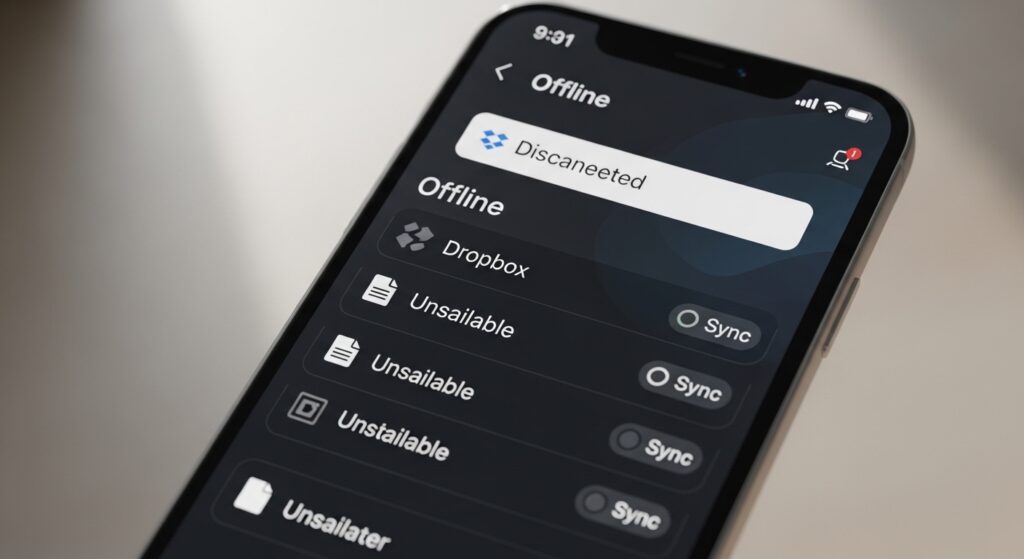
عندما تفشل ملفات Dropbox المتاحة بلا إنترنت في التحميل أو لا تفتح بدون اتصال، فالمشكلة ليست دائمًا أن الملف غير موجود. أحيانًا تكون ميزة الإتاحة بلا إنترنت لم تكتمل أصلًا، وأحيانًا تغيّر الحساب، أو امتلأت مساحة الهاتف، أو توقف Dropbox في الخلفية قبل إنهاء التنزيل، أو أنك تخلط بين المعاينة داخل Dropbox ووجود نسخة فعلية محفوظة على الجهاز. لذلك لا تحذف التطبيق ولا تعيد تحميل كل الملفات دفعة واحدة. ابدأ بتحديد الحالة: هل الملف لا يصبح Offline، أم يظهر كمتاح بلا إنترنت لكنه لا يفتح، أم اختفت الملفات Offline بعد تغيير الهاتف أو الحساب.
افحص علامة الإتاحة بلا إنترنت لكل ملف
افتح Dropbox وانتقل إلى الملف أو المجلد المطلوب، ثم راقب هل يظهر عليه رمز أو حالة تفيد أنه متاح بلا إنترنت. لا يكفي أنك فتحته سابقًا داخل التطبيق؛ فتح الملف مرة واحدة لا يعني دائمًا أنه أصبح محفوظًا للاستخدام دون اتصال.
- إذا لا تظهر علامة Offline: الملف لم يكتمل تنزيله للاستخدام دون إنترنت.
- إذا العلامة تظهر لكنه لا يفتح: افحص مساحة الهاتف، نوع الملف، أو سلامة النسخة المحلية.
- إذا الملفات كانت Offline ثم اختفت: افحص الحساب، إعادة التثبيت، تنظيف التخزين، أو تغيير الجهاز.
- إذا المشكلة في مجلد كامل: افحص صلاحية المجلد وحجم التنزيل وقيود الخلفية.
علامة النجاح: عندما ترى الملف بعلامة Offline واضحة ثم يفتح والهاتف على وضع الطيران، تكون النسخة المحلية موجودة فعلًا وليست مجرد معاينة قديمة.
إذا كان الملف لا يصبح متاحًا بلا إنترنت
هنا المشكلة في مرحلة تنزيل النسخة المحلية إلى الهاتف. Dropbox يحتاج اتصالًا مستقرًا ومساحة كافية وأن يبقى التطبيق قادرًا على العمل حتى يكتمل التحميل.
ابدأ بملف صغير قبل المجلدات الكبيرة
اختر ملفًا صغيرًا، مثل صورة أو PDF بسيط، واجعله متاحًا بلا إنترنت. إذا نجح الملف الصغير وفشل مجلد كبير أو فيديو طويل، فالمشكلة ليست في الميزة نفسها، بل في حجم التنزيل أو الاتصال أو المساحة. لا تبدأ بتنزيل مجلد عمل كامل قبل التأكد أن Offline يعمل على ملف واحد.
اترك Dropbox مفتوحًا حتى تكتمل العلامة
مع الملفات الكبيرة، لا تقفل الشاشة فورًا ولا تنتقل بين تطبيقات كثيرة. بعض الهواتف توقف التطبيقات في الخلفية، فيبقى الملف كأنه “قيد الإتاحة” دون أن يكتمل. افتح Dropbox، ابدأ جعل الملف Offline، وانتظر حتى تظهر الحالة النهائية.
افحص الاتصال قبل إعادة المحاولة
إذا بقي الملف ينتظر أو يتوقف، بدّل بين الواي فاي وبيانات الهاتف. إذا كان الهاتف متصلًا بالواي فاي لكن الإنترنت لا يعمل فعلًا، فلن تكتمل الملفات Offline. عندها عالج الاتصال من حل مشكلة الهاتف متصل بالواي فاي لكن لا يوجد إنترنت.
إذا بدأ تنزيل Offline ثم توقف
توقف التنزيل في المنتصف غالبًا مرتبط بثلاثة أسباب: مساحة الهاتف، قيود البطارية، أو ملف كبير يحتاج وقتًا أطول من المعتاد.
افتح مساحة تخزين حقيقية على الهاتف
الملفات Offline تُحفظ محليًا على الجهاز. إذا كانت مساحة الهاتف منخفضة، قد يبدأ Dropbox التنزيل ثم يتوقف أو يترك نسخة ناقصة لا تفتح. احذف ملفات غير مهمة، تنزيلات قديمة، أو ملفات فيديو كبيرة، ثم أعد المحاولة.
إذا كانت المساحة ممتلئة بسبب بيانات غير واضحة أو Other، فراجع حل مشكلة التخزين ممتلئ بسبب Other أو بيانات النظام.
أخرج Dropbox من قيود البطارية
إذا يتوقف تنزيل Offline عند قفل الشاشة، فافتح إعدادات بطارية Dropbox واسمح له بالعمل في الخلفية. لا تجعل الهاتف يضع Dropbox في النوم العميق أثناء تنزيل ملفات مهمة. وإذا كان الهاتف يغلق تطبيقات كثيرة بهذه الطريقة، فالمقال الأقرب هو حل مشكلة الهاتف يغلق التطبيقات في الخلفية بسرعة.
لا تجعل كل المجلدات Offline مرة واحدة
تنزيل مجلد كامل قد يحتوي مئات الملفات، وهذا يزيد احتمال توقف العملية بسبب ملف واحد أو اتصال ضعيف. اجعل المجلدات المهمة فقط متاحة بلا إنترنت، أو ابدأ بمجلد فرعي صغير ثم وسّع تدريجيًا. هذه الطريقة تكشف الملف أو المجموعة التي تسبب التعليق.
إذا كان الملف يظهر Offline لكنه لا يفتح بدون إنترنت
هنا لا تعالج الاتصال أولًا؛ الملف يفترض أنه محفوظ محليًا. المشكلة قد تكون أن النسخة لم تكتمل، أو أن نوع الملف يحتاج تطبيقًا خارجيًا، أو أن Dropbox يعرض حالة قديمة.
اختبر الملف في وضع الطيران
فعّل وضع الطيران، ثم افتح Dropbox وحاول فتح الملف. إذا لم يفتح، فهذا يعني أن النسخة المحلية غير جاهزة أو أن الملف يحتاج تطبيقًا خارجيًا غير متاح. أعد الاتصال، احذف حالة Offline لهذا الملف، ثم اجعله متاحًا بلا إنترنت من جديد.
افتح الملف بتطبيق مناسب
بعض الملفات لا تُعرض جيدًا داخل Dropbox نفسه، لكنها تعمل عند فتحها بتطبيق خارجي. إذا كان الملف PDF أو Word أو Excel أو ملفًا مضغوطًا، جرّب فتحه باستخدام تطبيق مناسب. إذا كان الهاتف لا يفتح ملفات PDF أو المستندات عمومًا، فانتقل إلى حل مشكلة الهاتف لا يفتح ملفات PDF أو بعض المستندات.
أعد تنزيل الملف Offline بدل مسح التطبيق
إذا فشل ملف واحد فقط، لا تحذف Dropbox. أزل خيار Offline من ذلك الملف، أغلق التطبيق وافتحه، ثم فعّل Offline للملف نفسه مرة أخرى على شبكة مستقرة. إذا عملت ملفات أخرى وبقي هذا الملف لا يفتح، فالمشكلة غالبًا من الملف نفسه أو نوعه.
إذا اختفت الملفات المتاحة بلا إنترنت بعد إعادة تثبيت Dropbox
الملفات Offline ليست مثل الملفات الأصلية في السحابة. عند حذف التطبيق أو تغيير الهاتف، قد تختفي النسخ المحلية وتحتاج إلى تنزيلها من جديد، حتى لو بقيت الملفات موجودة في حسابك.
تأكد من الحساب قبل إعادة تنزيل كل شيء
افتح إعدادات Dropbox وتأكد من البريد المستخدم. إذا دخلت بحساب مختلف، لن تظهر ملفاتك أو ستظهر مساحة أخرى فارغة. إذا كان الدخول نفسه غير مستقر أو الحساب لا يقبل، فابدأ من حل مشكلة Dropbox لا يسجل الدخول أو لا يقبل الحساب.
لا تتوقع انتقال Offline إلى الهاتف الجديد تلقائيًا
عند تغيير الهاتف، قد تظهر الملفات والمجلدات من السحابة بعد تسجيل الدخول، لكن الملفات Offline تحتاج تحديدها وتنزيلها من جديد على الجهاز الجديد. هذا ليس فشل مزامنة؛ إنه فرق بين بيانات الحساب والنسخة المحلية على الهاتف.
إذا كانت الملفات Offline قديمة ولا تعرض آخر نسخة
أحيانًا يفتح Dropbox نسخة محلية قديمة لأن الملف لم يتحدث بعد. هذا يحدث خصوصًا إذا عدّل شخص آخر الملف من الكمبيوتر أو من مجلد مشترك بينما كان هاتفك دون اتصال.
اتصل بالإنترنت وافتح الملف من السحابة مرة واحدة
قبل الاعتماد على النسخة Offline، افتح Dropbox على الإنترنت وادخل إلى الملف نفسه. إذا ظهرت نسخة أحدث، انتظر حتى تكتمل المزامنة ثم أعد فتحه دون اتصال. لا تعتمد على ملف Offline قديم في مستندات العمل الحساسة قبل تحديثه.
راجع المجلدات المشتركة والصلاحيات
إذا كان الملف داخل مجلد مشترك، فقد تتغير صلاحيتك أو يُنقل الملف أو يُستبدل. إذا لم يعد الملف يتحدث أو تظهر رسالة صلاحية، فالمشكلة ليست Offline فقط. اختبر فتحه من Dropbox Web بالحساب نفسه.
إذا كانت المزامنة أو الرفع في Dropbox لا تعمل أيضًا
إذا كانت الملفات لا تصبح Offline، والملفات الجديدة لا ترفع، والتعديلات لا تظهر بين الأجهزة، فالمشكلة أوسع من تنزيل الملفات للاستخدام دون اتصال. هنا افحص مزامنة Dropbox نفسها، الشبكة، الحساب، والمساحة.
عند تعطل الرفع أو المزامنة العامة، استخدم حل مشكلة Dropbox لا يزامن الملفات أو لا يرفعها بدل التركيز على Offline فقط.
إذا كانت المشكلة مع بيانات الهاتف فقط
قد يكون Dropbox مضبوطًا على التنزيل عبر Wi-Fi فقط، أو يمنعه النظام من استخدام البيانات في الخلفية. إذا كانت الملفات Offline لا تكتمل إلا عند الاتصال بواي فاي، فراجع إعدادات التطبيق وإعدادات البيانات في الهاتف.
- اسمح لـ Dropbox باستخدام بيانات الهاتف إذا كنت تريد التنزيل خارج Wi-Fi.
- أوقف توفير البيانات مؤقتًا أثناء تنزيل الملفات المهمة.
- تأكد أن Dropbox غير مقيّد في الخلفية.
إذا كانت بيانات الهاتف نفسها لا تعمل مع التطبيقات الأخرى، فابدأ من حل مشكلة بيانات الهاتف لا تعمل.
متى تمسح كاش Dropbox؟
مسح الكاش مفيد إذا كانت علامات Offline عالقة أو تظهر حالة غير دقيقة رغم أن الاتصال والمساحة جيدان. على Android، امسح الكاش فقط من معلومات التطبيق. لا تمسح البيانات الكاملة من البداية، لأن ذلك قد يزيل ملفات Offline ويجبرك على تنزيلها من جديد.
استخدم إعادة التنزيل بدل حذف التطبيق
إذا كانت المشكلة في ملف أو مجلد واحد، أزل Offline منه ثم فعّله مجددًا. إذا كانت المشكلة في كل الملفات، راجع الاتصال والمساحة والحساب وقيود البطارية قبل التفكير في إعادة تثبيت Dropbox.
متى تعيد تنزيل الملفات Offline من الصفر؟
أعد تنزيلها عندما تتأكد من الآتي:
- الملف موجود ويفتح على Dropbox Web.
- الحساب الصحيح مستخدم داخل التطبيق.
- هناك مساحة كافية على الهاتف.
- الاتصال مستقر وDropbox غير مقيّد في الخلفية.
- النسخة Offline الحالية لا تفتح أو تبدو ناقصة.
ابدأ بأهم الملفات فقط. لا تعيد جعل كل المكتبة Offline دفعة واحدة، لأنك قد تكرر نفس المشكلة وتملأ التخزين بسرعة.
القرار العملي الذي يحسم المشكلة
إذا كان Dropbox لا يحمّل الملفات المتاحة بلا إنترنت، فابدأ من علامة Offline نفسها: هل اكتملت أم لا؟ إذا لم تكتمل، افحص الشبكة والمساحة وقيود الخلفية. إذا اكتملت لكن الملف لا يفتح، اختبر وضع الطيران، نوع الملف، والنسخة المحلية. وإذا اختفت الملفات بعد إعادة التثبيت أو تغيير الهاتف، فهذا طبيعي غالبًا وتحتاج تنزيلها من جديد. لا تحذف Dropbox قبل معرفة هل المشكلة في ملف واحد، أم في مساحة الهاتف، أم في الحساب، أم في مزامنة Dropbox كلها.

