
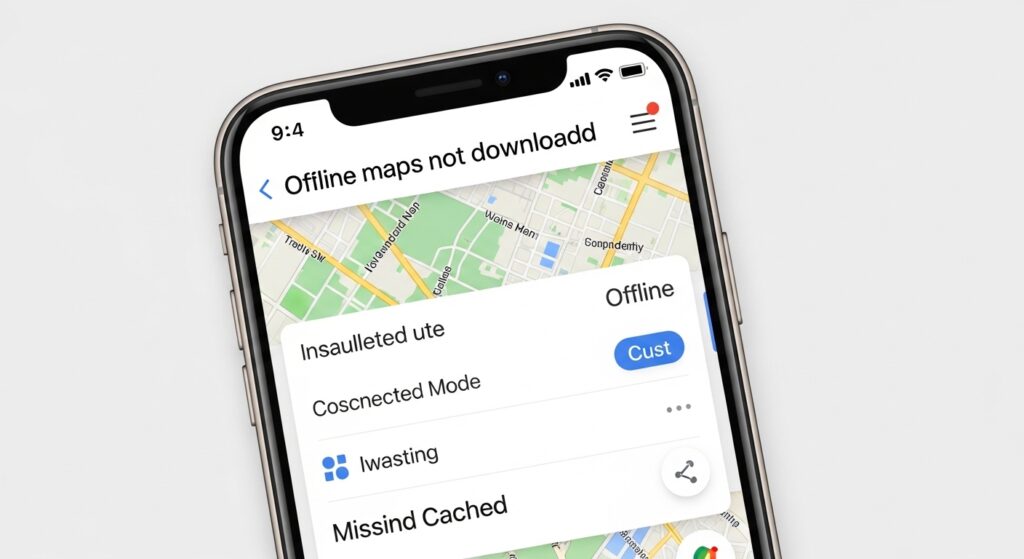
فشل تحميل الخرائط غير المتصلة في Google Maps لا يعني دائمًا أن التطبيق معطل. أحيانًا تختار منطقة كبيرة جدًا، أو يكون التخزين ممتلئًا، أو يحاول التطبيق تنزيل الخريطة عبر بيانات الهاتف بينما الإعداد يسمح بالواي فاي فقط، أو تكون الخريطة محملة لكنها لا تعمل لأنك تبحث عن ميزة تحتاج اتصالًا مباشرًا. لذلك لا تبدأ بحذف Google Maps. افصل أولًا بين ثلاث حالات: الخريطة لا تبدأ التحميل، أو التحميل يبدأ ثم يعلق، أو الخريطة محملة لكن لا تعمل أثناء عدم الاتصال.
اختبر هل المشكلة في التحميل أم في استخدام الخريطة بعد التحميل
افتح Google Maps، ثم ادخل إلى قسم الخرائط غير المتصلة، وراقب حالة المنطقة المطلوبة. لا تحكم من شاشة الملاحة فقط؛ قد تكون الخريطة غير محملة أصلًا أو انتهت صلاحيتها أو لم تكتمل.
- إذا لم يظهر تنزيل أو يبقى على انتظار: افحص الشبكة وإعداد التنزيل عبر Wi-Fi أو البيانات.
- إذا يبدأ التنزيل ثم يتوقف: افحص التخزين، حجم المنطقة، وثبات الاتصال.
- إذا تظهر الخريطة كمنزّلة لكنها لا تفيدك: افحص ما الذي تتوقعه منها؛ ليست كل ميزات Google Maps تعمل دون إنترنت.
- إذا التطبيق نفسه لا يفتح: لا تبدأ من Offline Maps، بل عالج تشغيل التطبيق أولًا.
إذا كان Google Maps لا يفتح أو ينهار قبل الوصول إلى الخرائط غير المتصلة، فالمسار المناسب هو حل مشكلة تطبيق Google Maps لا يفتح أو ينهار عند التشغيل.
إذا كانت الخريطة لا تبدأ التحميل
عندما تضغط تنزيل ولا يحدث شيء، فغالبًا يوجد شرط غير مكتمل: اتصال غير مناسب، إعداد يمنع البيانات، أو حساب/منطقة لا تسمح بتنزيل هذا الجزء كما تتوقع.
راجع نوع الاتصال المسموح للتنزيل
داخل إعدادات الخرائط غير المتصلة، تحقق هل التنزيل مضبوط على Wi-Fi only. إذا كان كذلك وأنت تستخدم بيانات الهاتف، سيبدو التحميل كأنه لا يعمل. إما اتصل بواي فاي مستقر، أو غيّر الإعداد للسماح باستخدام بيانات الهاتف إذا كنت تقبل استهلاك الباقة.
علامة النجاح: إذا بدأ شريط التحميل بعد تغيير الشبكة أو إعداد التنزيل، فالمشكلة كانت شرط اتصال لا عطلًا في الخرائط.
اختبر الإنترنت خارج Google Maps
افتح صفحة أو تطبيقًا يحتاج تحميلًا مباشرًا. إذا كان الهاتف متصلًا بالواي فاي لكن لا يوجد إنترنت فعلي، فلن تبدأ الخريطة في التنزيل. عندها أصلح الشبكة أولًا من حل مشكلة الهاتف متصل بالواي فاي لكن لا يوجد إنترنت.
اختر منطقة أصغر للتنزيل
بعض المناطق كبيرة جدًا أو تحتوي تفاصيل كثيرة، فيرفض التطبيق أو يعلّق قبل البدء. صغّر الإطار حول المدينة أو المنطقة التي تحتاجها فعليًا، ثم جرّب التنزيل. لا تحاول تنزيل بلد كامل إذا كان هدفك القيادة داخل مدينة أو بين مدينتين فقط.
إذا بدأ التحميل ثم يعلق أو يتوقف
هذا غالبًا ليس رفضًا للميزة، بل مشكلة في الاستكمال. ركّز على التخزين، ثبات الاتصال، وحالة التطبيق أثناء التنزيل.
افتح مساحة تخزين كافية قبل المحاولة
الخرائط غير المتصلة تحتاج مساحة واضحة، وقد يفشل التحميل إذا كان الهاتف قريبًا من الامتلاء حتى لو بدا أن المساحة تكفي نظريًا. احذف تنزيلات قديمة أو ملفات مؤقتة أو خرائط غير مستخدمة، ثم أعد المحاولة.
إذا كانت مساحة الهاتف ممتلئة بسبب بيانات النظام أو Other ولا تعرف أين ذهبت المساحة، فراجع حل مشكلة التخزين ممتلئ بسبب Other أو بيانات النظام.
لا تغلق Google Maps أثناء تنزيل الخريطة الكبيرة
اترك التطبيق مفتوحًا حتى يكتمل التنزيل، خصوصًا إذا كانت المنطقة كبيرة أو الشبكة بطيئة. بعض الهواتف تقيد نشاط التطبيقات في الخلفية، فيتوقف التحميل عند قفل الشاشة أو الانتقال إلى تطبيق آخر.
أوقف توفير البيانات أو قيود الخلفية مؤقتًا
إذا كان وضع توفير البيانات مفعّلًا، أو كان Google Maps ممنوعًا من استخدام البيانات في الخلفية، فقد يبدأ التنزيل ثم يتوقف. امنح التطبيق صلاحية استخدام البيانات، وأوقف توفير البيانات مؤقتًا أثناء تنزيل الخرائط.
إذا كان خيار توفير البيانات نفسه لا يطبق أو يمنع التطبيقات بشكل غير مفهوم، فالمسار الأقرب هو حل مشكلة خيار توفير البيانات لا يعمل في الهاتف.
إذا كانت الخريطة محملة لكنها لا تعمل بدون إنترنت
الخرائط غير المتصلة لا تحول Google Maps إلى نسخة كاملة بلا إنترنت. هي تساعد في عرض الخريطة وبعض التنقل، لكنها لا تضمن كل شيء مثل حركة المرور المباشرة، معلومات الأماكن الحديثة، المواصلات العامة، أو إعادة حسابات معقدة تحتاج اتصالًا.
تأكد أنك داخل المنطقة المحملة فعلًا
افتح الخرائط غير المتصلة وانظر إلى حدود المنطقة التي تم تنزيلها. إذا خرجت عن هذه الحدود، سيحتاج Google Maps إلى الإنترنت لعرض التفاصيل أو حساب المسار. أحيانًا تكون المدينة محملة لكن الطريق خارجها ليس ضمن الإطار.
لا تتوقع معلومات المرور أو الأماكن الحديثة دون اتصال
حركة المرور المباشرة، مواعيد العمل الحديثة، ازدحام الأماكن، وبعض تفاصيل القوائم تحتاج اتصالًا مباشرًا. إذا كانت مشكلتك أن حركة المرور لا تظهر حتى مع الإنترنت، فراجع حل مشكلة حركة المرور المباشرة لا تظهر في Google Maps.
ابدأ الملاحة قبل فقدان الإنترنت إن أمكن
إذا كنت ذاهبًا إلى مكان ضعيف الشبكة، افتح المسار وابدأ الملاحة وأنت ما زلت متصلًا. هذا يقلل احتمال أن تحتاج الخريطة إلى بيانات إضافية عند نقطة لا توجد فيها تغطية. وإذا كان Google Maps لا يبدأ الملاحة أو لا يعرض خط السير أصلًا، فالمشكلة ليست Offline Maps وحدها؛ استخدم حل مشكلة Google Maps لا يبدأ الملاحة أو لا يعرض خط السير.
إذا اختفت الخرائط المحملة أو طلبت تحديثًا
الخرائط غير المتصلة ليست ثابتة إلى الأبد. قد تحتاج إلى تحديث دوري، وقد تُحذف إذا نفدت المساحة أو إذا أزلت بيانات التطبيق أو بدلت الحساب أو غيّرت التخزين.
راجع تاريخ انتهاء الخريطة
افتح قسم الخرائط غير المتصلة وتحقق من حالة كل منطقة. إذا كانت منتهية أو تحتاج تحديثًا، اضغط تحديث على شبكة مستقرة. لا تنتظر حتى تكون في الطريق دون إنترنت ثم تكتشف أن الخريطة لم تعد صالحة.
احذف الخرائط القديمة بدل تحميل فوقها
إذا كان لديك أكثر من منطقة قديمة أو مكررة، احذف ما لا تحتاجه ثم نزّل المنطقة الحالية من جديد. هذا يقلل أخطاء التحديث ويحرر مساحة للتنزيل الجديد.
إذا كانت الخرائط لا تعمل بعد تغيير الحساب أو الجهاز
بعض المستخدمين ينتقلون إلى هاتف جديد أو يغيرون حساب Google ثم لا يجدون الخرائط السابقة. لا تفترض أن الخرائط غير المتصلة تنتقل دائمًا بنفس طريقة القوائم والمواقع المحفوظة. غالبًا تحتاج تنزيلها من جديد على الجهاز الحالي.
أما إذا كانت المشكلة أن الأماكن المحفوظة والقوائم لا تظهر داخل Google Maps، فهذا مسار مختلف عن الخرائط غير المتصلة. عندها انتقل إلى حل مشكلة Google Maps لا يعرض الأماكن المحفوظة أو القوائم.
متى تمسح كاش Google Maps؟
مسح الكاش يصبح منطقيًا إذا كانت صفحة Offline Maps نفسها لا تعرض الحالة بشكل صحيح، أو يتكرر تعليق التنزيل رغم أن الاتصال والتخزين والمنطقة مناسبة. على Android، امسح الكاش فقط أولًا من معلومات التطبيق. لا تمسح بيانات التطبيق الكاملة من البداية، لأن ذلك قد يزيل خرائط محملة أو إعدادات محلية.
القرار العملي الذي يحسم المشكلة
إذا لم تتحمل خرائط Offline Maps في Google Maps، فابدأ من نوع الاتصال وإعداد Wi-Fi only، ثم صغّر المنطقة وافتح مساحة تخزين كافية واترك التطبيق يعمل حتى يكتمل التنزيل. وإذا كانت الخريطة محملة لكنها لا تعمل، تأكد أنك داخل حدود المنطقة ولا تنتظر منها معلومات تحتاج اتصالًا مثل المرور المباشر أو تحديثات الأماكن. وإذا اختفت أو طلبت تحديثًا، احذف النسخ القديمة ونزّل المنطقة من جديد قبل السفر. بهذه الطريقة تعالج سبب التعطل الحقيقي: اتصال، تخزين، منطقة كبيرة، انتهاء صلاحية، أو توقع ميزة لا تعمل أساسًا دون إنترنت.

